
슬라이드는 화면에선 멀쩡한데, 인쇄만 누르면 여백이 튀고 글자가 잘려서 난감할 때 많죠. 몇 장씩 모아 뽑는 배포 자료와, 한 장을 크게 나눠 뽑는 포스터 인쇄가 섞이면 더 헷갈려요. 알고 보면 용지 방향, 배율, 가장자리 맞춤만 잡으면 금방 끝나요. 인쇄 전에 두세 가지 체크만 해두면 테스트 출력 없이도 바로 결과를 예측할 수 있어요. 오늘은 실무에서 자주 쓰는 설정만 쏙 뽑아 순서대로 정리해볼게요. 작은 요령만 알아도 종이와 토너를 꽤 아낄 수 있어요.

🧭 배포 자료: 여러 슬라이드를 한 장에
회의 자료라면 먼저 인쇄 창에서 프린터 아래 ‘설정 → 슬라이드 전체 페이지’를 ‘배포 자료’로 바꿔요. 2·3·4·6·9장 중 선택하고, 가로/세로 방향을 문서 흐름과 맞춰요. 이때 회색 배경이 있으면 잉크를 많이 먹으니 배경 인쇄를 끄는 게 좋아요. 머리글/바닥글로 페이지 번호를 넣고, 경계선 표시를 켜 두면 잘라 나눌 때 편해요. 이렇게 세팅해 두면 PPT분할인쇄에서 가장 많이 하는 실수가 거의 사라져요.
글자 크기가 애매하면 슬라이드 마스터에서 본문 최소 크기를 올려요. N-up으로 뽑으면 가독성이 급격히 떨어지거든요. 표가 많은 장은 2장 배치, 텍스트 위주 장은 4장 배치처럼 섞어 쓰는 것도 방법이에요.
PDF로 먼저 내보내 ‘페이지 격자 보기’로 배치를 확인하면 프린터 차이로 생기는 줄 바꿈 문제를 미리 잡을 수 있어요. 가벼운 검수지만 효과가 커요.
🧩 포스터 인쇄: 한 장을 여러 A4로 확대 나누기
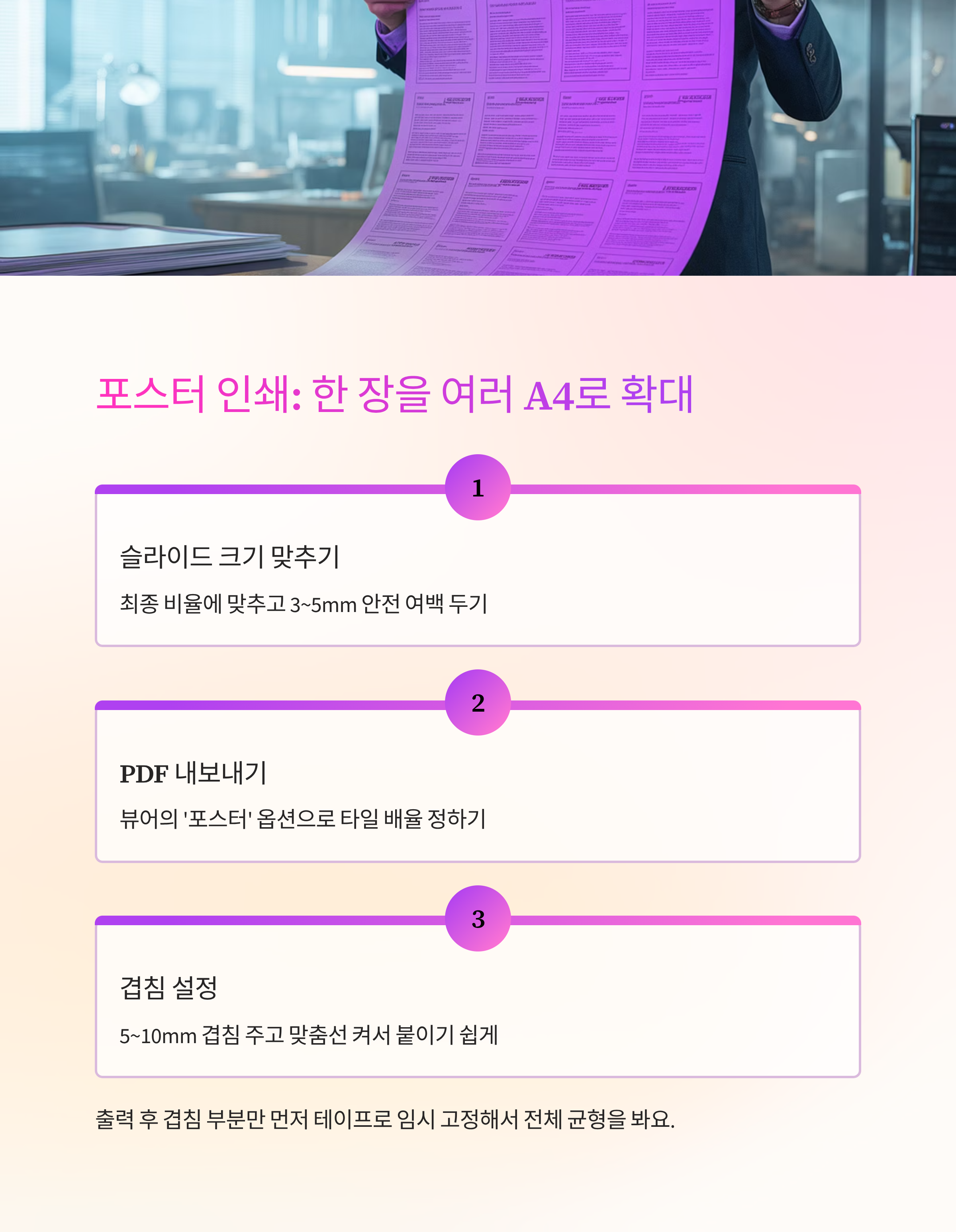
큰 안내판을 급하게 만들어야 할 때는 프린터 드라이버의 포스터/타일 기능을 써요. 먼저 슬라이드 크기를 최종 비율에 맞추고, 여백 없는 배경색이면 프린터 테두리 때문에 잘릴 수 있어 3~5mm 안전 여백을 둬요. 글자는 2m 거리에서도 읽히는 크기로 잡으면 현장에서 스트레스가 없어요.
인쇄에서 PDF로 내보낸 뒤, 뷰어의 ‘포스터’ 옵션으로 타일 배율을 정하고 겹침(Overlap) 5~10mm를 줘요. 맞춤선이 생겨 붙일 때 훨씬 수월해요. 컷마크를 켜두면 재단이 깔끔해요. 이 과정을 거치면 PPT분할인쇄 중에서도 대형 포스터가 안정적으로 나와요.
출력 후에는 겹침 부분만 먼저 테이프로 임시 고정해서 전체 균형을 본 다음, 최종 부착을 하면 삐뚤어짐을 줄일 수 있어요. 재질은 매트 용지가 눈부심이 덜해 가독성이 좋아요.
🎯 여백·배율·방향, 세 가지로 끝내는 정렬
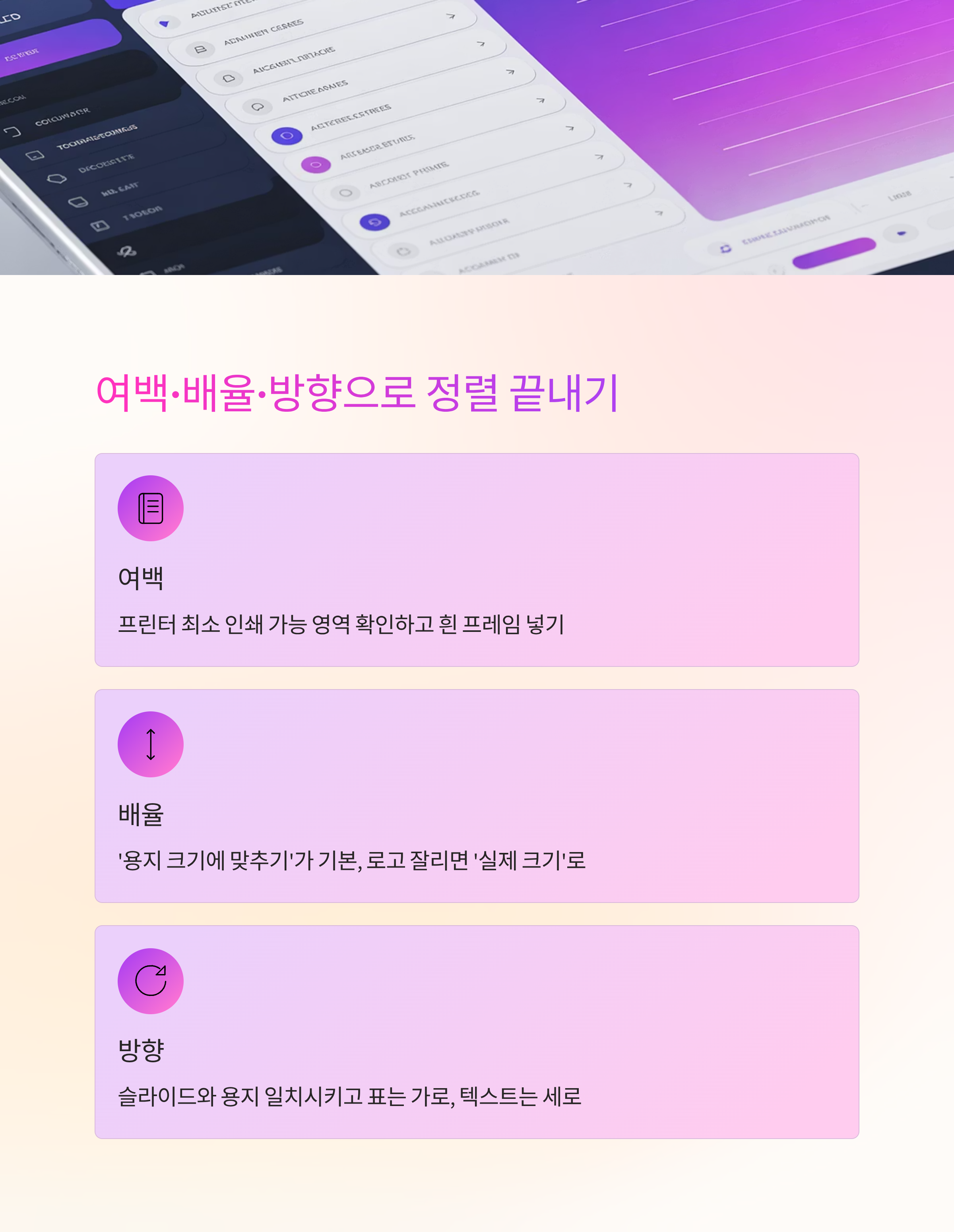
여백은 프린터 최소 인쇄 가능 영역에 막히는 경우가 많아요. 용지 여백이 큰 기종이라면 슬라이드 배경에 흰 프레임을 넣어 시각적으로 균형을 잡아줘요. 반대로 무테 인쇄가 되면 배경이 잘려 보이는 현상을 줄일 수 있어요.
배율은 ‘용지 크기에 맞추기’가 기본인데, 로고가 잘리면 ‘실제 크기’로 바꾸고 여백을 늘려요. 방향은 슬라이드와 용지를 꼭 일치시키고, 표가 넓으면 가로, 텍스트가 길면 세로가 안정적이에요. 이런 감각만 익혀도 PPT분할인쇄에서 허둥댈 일이 확 줄어요.
컬러가 많은 문서는 회색조로 뽑아도 톤이 살아야 해요. 대비를 살짝 올리고 배경 이미지는 투명도를 주면 잉크 절약과 가독성이 동시에 좋아져요.
🗂 페이지 번호·메모·도형, 인쇄 옵션 정리
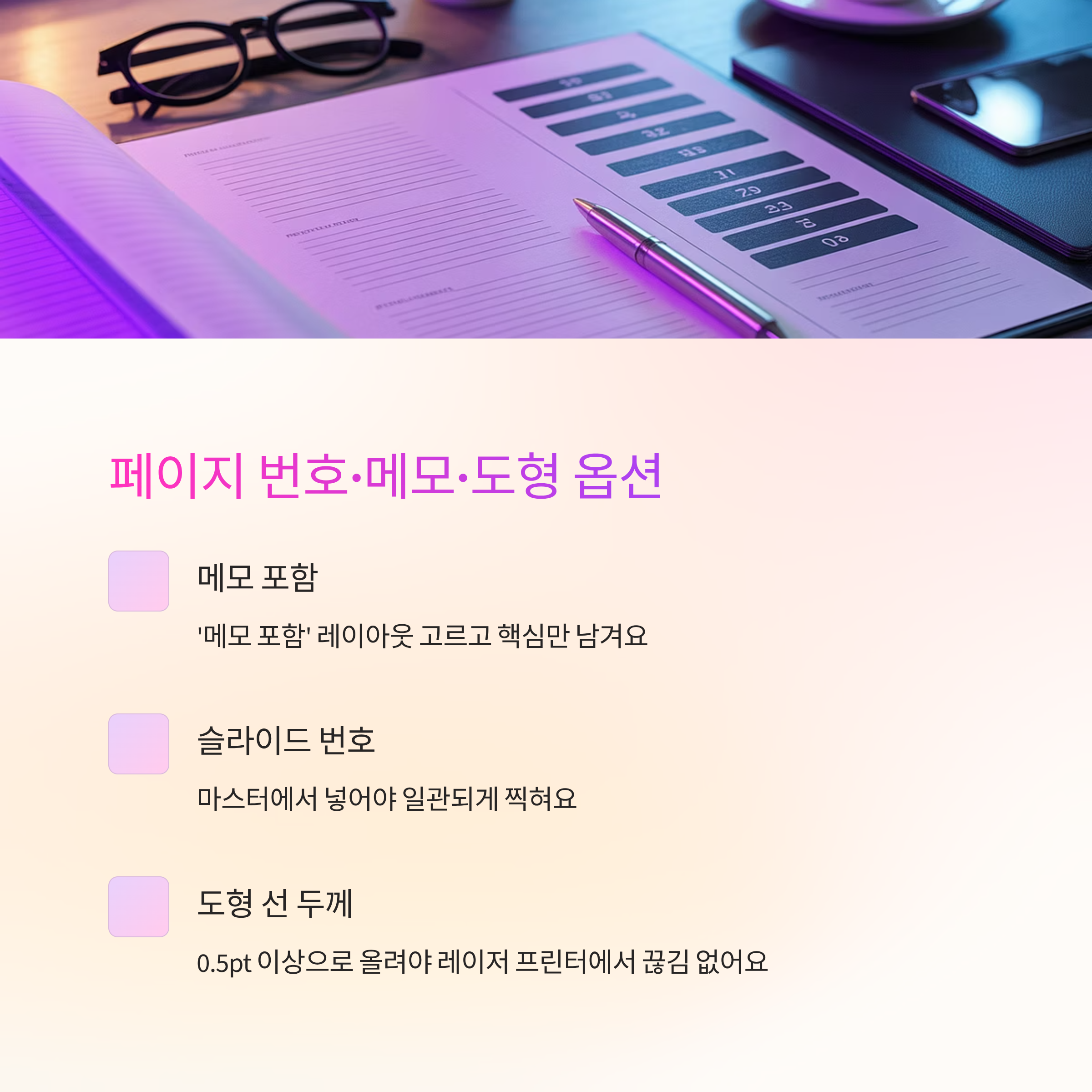
배포 자료에 발표자 메모까지 넣으려면 ‘메모 포함’ 레이아웃을 고르면 돼요. 메모 길이가 길면 자동으로 다음 페이지로 넘어가니, 줄 바꿈을 손보고 핵심만 남겨요. 슬라이드 번호는 마스터에서 넣어야 일관되게 찍혀요. 이 옵션만 챙겨도 PPT분할인쇄 결과가 훨씬 또렷해져요.
투명 PNG는 인쇄 시 가장자리 톱니가 보일 수 있어요. 배경색을 미세하게 깔아 경계를 숨기면 깔끔해요. 도형 선 두께는 0.5pt 이상으로 올려야 레이저 프린터에서도 끊김이 없어요.
링크와 애니메이션은 인쇄에 반영되지 않으니, 인쇄 전용 복사본에서 제거하면 파일이 가벼워져요.

🛠 PDF 경유: 프린터 편차를 없애는 안전 루트
프린터마다 드라이버가 달라 같은 파일도 결과가 다를 수 있어요. 그래서 보통 PDF로 먼저 내보내 표준화해요. 폰트 깨짐을 막으려면 글꼴 포함을 켜고, 투명 개체가 많으면 호환성 버전을 낮춰요. 이렇게 하면 미리보기만으로도 큰 문제를 대부분 잡아낼 수 있어요.
PDF 뷰어의 ‘다중’ 인쇄는 2×2, 3×3처럼 자유도가 높아요. 여백과 맞춤선 옵션까지 있어 회의 직전에도 빠르게 대응할 수 있어요. 마지막 저장본은 날짜-버전 규칙으로 남겨 팀과 공유하면 추적이 쉬워요.
시험 출력은 핵심 페이지 한두 장만 뽑아 톤과 간격을 확인해요. 문제가 없으면 전량 출력해요. 이 루틴을 쓰면 PPT분할인쇄 실수로 용지를 낭비하는 일이 거의 없어져요.
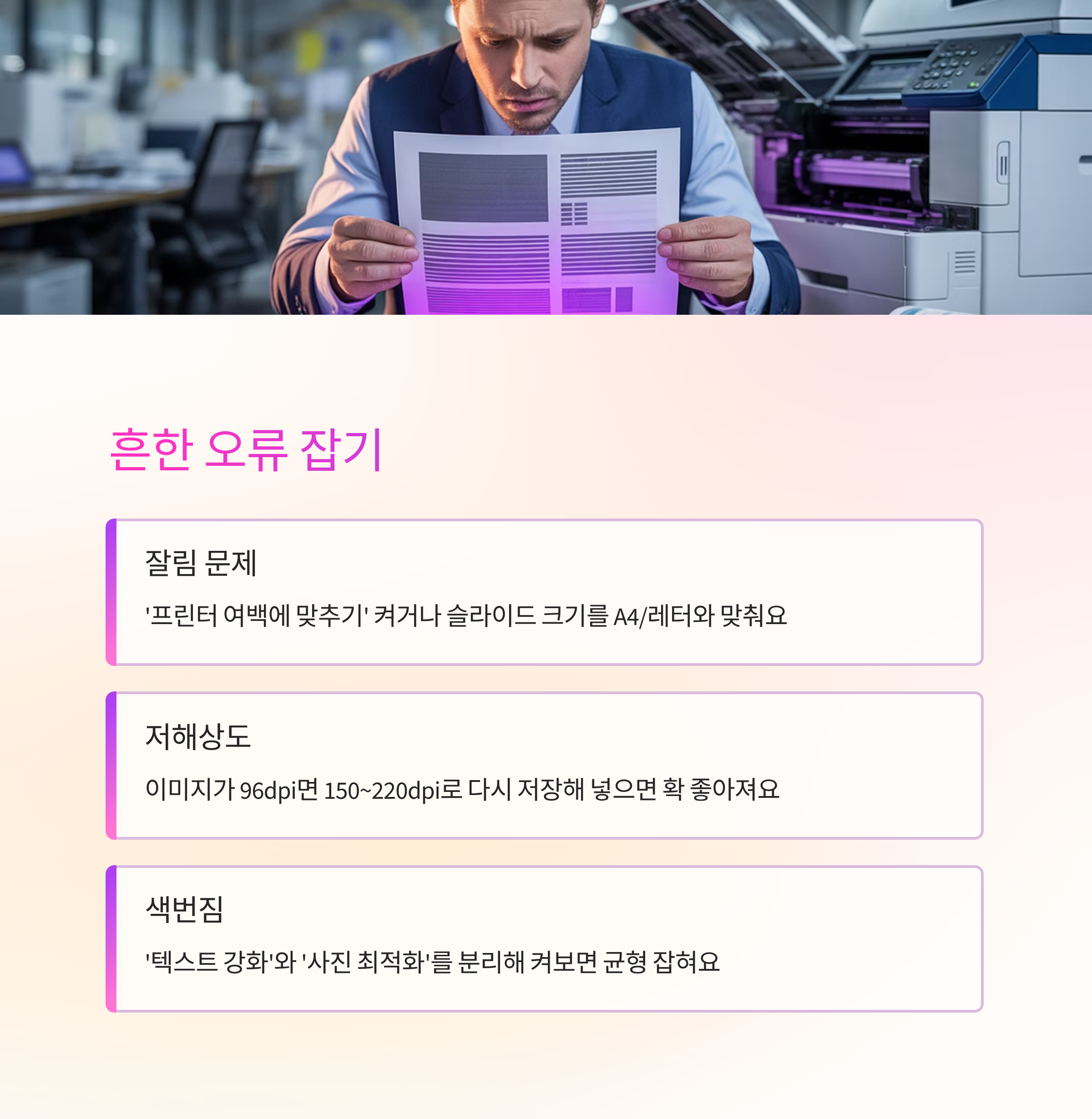
🛟 흔한 오류: 잘림·저해상도·색번짐 잡기
잘림은 여백·배율 불일치가 대부분이에요. ‘프린터 여백에 맞추기’를 켜거나 슬라이드 크기를 A4/레터 중 실제 용지와 맞춰요. 글이 흐릿하면 이미지가 96dpi로 들어간 거라 150~220dpi로 다시 저장해 넣으면 확 좋아져요.
색이 탁하면 회색조 변환 방식 차이일 수 있어요. 프린터 속성에서 ‘텍스트 강화’와 ‘사진 최적화’를 분리해 켜보면 균형이 잡혀요. 이런 점검만 익혀도 PPT분할인쇄에서 자주 겪는 난감함은 금방 줄어들어요.
마지막으로, 장수 출력은 용지 급지 오류가 잦아요. 표지와 본문 용지를 분리 지정하고, 양면 인쇄 시 들쑥한 가장자리를 피하려면 결합 방향을 긴 변으로 고정하세요.

인쇄는 늘 막판에 급하게 하게 되잖아요. 그래서 오늘 정리한 흐름을 즐겨찾기처럼 옆에 두고, 배포 자료와 포스터 인쇄만 구분해도 마음이 한결 편해져요. 여백·배율·방향을 순서대로 확인하는 습관이 자리 잡으면 시험 출력 없이도 결과가 예측돼요. 작은 절차가 시간을 아껴주고, 실수도 크게 줄여줘요. 다음 출력에서 바로 써보세요. 생각보다 가볍게 끝나요.
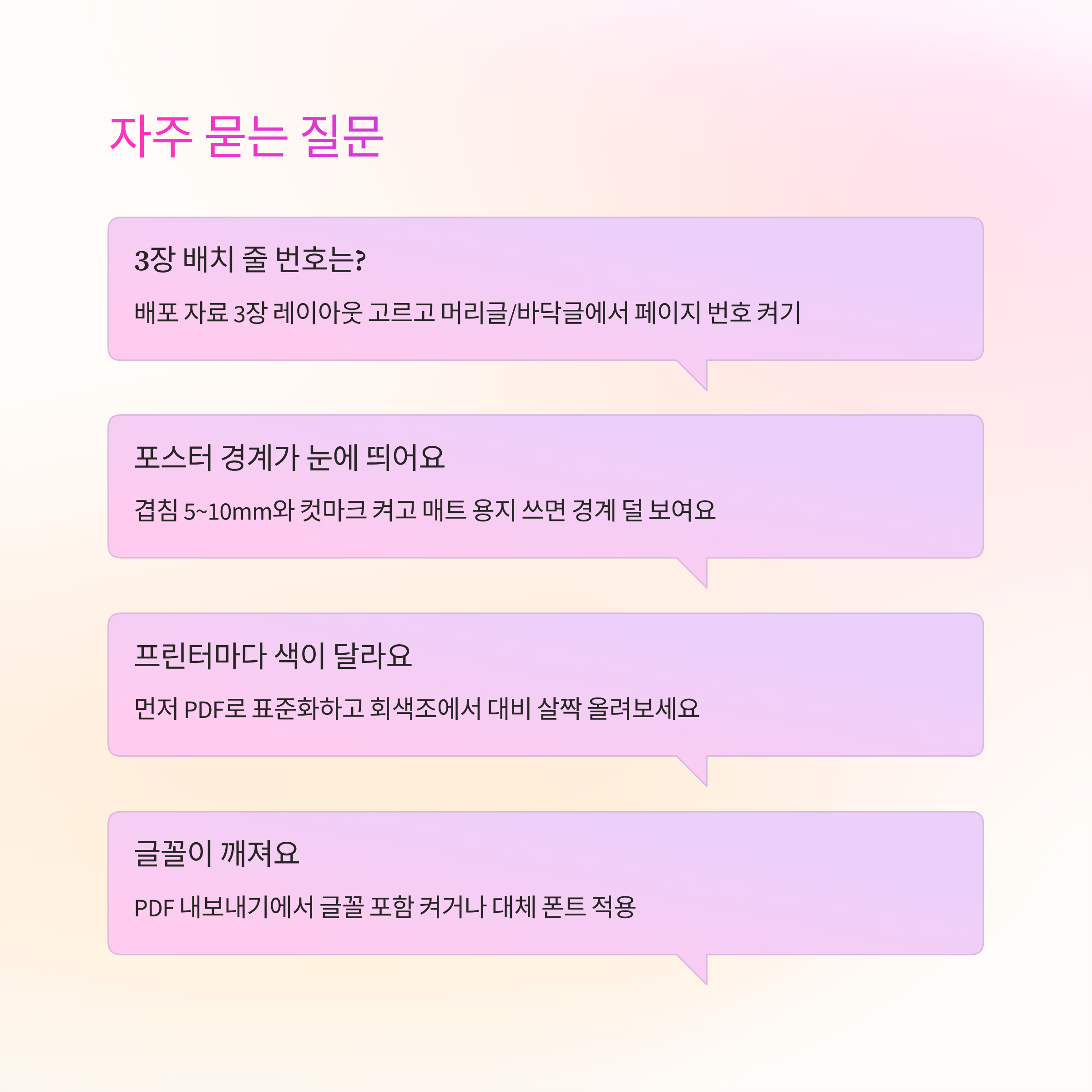
📌 이건 꼭 궁금하실 것 같아서요
Q. 3장 배치로 뽑을 때 줄 번호를 함께 넣고 싶어요.
A. 배포 자료 3장 레이아웃을 고르고, 머리글/바닥글에서 페이지 번호를 켜 주세요.
Q. 포스터 타일 출력에서 경계가 눈에 띄어요.
A. 겹침 5~10mm와 컷마크를 켜고, 매트 용지를 쓰면 경계가 훨씬 덜 보여요.
Q. 프린터마다 색이 달라 보여요.
A. 먼저 PDF로 표준화하고, 회색조 인쇄에서 대비를 살짝 올려 보세요.
Q. 글꼴이 깨져 네모로 출력돼요.
A. PDF 내보내기에서 글꼴 포함을 켜거나, 대체 폰트를 문서에 적용해요.
Q. 양면 인쇄 시 맞춤이 어긋나요.
A. 긴 변 결합으로 고정하고, 여백을 좌우 동일 값으로 맞춰 주세요.
'윈도우이야기' 카테고리의 다른 글
| 기구표, 용도 분류와 동선 배치 기준까지 한 번에 정리한 실전 팁 (0) | 2025.11.08 |
|---|---|
| 노션이력서템플릿, 포트폴리오 연결과 ATS 대응 포맷까지 정리한 팁 (0) | 2025.11.07 |
| NASTRAN, 구조해석 설정과 모델링 기준으로 꼼꼼히 비교해봤다 (0) | 2025.11.05 |
| BIM운용전문가, 자격 체계와 실무 포트폴리오 기준으로 비교해봤다 (1) | 2025.11.04 |
| HWPHWPX변환, 문서호환 보존율과 서식깨짐 최소화 기준 (0) | 2025.11.03 |


