

영수증, 계약서, 강의자료처럼 파일을 바로 PDF로 묶고 싶은 순간이 자주 오잖아요. 그런데 어디서 내보내기를 눌러야 하는지, 파일 앱에 저장해야 할지 늘 헷갈리더라고요. 알고 보니 기본 앱만으로도 사진·웹페이지·메일 첨부까지 모두 깔끔하게 정리할 수 있어요. 핵심은 ‘공유 시트’랑 ‘프린트 미리보기 제스처’ 두 가지만 손에 익히는 거예요. 오늘은 가장 빨리 되는 흐름과, 품질·용량·보안 설정까지 같이 묶어서 정리해볼게요.

📄 사진·파일, 공유 시트로 바로 PDF 만들기
앨범에서 사진 여러 장을 고른 뒤 공유 버튼을 누르고 ‘프린트’를 선택해요. 두 손가락으로 미리보기 썸네일을 확대하면 전체 페이지가 펼쳐지면서 상단에 내보내기 아이콘이 생겨요. 거기서 ‘파일에 저장’을 누르면 폴더를 고를 수 있어요. 이 제스처만 알면 아이폰PDF저장이 생각보다 단순해져요. 스캔 이미지나 문서 앱에서 온 JPG도 동일하게 처리돼요. 페이지 순서는 공유 전에 정렬해 두면 그대로 반영되니, 이름 규칙만 맞춰 주면 관리가 훨씬 편해요.
파일 앱에서도 흐름은 같아요. 문서를 길게 눌러 ‘공유’→‘프린트’를 열고, 확대 제스처로 PDF를 띄운 다음 저장하면 끝이에요. 여러 파일을 하나로 묶고 싶다면 먼저 빠른 동작으로 ‘PDF 생성’을 쓰고, 필요하면 병합 앱을 덧붙이면 돼요.
이때 용량을 줄이고 싶다면 컬러 대신 흑백, 여백 ‘좁게’로 바꿔 보세요. 영수증처럼 단색 문서는 사이즈가 눈에 띄게 줄어요.
🌐 웹페이지·메일, 형식 안 깨지게 저장하기
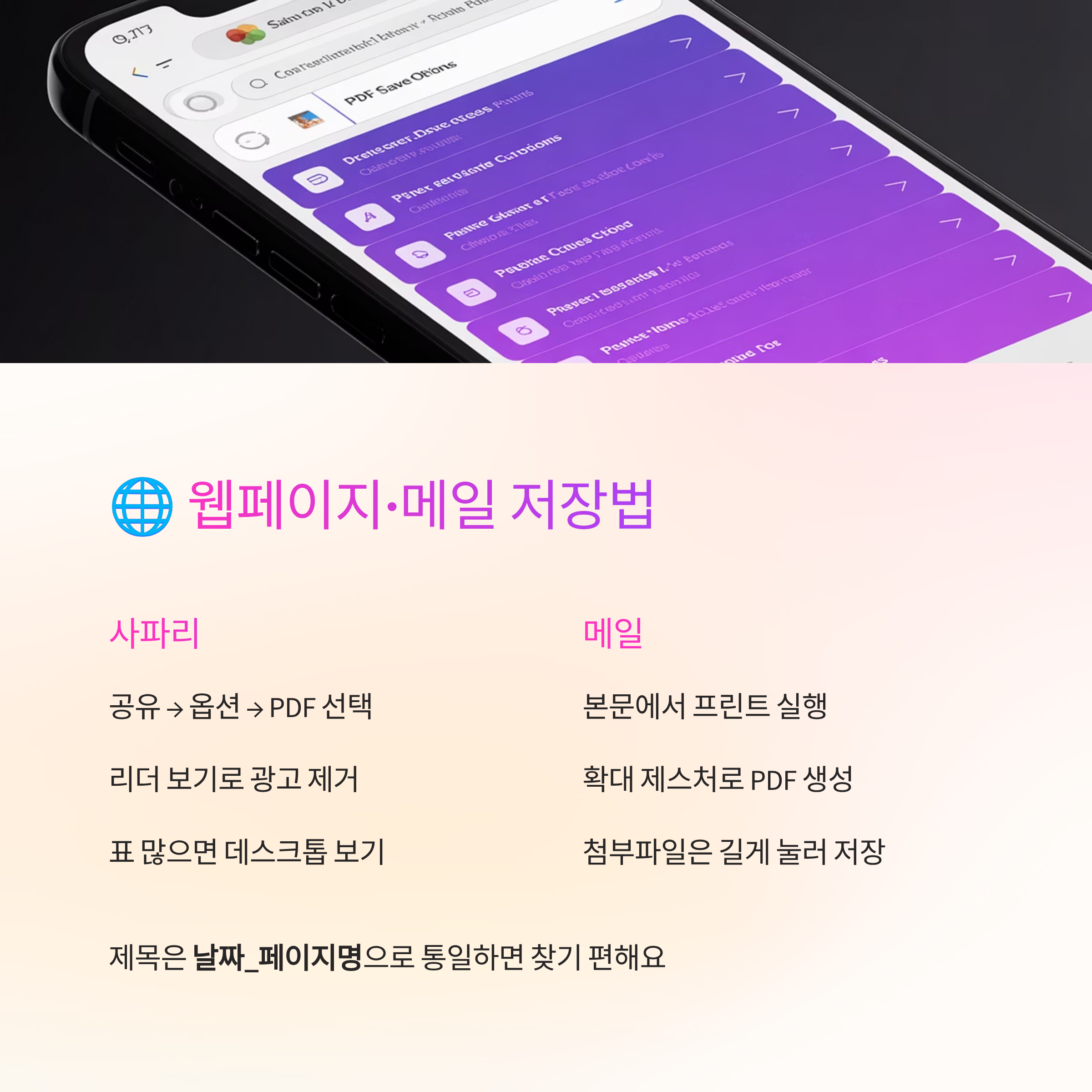
사파리에선 ‘공유’→‘옵션’에서 ‘PDF’ 또는 ‘웹 보관본’을 고를 수 있어요. 긴 페이지는 리더 보기로 광고를 지운 뒤 저장하면 깔끔해요. 표가 많은 글은 데스크톱 보기로 바꿔 폭을 넉넉히 잡아 주세요.
메일은 본문에서 ‘프린트’로 들어가 같은 확대 제스처를 쓰면 돼요. 첨부 파일은 길게 눌러 ‘파일에 저장’으로 바로 보내면 원본 확장자와 PDF를 동시에 보관하기 쉬워요. 회신용 문서는 PDF로 잠깐 잠그고, 원본은 드라이브에 남겨 두면 안전하죠.
웹 캡처가 길게 이어질 땐 스크롤 캡처를 먼저 만들고 PDF로 변환하면 한 파일로 정리돼요. 이렇게 루틴을 잡아두면 아이폰PDF저장이 브라우저·메일 어디서든 손이 같아져요. 제목은 날짜_페이지명으로 통일하면 나중에 찾기 편해요.

🧾 스캔 문서, 메모 앱으로 깔끔하게
종이 문서는 메모 앱의 ‘문서 스캔’이 가장 안정적이에요. 자동 테두리 인식으로 왜곡을 잡아주고, 흑백·그레이·컬러 모드를 즉시 바꿀 수 있어요. 촬영 후 ‘저장’만 누르면 페이지가 자동으로 붙고, 필요하면 순서를 드래그로 조정하면 돼요. 이름을 먼저 정해 두면 공유 시트에서도 착착 정리돼요.
스캔본의 글자가 흐리면 대비를 올리고, ‘선명하게’ 필터를 살짝만 주면 인쇄 품질이 확 좋아져요. 도장·서명 칸은 밝기를 낮추면 번짐이 줄어요. 완료 후에는 ‘공유’에서 바로 메일·메신저로 보낼 수 있어요. 이때 선택지만 바꿔도 아이폰PDF저장 퀄리티가 눈에 띄게 달라져요.
여러 건을 하나로 묶고 싶다면 파일 앱에서 PDF 두 개를 선택해 ‘빠른 동작→병합’을 쓰면 깔끔하게 합쳐져요. 순서만 헷갈리지 않게 이름에 01,02를 써두면 실수가 줄어요.

⚙️ 용량·품질, 상황에 맞는 설정
공유 시트의 ‘옵션’에 들어가면 페이지 범위와 출력 방향을 바꿀 수 있어요. 계약서처럼 텍스트 위주면 흑백+저용량이 좋고, 자료집은 컬러+중간 품질이 균형이에요. 압축이 과하면 글자 테두리가 깨질 수 있으니, 프리뷰로 두세 페이지만 먼저 확인해요. 이런 감만 잡아두면 아이폰PDF저장 때 매번 품질로 고민할 일이 줄어요.
이미지 해상도는 긴 변 2000px 안팎이면 대부분 문제없어요. 인쇄본이 흐리면 원본 사진을 다시 가져와 고품질로 변환해 보세요.
파일명은 YYYYMMDD_문서명 규칙으로 통일하고, 프로젝트 폴더 아래 ‘PDF’ 하위 폴더를 만들어 두면 찾기가 빨라요.

🔒 서명·보안, 민감 문서는 이렇게
미리보기에서 ‘마크업’을 눌러 서명을 추가할 수 있어요. 손글씨보다 저장된 서명을 쓰면 깔끔하고, 위치는 확대해서 정확히 맞추면 좋아요. 색은 검정으로, 굵기는 중간이 가독성이 좋아요.
공유 전 민감 정보는 마크업으로 살짝 가린 뒤 내보내면 간단히 마스킹이 돼요. 파일 앱에서 ‘비공개 링크 공유’를 켜고 만료일을 지정하면 유출 걱정도 줄어요. 드라이브에 올릴 땐 보기 전용으로 제한하면 더 안전하죠.
서명된 문서는 원본과 서명본을 쌍으로 보관하세요. 수정 요청이 오면 원본에서 다시 내보내면 돼요. 이런 습관을 들이면 아이폰PDF저장 이후의 관리가 훨씬 안정돼요.

🚀 자동화, 단축어로 원터치 저장
단축어 앱에서 ‘선택한 항목→PDF 만들기→파일 저장’만 이어도 원터치 변환이 완성돼요. 공유 시트에 추가해 두면 사진·사파리·파일 어디서든 똑같이 실행돼요. 이름 규칙과 저장 폴더를 변수로 받아 처리하면 유연해지고, 실패 시 알림만 띄우면 흐름이 끊기지 않아요.
프로젝트별 폴더를 자동으로 생성하고 날짜 접두어를 붙이는 단계까지 넣어 두면 정리가 훨씬 빠르죠. 완료 뒤엔 미리보기 알림으로 열어보기를 띄워 최종 확인까지 한 번에 끝내요. 이렇게 루틴을 만들어 놓으면 아이폰PDF저장이 손이 아니라 시스템으로 굴러가요.
공유가 잦다면 ‘메일 보내기’ 액션을 덧붙여 제목·본문 템플릿을 자동 완성해 보세요. 전송 실수가 크게 줄어요.

결국 핵심은 같은 동작을 어디서나 똑같이 실행하는 거예요. 공유 시트와 프린트 제스처, 여기에 단축어만 얹으면 어떤 형식이 와도 차분하게 PDF로 정리할 수 있더라고요. 오늘 흐름을 그대로 저장해 두고 다음 문서에서 바로 해보세요. 한 번 손에 붙으면 메일·메신저·드라이브까지 내보내기가 한 호흡으로 이어져서, 자잘한 스트레스가 확 줄어요.
🧠 알고 가면 훨씬 수월해요
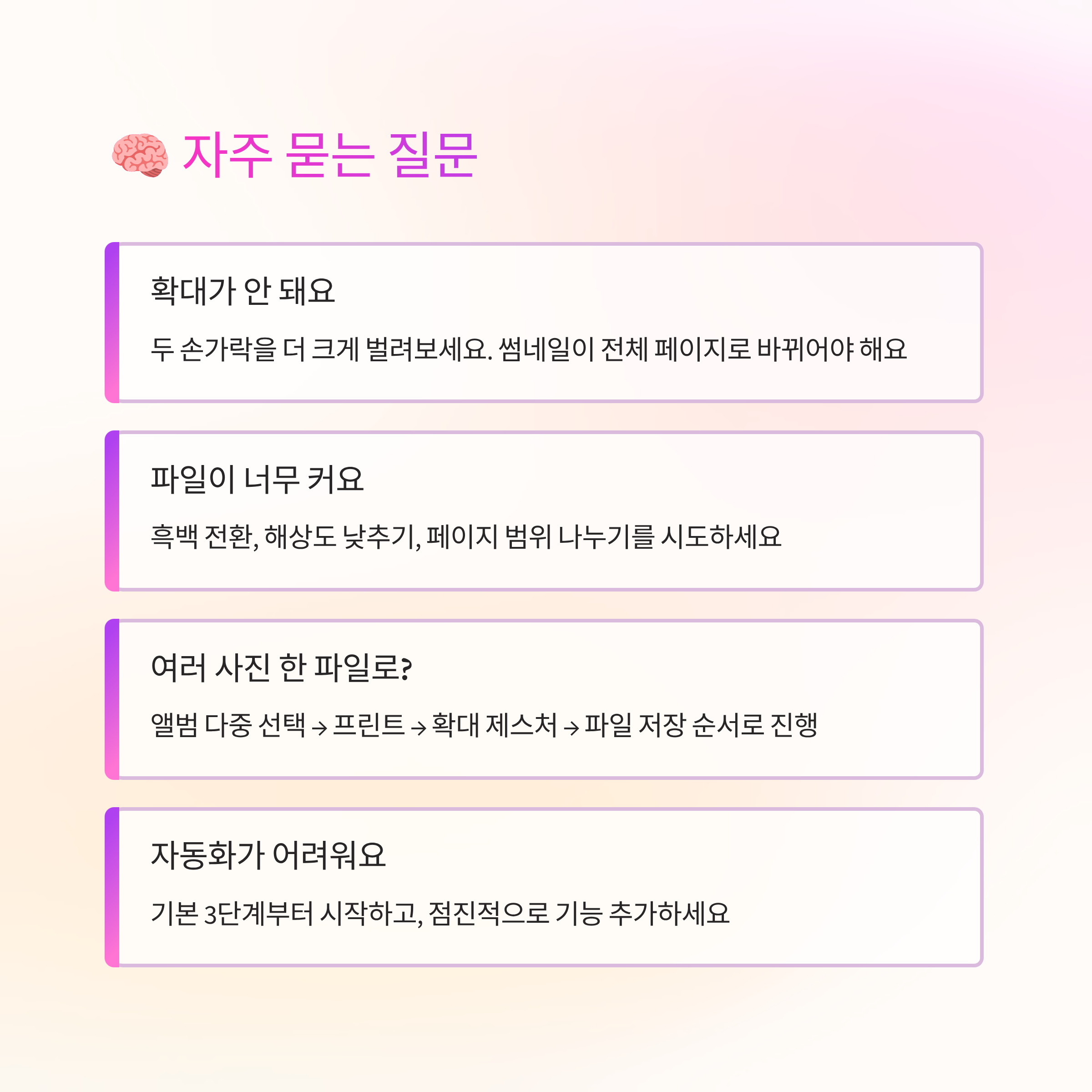
Q. 프린트 미리보기에서 확대가 안 먹어요.
A. 두 손가락으로 더 크게 벌려 보세요. 썸네일이 전체 페이지로 바뀌면 내보내기가 활성화돼요.
Q. 파일 크기가 너무 커요.
A. 흑백으로 바꾸고, 이미지 해상도를 낮춰 다시 저장해 보세요. 필요하면 페이지 범위를 나눠요.
Q. 서명을 자주 쓰는데 깔끔하게 넣는 법이 있을까요?
A. 마크업의 저장된 서명을 쓰고, 확대 후 위치를 맞추면 품질이 좋아요.
Q. 사진 여러 장을 한 파일로 묶고 싶어요.
A. 앨범에서 다중 선택→프린트→확대 제스처→파일에 저장 순서로 진행하면 돼요.
Q. 자동화가 익숙하지 않아요.
A. 단축어 기본 3단계(선택→PDF→저장)부터 쓰고, 나중에 이름 규칙과 메일 전송을 추가해 보세요.

'윈도우이야기' 카테고리의 다른 글
| 엑셀간트차트, 일정·진척·자원배분 기준으로 비교해봤다 (0) | 2025.11.15 |
|---|---|
| 어도비포토샵체험판, 설치 결제 해지까지 꼭 챙길 포인트 (1) | 2025.11.14 |
| 새별PPT, 디자인·서체·애니메이션 기준으로 비교해봤다 (0) | 2025.11.12 |
| 무료캐드뷰어, DWG·DXF·3D까지 가볍게 보는 기준 (0) | 2025.11.11 |
| 매크로만드는법, 엑셀 자동화와 단축키 기록으로 간단히 시작 (1) | 2025.11.10 |


