
표는 예쁘게 만들었는데 출력하면 좌우가 잘리거나 여백이 커져서 답답했던 적 많으시죠. 사실 인쇄 문제의 절반은 미리 보기에서 배율과 경계선만 제대로 잡아도 깨끗하게 해결돼요. 프린터 드라이버 여백, 머리말·바닥글, 눈치 못 챈 페이지 나누기까지 한 번만 정리해 두면 다음부터는 실수할 일이 거의 없더라고요. 오늘은 세 단계—시트 정리, 페이지 설정, 프린터 옵션—순서로 깔끔하게 정리해 볼게요. 알고 보니 별거 아니었어요.
🧭 시트 정리: 인쇄 범위를 정확히 줄이기
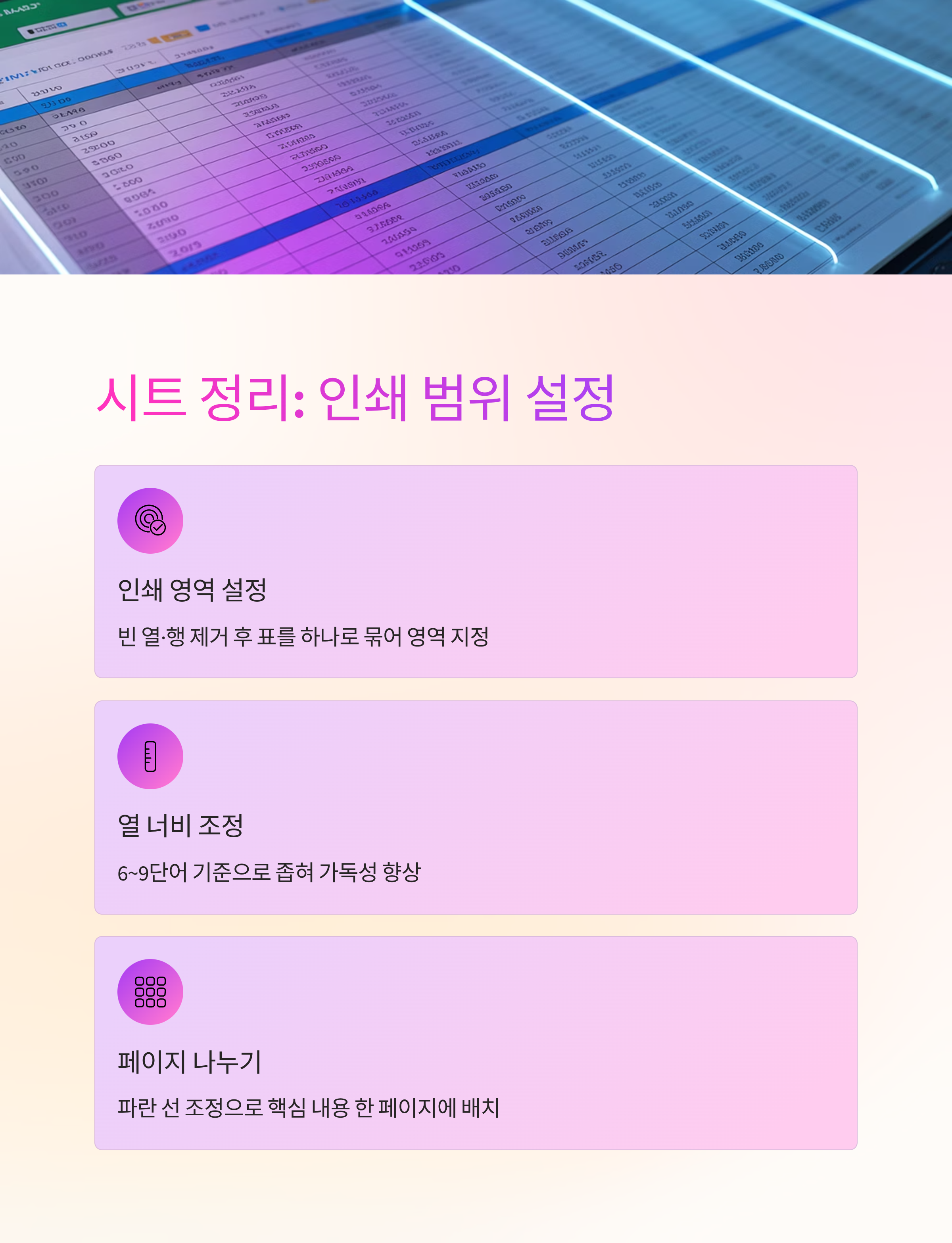
첫 단계는 인쇄할 영역을 확실히 정하는 거예요. 빈 열·행을 지우고, 표를 하나로 묶은 뒤 ‘인쇄 영역 설정’을 걸어두면 쓸데없는 공백이 따라오지 않아요. 열 너비는 6~9단어 기준으로 좁혀 두면 가독성이 좋아지고, 머리글 행엔 굵게+회색 배경만 살짝 주면 프린터에서 튀지 않아요. 이 기본만 잡아두면 엑셀여백없이인쇄를 노릴 때 여백 때문에 깨지는 일이 확 줄어요.
페이지 나누기 미리 보기를 켜고 파란 선을 끌어 조정해요. 표의 핵심 덩어리가 페이지를 넘어가지 않게 한 번만 다듬으면 배율을 바꿔도 레이아웃이 안정적이에요.
머리글은 최소 정보만—문서명·날짜·페이지—좌우로 나눠 배치하고, 바닥글은 비워 두면 본문이 넓어져요. 필요하면 로고는 8~10mm 정도만 넣어 과하지 않게요.
🖨 페이지 설정: 배율과 여백을 똑똑하게
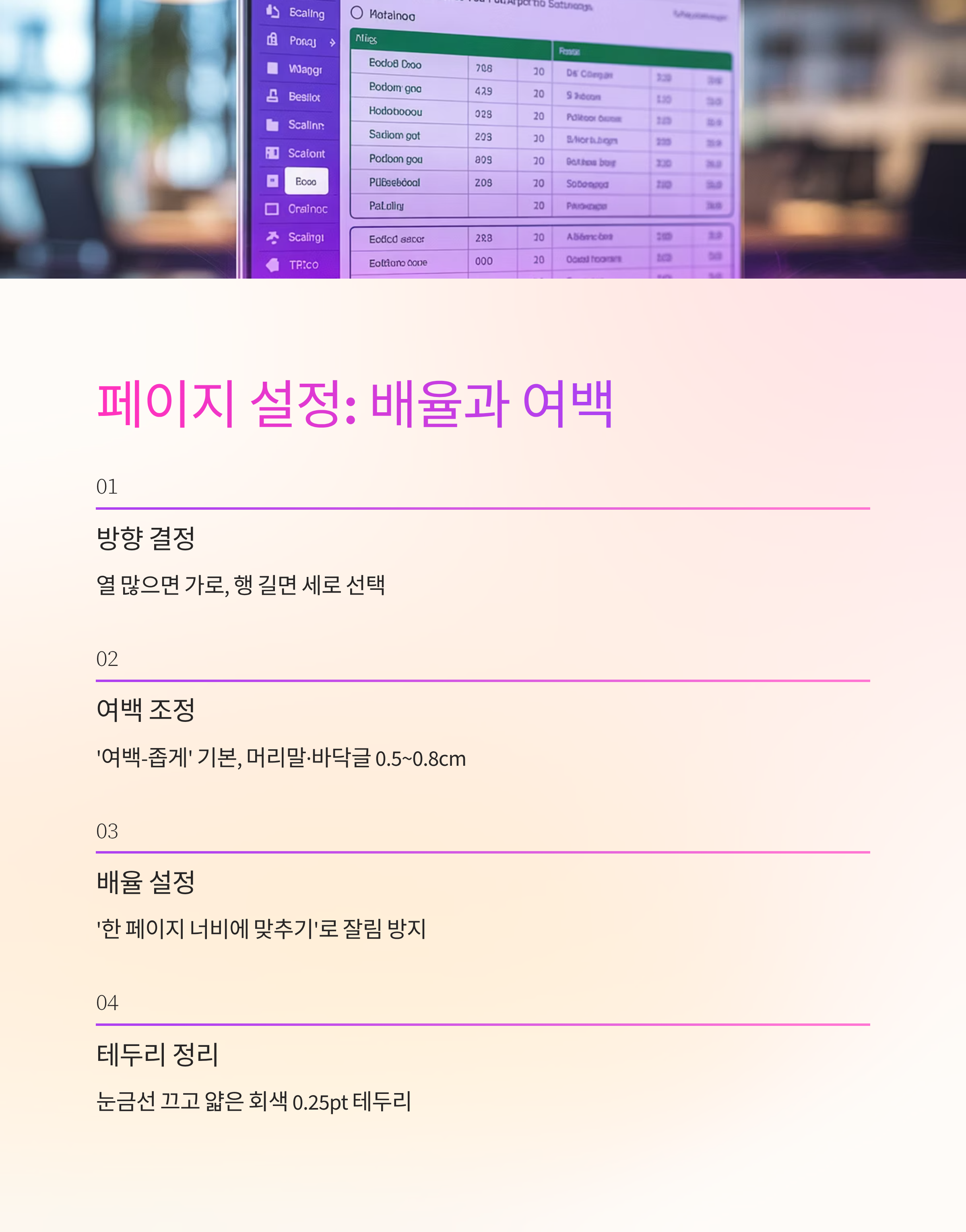
레이아웃에서 방향(가로/세로)부터 결정해요. 열이 많으면 가로로 돌려 한 페이지에 담고, 행이 길면 세로로 두어 스크롤 흐름을 살려요. 그다음 ‘여백-좁게’를 기본으로 두고, 머리말·바닥글 여백만 0.5~0.8cm 남겨 프린터 허용 한계를 피해요.
배율은 ‘한 페이지 너비에 맞추기’가 안전해요. 열이 많은 보고서는 너비만 고정하고 높이는 자동으로 두면 잘림이 사라져요. 표가 작아 보이면 85~95% 사이에서 미세 조정해요. 눈으로 읽기 좋은 크기가 정답이에요.
눈금선은 끄고, 테두리는 얇은 회색 0.25pt가 가장 깔끔해요. 인쇄 제목 행 반복을 켜면 페이지가 넘어가도 머리글이 유지돼요. 이렇게 세팅해 두면 다음 파일에서도 엑셀여백없이인쇄가 기본값처럼 편해져요.
⚙️ 프린터 옵션: 드라이버가 좌우한다
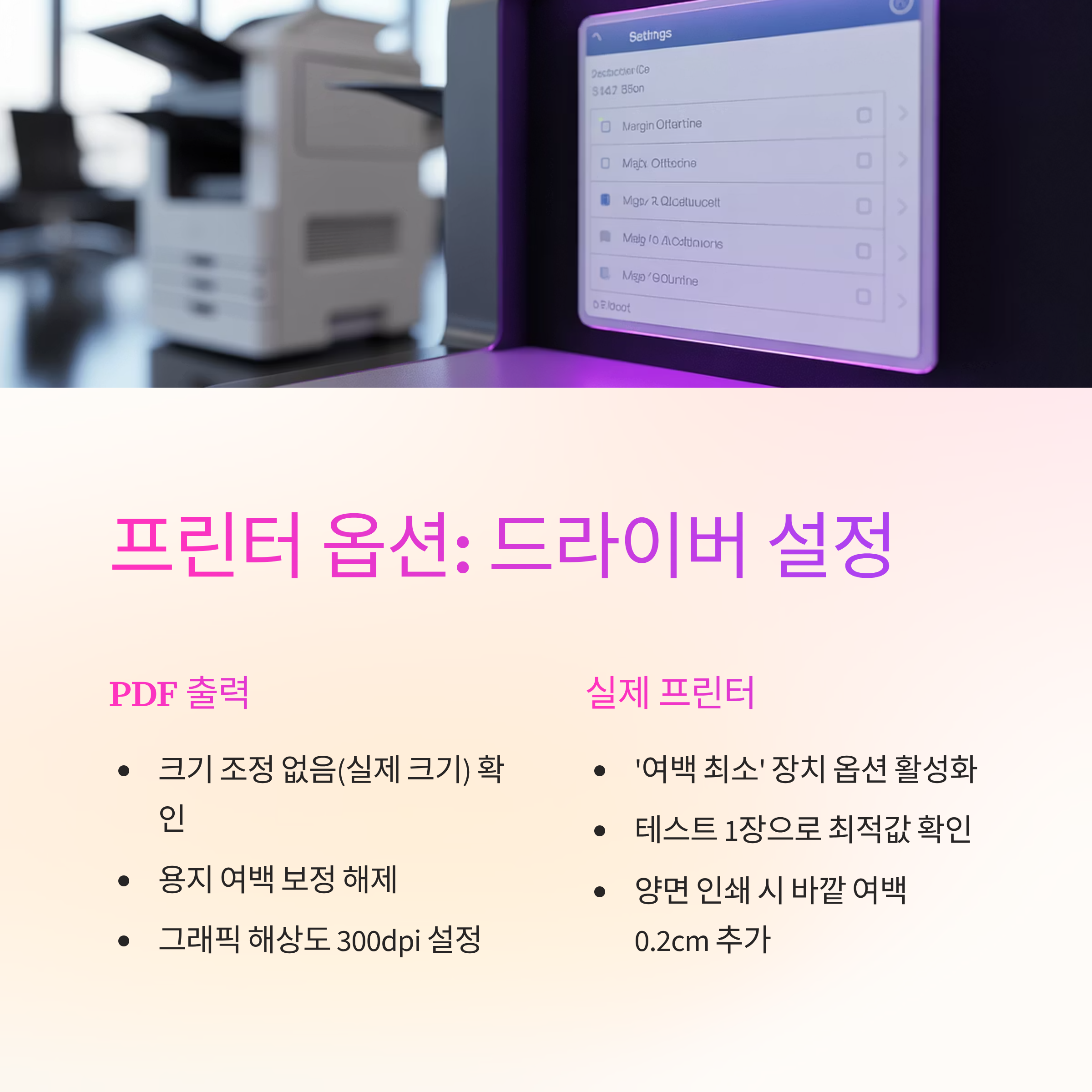
PDF로 뽑을 땐 ‘크기 조정 없음(실제 크기)’ 옵션을 확인해요. 프린터가 임의로 축소/확대를 걸면 설정이 무력화되거든요. 용지 여백 보정이 켜져 있으면 끄고, 고급에서 그래픽 해상도는 300dpi 전후가 균형이에요.
실제 프린터는 ‘여백 최소’ 같은 장치 옵션이 따로 있어요. 모델마다 다르니 첫 출력에서 한 장만 테스트해 최적값을 적어 두세요. 이후엔 그 프리셋만 불러오면 돼요. 이런 습관 하나로 엑셀여백없이인쇄 성공률이 확 올라가요.
양면 인쇄 시 바깥쪽 여백을 0.2~0.3cm 더 주면 제본이 안정적이에요. 컬러는 검정/회색조로 바꾸면 토너 절약과 가독성이 모두 좋아요.

🧱 표 디자인: 보이는 만큼만 꾸미기
서식은 절제하는 게 정답이에요. 본문 9~10pt, 행 높이 1.5배, 열 간격 넉넉히—이렇게만 맞춰도 표가 또렷해요. 조건부서식은 핵심 값에만 색을 주고, 합계 행은 진한 선 한 줄로 마무리하면 충분해요. 이렇게 다듬으면 엑셀여백없이인쇄 과정에서 과한 장식 때문에 번지는 일이 줄어요.
숫자는 천 단위 구분, 음수는 괄호·회색으로 통일해요. 맞춤은 텍스트 왼쪽, 숫자 오른쪽이 읽기 편하고요.
주석이나 메모는 인쇄 제외로 두거나, 각주 영역을 따로 만들어 본문을 넓게 쓰세요. 본문 폭이 넓어질수록 여백을 덜 느끼게 돼요.
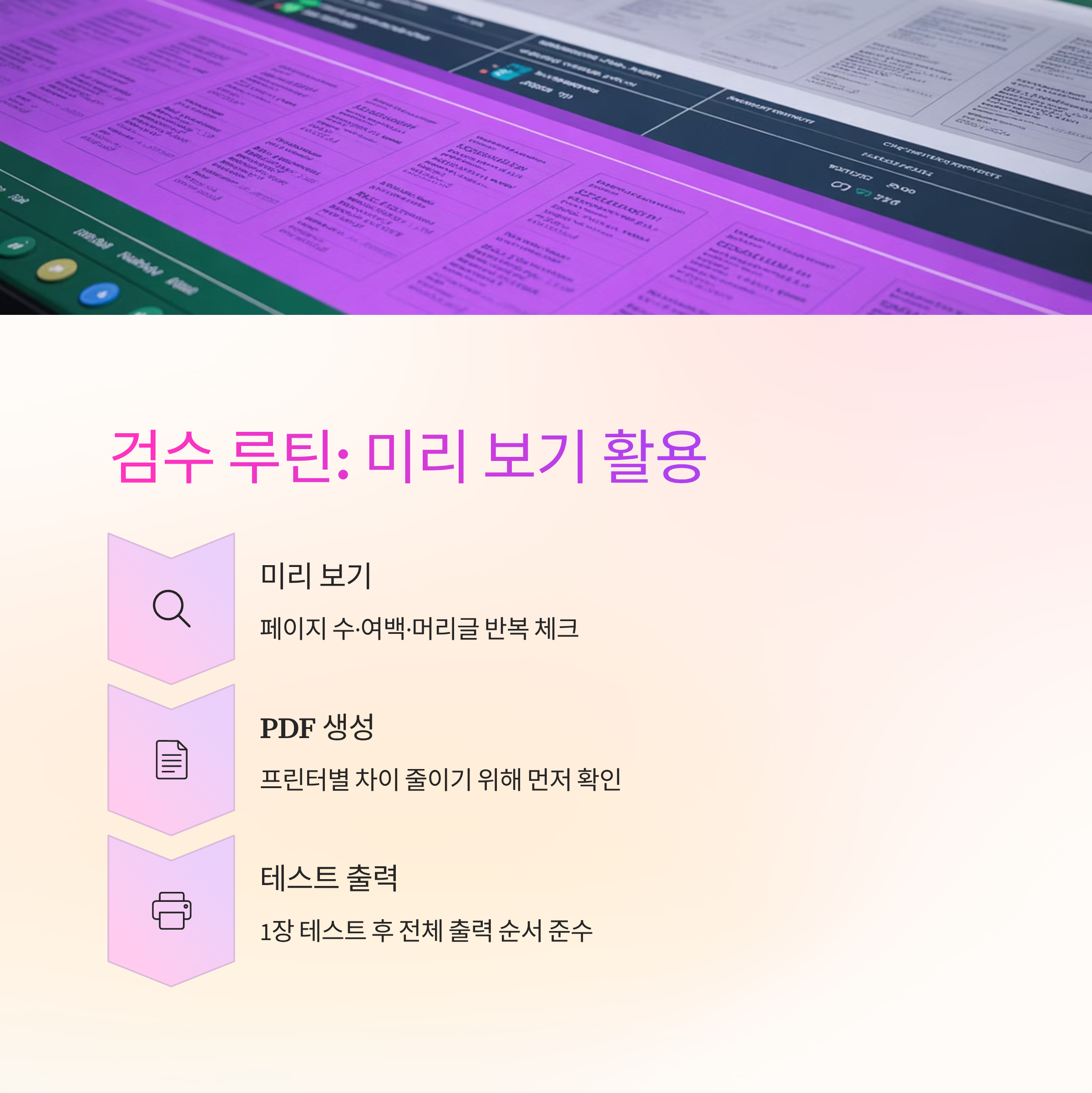
🔍 검수 루틴: 미리 보기에서 끝내기
인쇄 미리 보기에서 페이지 수·여백 균형·머리글 반복만 체크해도 대부분의 실수가 잡혀요. 확대 100%로 숫자 가독성을 보고, 표가 너무 조밀하면 배율을 5% 단위로만 조정해요.
PDF를 먼저 만들어 이메일로 보내면 프린터별 차이를 줄일 수 있어요. 회신에서 틀어진 구역이 보이면 페이지 나누기 선을 살짝 옮기면 금방 해결돼요. 검수는 습관이에요.
첫 출력을 붙여넣기처럼 쓰지 말고, 꼭 1장 테스트→전체 출력 순서를 지켜요. 이 두 단계만 지켜도 엑셀여백없이인쇄로 이어지는 사고 확률이 크게 줄어요.
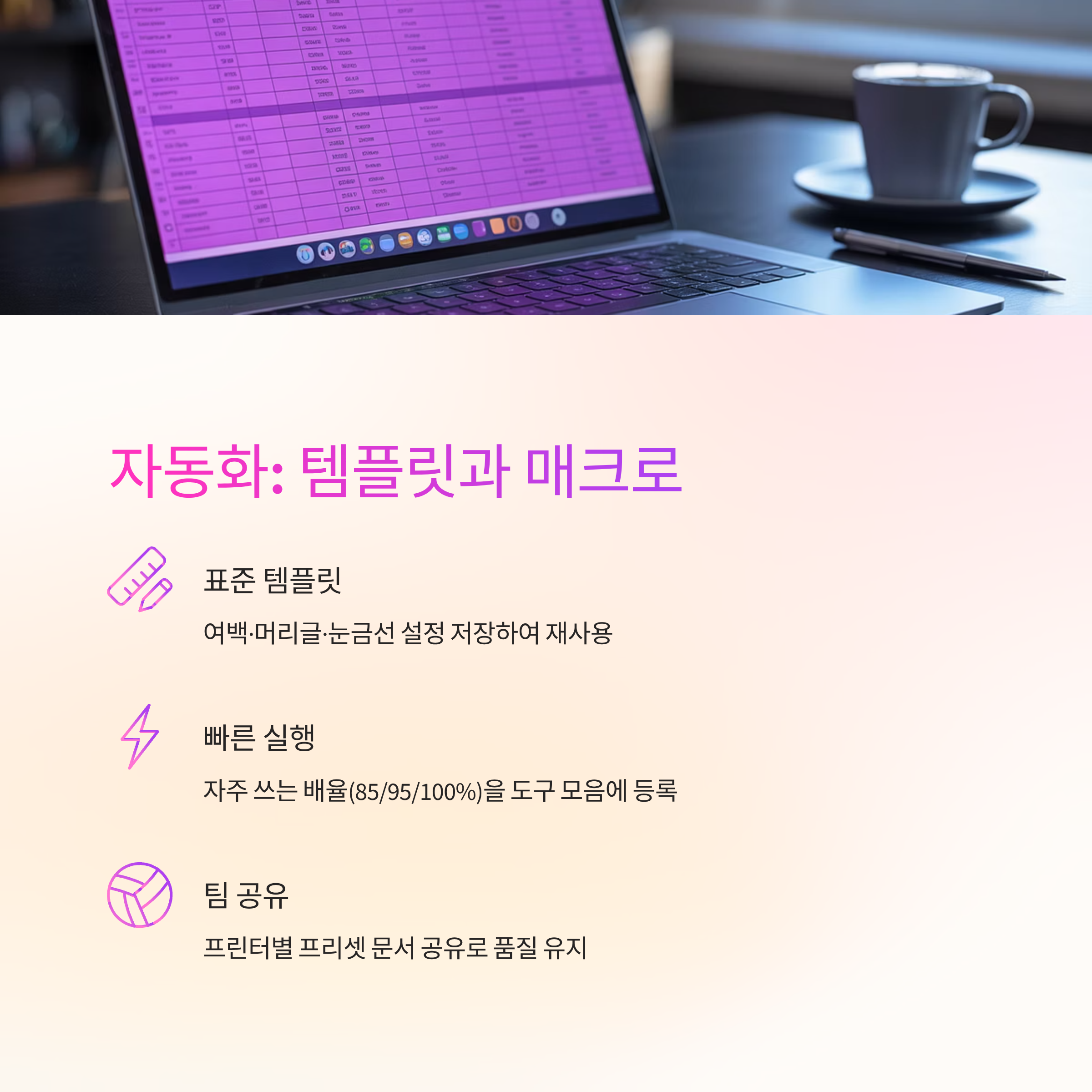
🚀 자동화: 템플릿과 매크로로 시간 절약
표준 인쇄 템플릿을 만들어 ‘여백 좁게·머리글 반복·눈금선 끄기’를 저장해 두면 새 파일에서도 바로 적용돼요. 파일 열 때 자동으로 영역을 잡아 주는 작은 매크로를 얹어도 좋아요.
자주 쓰는 배율(85/95/100%)과 방향 전환을 빠른 실행 도구 모음에 올려 두세요. 클릭 수가 줄면 실수가 줄어요. 마지막엔 저장 시 ‘PDF 같이 내보내기’ 체크만 붙여도 보고 흐름이 빨라져요. 이런 루틴이 자리 잡으면 엑셀여백없이인쇄가 매번 손이 덜 가요.
팀에선 프린터별 프리셋 문서를 공유해요. 기기 교체 시에도 품질이 흔들리지 않아요.
인쇄는 요령만 잡히면 금방 끝나더라고요. 표를 정리하고, 페이지를 맞추고, 프린터 옵션만 한 번 확인하면 결과가 안정적이에요. 다음 출력에서 오늘 순서를 그대로 따라 해 보세요. 파일마다 다를 것 같아도 기준이 있으니 손이 훨씬 가벼워져요. 작은 습관이 시간을 아껴 주고, 보는 사람의 스트레스도 확 줄여줘요.
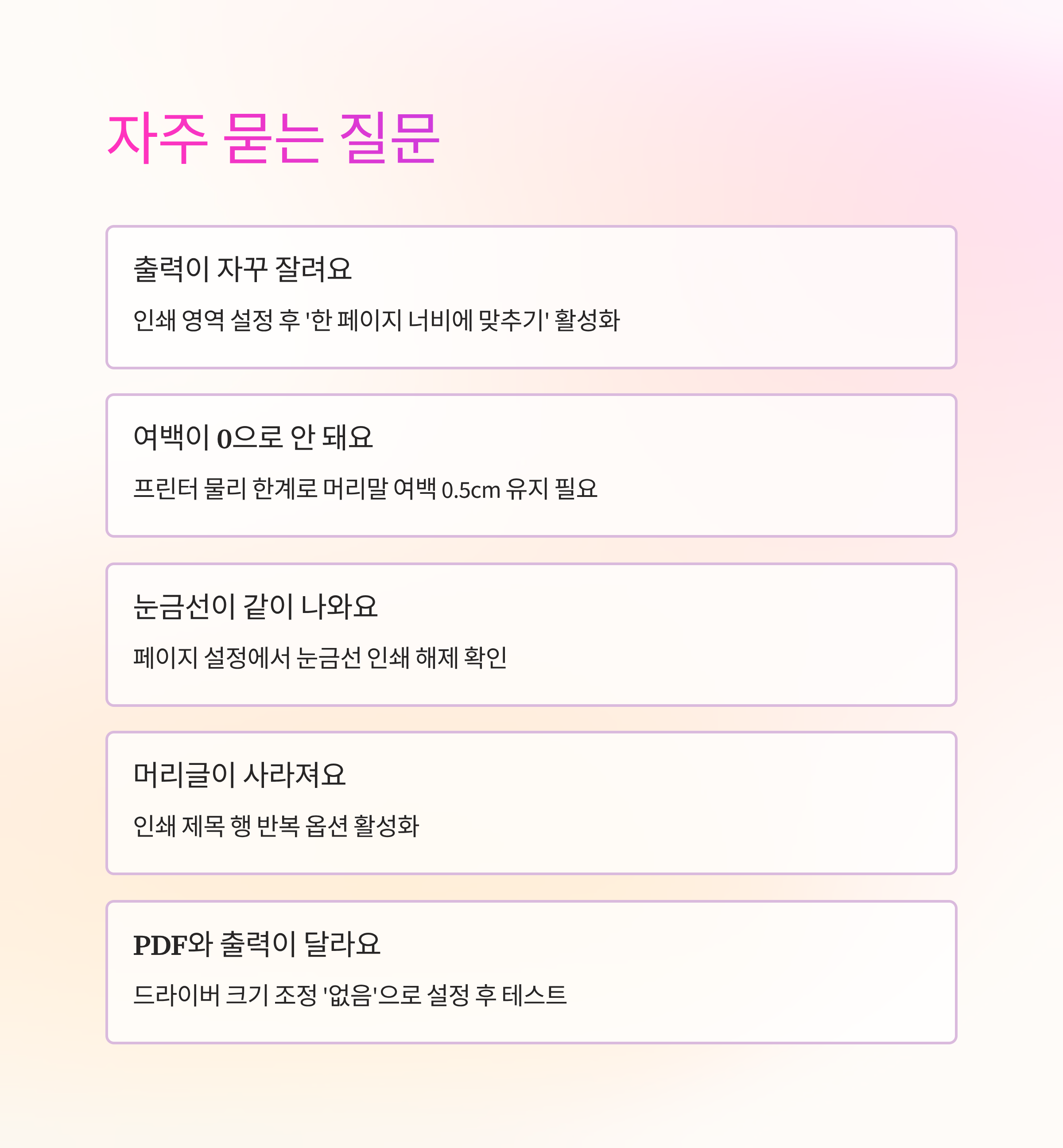
🧠 알고 가면 훨씬 수월해요
Q. 출력이 자꾸 잘려요.
A. 인쇄 영역 설정 후 ‘한 페이지 너비에 맞추기’를 켜 보세요.
Q. 여백이 0으로 안 돼요.
A. 프린터 물리 여백 한계 때문이에요. 머리말 여백만 0.5cm 남겨 피해 주세요.
Q. 눈금선이 같이 나와요.
A. 페이지 설정에서 눈금선 인쇄 해제를 확인해 주세요.
Q. 페이지마다 머리글이 사라져요.
A. 인쇄 제목 행 반복을 켜면 자동으로 유지돼요.
Q. PDF와 실제 출력이 달라요.
A. 드라이버의 크기 조정 옵션을 ‘없음’으로 두고 테스트 1장 후 전체 출력하세요.

'윈도우이야기' 카테고리의 다른 글
| 오딘스트, USB DAC 연결과 드라이버 설정까지 실전 팁 (0) | 2025.11.20 |
|---|---|
| 엑셀칸맞추기, 열너비 행높이 눈금선 정렬까지 정리 (0) | 2025.11.19 |
| 엑셀색채우기단축키, 선택·테마·규칙·자동화까지 한 번에 (0) | 2025.11.17 |
| 엑셀루트함수, 제곱근·SQRT·POWER까지 오류 없는 계산법 (1) | 2025.11.16 |
| 엑셀간트차트, 일정·진척·자원배분 기준으로 비교해봤다 (0) | 2025.11.15 |


