

편집 타임라인이 빽빽한데 색이 화면마다 달라 보이면 작업 속도가 뚝 떨어지잖아요. 특히 노트북과 외부 모니터를 번갈아 쓰면 밝기나 감마가 미묘하게 어긋나서 최종 결과가 들쭉날쭉해요. 알고 보면 입문 단계에서도 꼭 챙길 항목이 몇 가지뿐이라, 처음 세팅만 제대로 잡으면 이후엔 손댈 일이 거의 없더라고요. 연결 방식, 색공간, 캘리브레이션 순서만 정리해두면 영상이든 사진이든 일관성이 확 살아나요. 오늘은 크리에이터 분들이 현장에서 바로 써먹기 쉬운 체크리스트로 차근차근 풀어볼게요.
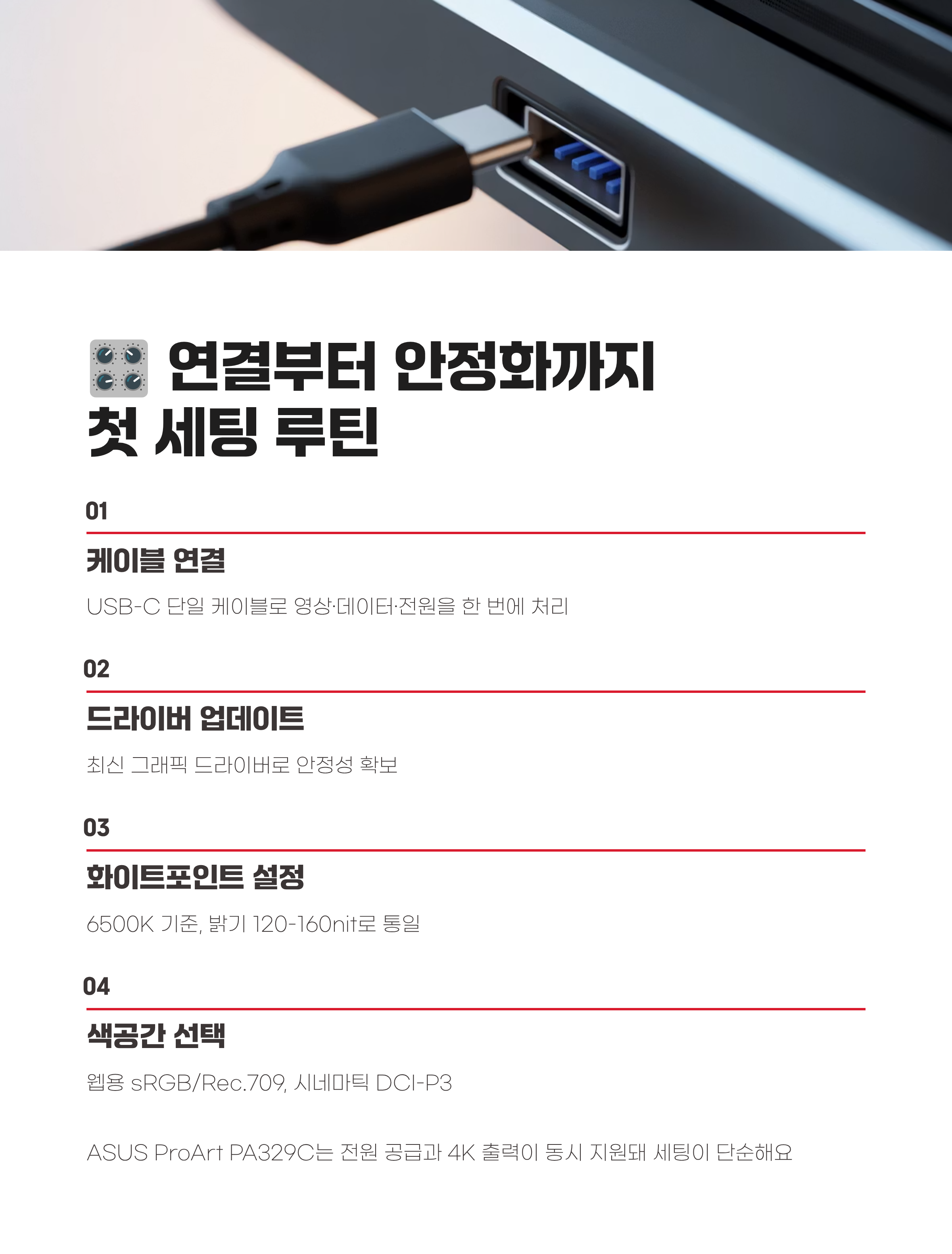
🎛️ 연결부터 안정화까지, 첫 세팅 루틴
노트북을 전원 어댑터 없이 쓰고 싶다면 USB‑C 단일 케이블을 먼저 생각해요. 영상·데이터·전원을 한 번에 처리하니 책상이 깔끔해지고, 하이브리드 근무에도 딱 맞아요. 가능하면 정품 케이블이나 인증 케이블을 쓰고, 그래픽 드라이버는 최신으로 맞춰요. 여기서 ASUSPROARTPA329C 는 전원 공급과 4K 출력이 함께 되는 모드가 편해서, 도킹 없이도 세팅이 단순해져요. 외부 장치가 많다면 USB 허브 기능을 모니터 쪽에 몰아 키보드·카메라를 바로 물리는 것도 깔끔해요.
처음 전원을 켜면 화이트포인트와 밝기를 통일해요. 실내 조명이 따뜻하면 6500K 근처가 무난하고, 밝기는 편집 기준으로 120~160nit 정도가 눈 피로가 덜해요. 주변 조도가 들쭉날쭉하면 앰비언트 라이트를 일정하게 유지하는 게 훨씬 중요해요. 모니터 OSD에 로우 블루라이트 같은 가변 기능을 켰다면 보정 전에 잠시 끄는 게 좋아요.
색공간은 작업 목적대로 고르면 돼요. 웹·유튜브 위주라면 sRGB/Rec.709, 시네마틱 컬러라면 DCI‑P3 프리셋을 선택해요. 프리셋만 제대로 맞춰도 초반 품질이 안정되고, 서로 다른 장치 간 차이도 눈에 띄게 줄어요.
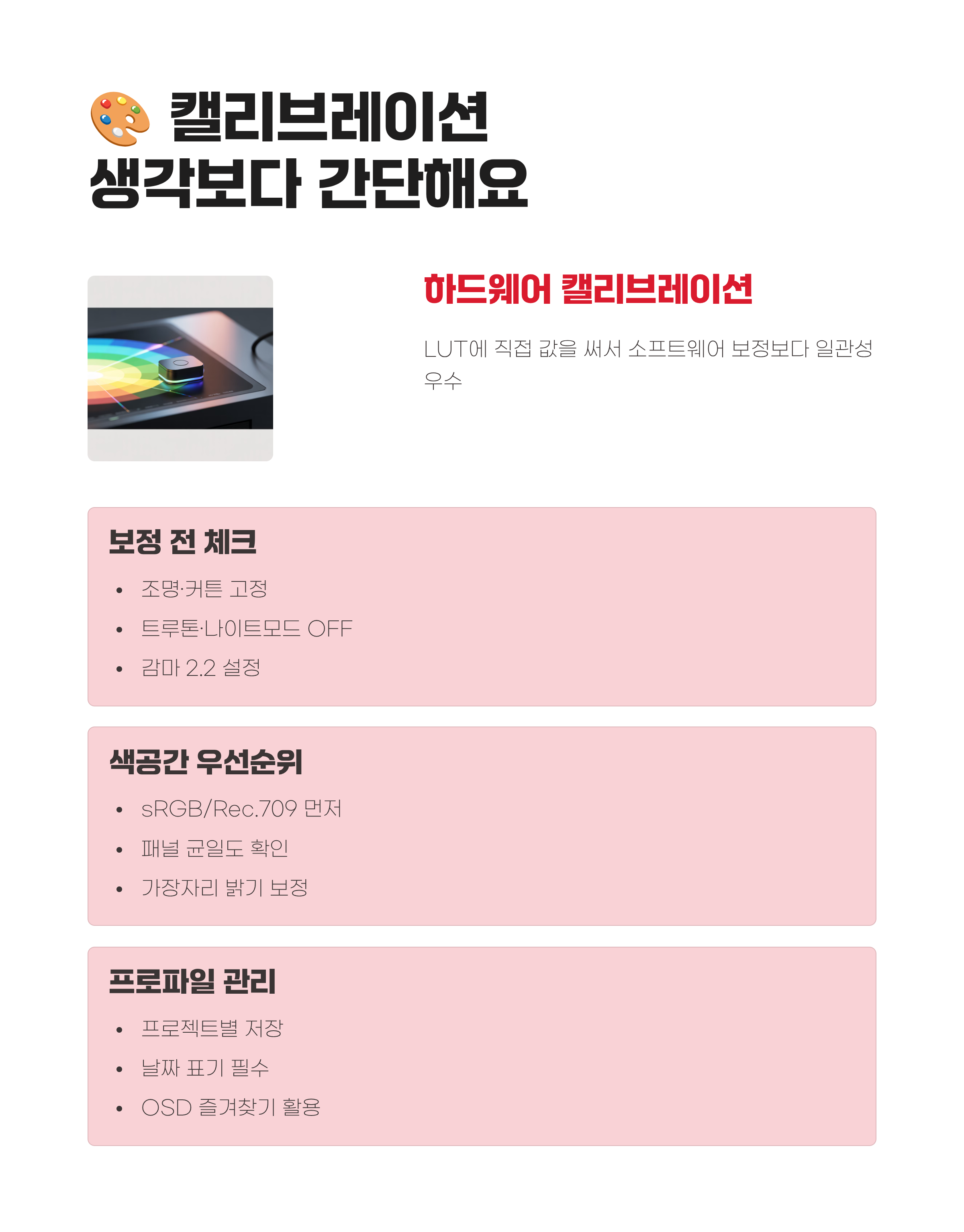
🎨 캘리브레이션, 생각보다 간단하게 끝나요
하드웨어 캘리브레이션을 지원하면 LUT에 직접 값을 쓰기 때문에 소프트웨어 보정보다 일관성이 좋아요. 장비가 없으면 최소한 밝기·감마·화이트포인트만 맞추는 간이 보정도 충분히 효과가 있어요. 중요한 건 보정 전 조건을 고정하는 거예요. 조명, 커튼, 모니터 프리셋을 늘 같은 상태로 시작해요.
컬러리미터를 연결했다면 sRGB/Rec.709부터 잡아요. 트루톤이나 나이트모드류 옵션을 꺼두고, 감마를 2.2에 고정하면 대부분의 편집 툴에서 결과가 안정적이에요. 사진 작업은 패널 균일도도 확인해요. 화면 가장자리와 중앙의 밝기 차이가 크면 균일도 보정 기능을 켜서 편차를 줄여요.
보정 프로파일은 프로젝트별로 따로 저장해 두면 좋아요. SDR 편집과 HDR 미리보기는 요구 밝기가 달라서요. 필요할 때 빠르게 바꿔 끼우려면 단축키나 OSD 단추에 즐겨찾기를 걸어두세요. 프리셋 옆에 날짜를 붙여두면 어느 상태가 최신인지 헷갈리지 않아요. 작업 중에는 ASUSPROARTPA329C 의 공장 보정값과 내 프로파일을 번갈아 비교해 보면 기준이 더 선명해져요.

🖼️ 4K 32인치의 장점, 픽셀 대신 레이아웃을 보세요
32인치 4K는 확대 배율에 따라 체감이 크게 달라요. 150% 배율에선 텍스트가 편안하고, 타임라인과 패널 배치가 넉넉해져요. 노트북 내장 패널과 해상도·배율을 맞추면 창 이동 시 크기가 튀지 않아 작업 리듬이 한결 안정돼요. 멀티 뷰가 필요하면 PBP 기능으로 두 입력을 반반 띄워 리퍼런스를 동시에 보기도 좋아요.
IPS 계열 패널은 시야각이 넓고 색 표현이 일정해 장시간 편집에 유리해요. 스탠드 높이·틸트·피벗을 자주 바꿀 계획이면 케이블 여유를 넉넉히 남겨요. 화면을 세로로 돌릴 땐 클립을 잠깐 푸는 게 안전해요. 그리고 ASUSPROARTPA329C 의 USB 포트를 측면으로 노출해 두면 메모리나 캘리브레이터를 꽂았다 뺐다 하기가 편해요.
장시간 사용 땐 밝기를 살짝 낮추고 주기적으로 20‑20‑20 규칙을 적용해요. 20분마다 20피트 떨어진 곳을 20초 바라보는 습관만으로도 눈 컨디션이 꽤 달라져요. 모니터 후면에 작은 라이트를 두면 대비감이 완화돼 피로가 줄어요.

🔌 입출력과 케이블, 병목을 처음부터 없애요
영상 신호는 포트·케이블·그래픽 카드 세 요소가 동시에 맞아야 해요. 4K60을 안정적으로 쓰려면 인증된 HDMI 2.0 이상 또는 DP 1.4 케이블을 권해요. 노트북은 USB‑C의 대역이 기기마다 달라서, 스펙에 DP Alt Mode와 전원 공급 표기가 있는지 꼭 확인해요. 이런 점에서 ASUSPROARTPA329C 는 단일 케이블 구성이 잘 맞아 현장 배선 스트레스가 확 줄어요.
오디오를 동시에 쓰면 지연이 거슬릴 때가 있어요. 모니터 패스스루보다 오디오 인터페이스를 별도로 두는 편이 믹싱에 유리해요. KVM을 쓰면 키보드·마우스 전환이 빨라지는데, 해상도 바뀜에 따라 입력이 잠깐 끊길 수 있으니 단축키를 익혀 두면 좋아요.
캡처보드나 카메라를 자주 연결한다면 패치 패널을 책상 아래에 달아 동선을 짧게 만들어요. 전원 멀티탭엔 서지 보호가 있는 제품을 두고, 전력 피크가 큰 장비는 콘센트를 독립시켜 간섭을 줄여요.

🌈 색공간 전환과 HDR, 과감하게 분리해서 접근
SDR과 HDR은 기준이 달라 혼용하면 금방 헷갈려요. SDR 편집은 sRGB/Rec.709에서 밝기 100~160nit를 쓰고, 톤 매핑을 끈 상태로 확인해요. HDR 미리보기는 전용 타임라인과 뷰어를 쓰고, OS 톤 매핑이 간섭하지 않게 프로젝트마다 프로파일을 분리해요. 이렇게 워크플로를 분리하면 전환 실수가 거의 사라져요.
소스가 섞일 땐 색관리 모드를 통일해요. 편집 프로그램의 컬러 매니지먼트를 켜고, 입력·타임라인·모니터 규정을 한 번에 맞춰요. LUT를 임시로 씌우는 방식은 빠르지만, 나중에 원본 관리가 번거로워요. 가능하면 프로젝트 시작 시 기본 프로파일을 정해두는 게 안전해요.
현장 검수용으로는 내장 프리셋을 활용해요. sRGB, Rec.709, DCI‑P3를 버튼으로 오가며 결과를 비교하면 의사결정이 빨라져요. 최종 출력 전엔 항상 웹·모바일 뷰까지 한 번 더 확인해요. 그리고 ASUSPROARTPA329C 에 저장한 프로파일 이름을 파일명에 같이 적어두면 팀 협업이 훨씬 수월해요.

🧰 유지관리, 작은 습관이 화질을 지켜줘요
패널 표면은 마른 먼지를 먼저 털고, 극세사로 가볍게 닦아요. 알코올·암모니아가 섞인 세정제는 코팅을 상하게 할 수 있어요. 펌웨어나 OSD 앱은 기능 추가보다 안정성 업데이트가 핵심이라, 작업 한가한 시간에만 올려요. 설정 내보내기를 주기적으로 해두면 초기화가 필요할 때 마음이 편해요.
장시간 켜두면 색온도가 살짝 떠 있을 때가 있어요. 워밍업 20~30분 후 본격 보정을 시작하면 편차가 줄어요. 시즌이 바뀔 때마다 간단 보정을 반복하면 일관성이 유지돼요. 팀에서 표준을 공유하려면 체크리스트를 만들어 같은 순서로 진행해요. 특히 ASUSPROARTPA329C 처럼 프리셋이 다양한 제품은 항목을 고정해 두는 게 헷갈림을 확 줄여줘요.
스탠드와 암 결합부는 가끔 조여서 처짐을 막아요. 포트는 먼지 캡으로 막아두고, 케이블은 여유를 남겨 단선 위험을 줄여요. 이런 소소한 관리만 해도 화면 품질이 꾸준히 유지돼요.

화면은 결국 작업 리듬을 지탱해 주는 도구예요. 한번 기준을 세워 두면 프로젝트가 바뀌어도 그대로 가져다 쓰기 편하고, 출력 매체가 달라도 일관성이 따라와요. 오늘 정리한 루틴을 그대로 복붙하듯 적용해 보세요. 색이 안정되면 판단이 빨라지고, 편집 시간도 줄어들어요. 작은 정리만으로도 결과가 달라진다는 걸 곧 느끼실 거예요.
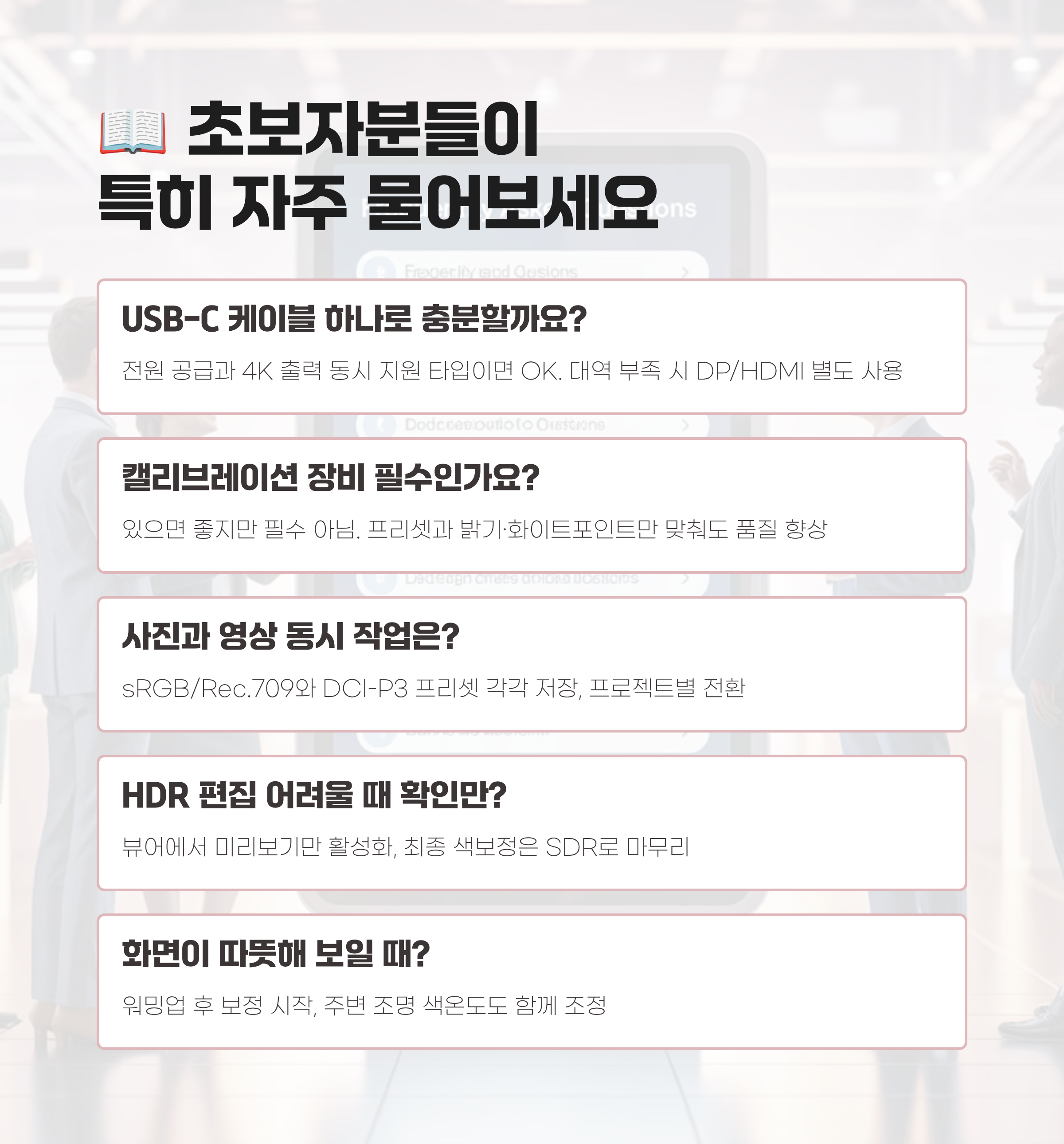
📖 초보자분들이 특히 자주 물어보세요
Q. 노트북 USB‑C 케이블 한 가닥으로 충분할까요?
A. 전원 공급과 4K 출력이 동시에 되는 타입이면 편해요. 대역이 부족하면 DP나 HDMI를 별도로 쓰세요.
Q. 캘리브레이션 장비가 꼭 필요할까요?
A. 있으면 좋지만 필수는 아니에요. 프리셋과 밝기·화이트포인트만 맞춰도 품질이 많이 올라가요.
Q. 사진과 영상 작업을 동시에 하려면 어떻게 할까요?
A. sRGB/Rec.709와 DCI‑P3 프리셋을 각각 저장해 두고 프로젝트별로 바꿔 쓰면 편해요.
Q. HDR 편집은 당장 어려운데 확인만 하고 싶어요.
A. 뷰어에서 미리보기만 켜고 최종 색보정은 SDR로 마무리하면 부담이 줄어요.
Q. 화면이 살짝 따뜻해 보일 때가 있어요.
A. 워밍업 후 보정을 시작해 보세요. 주변 조명 색온도도 함께 맞추면 인상이 안정돼요.

'윈도우이야기' 카테고리의 다른 글
| CISCOGLC-LH-SMD, 1G 광모듈·SMF·LC 커넥터까지 핵심 (0) | 2025.10.19 |
|---|---|
| CANCONVERTER, CAN·CAN FD·게이트웨이 연결 실전 요령 (0) | 2025.10.18 |
| A10040GB, 데이터센터 GPU·NVLink·PCIe 선택 포인트 (0) | 2025.10.16 |
| 4070TISUPERPC, QHD·4K 게이밍과 업그레이드 기준 정리 (0) | 2025.10.15 |
| 3.3VSMPS, 노이즈·리플·효율 잡는 설계 체크포인트 (0) | 2025.10.14 |


