
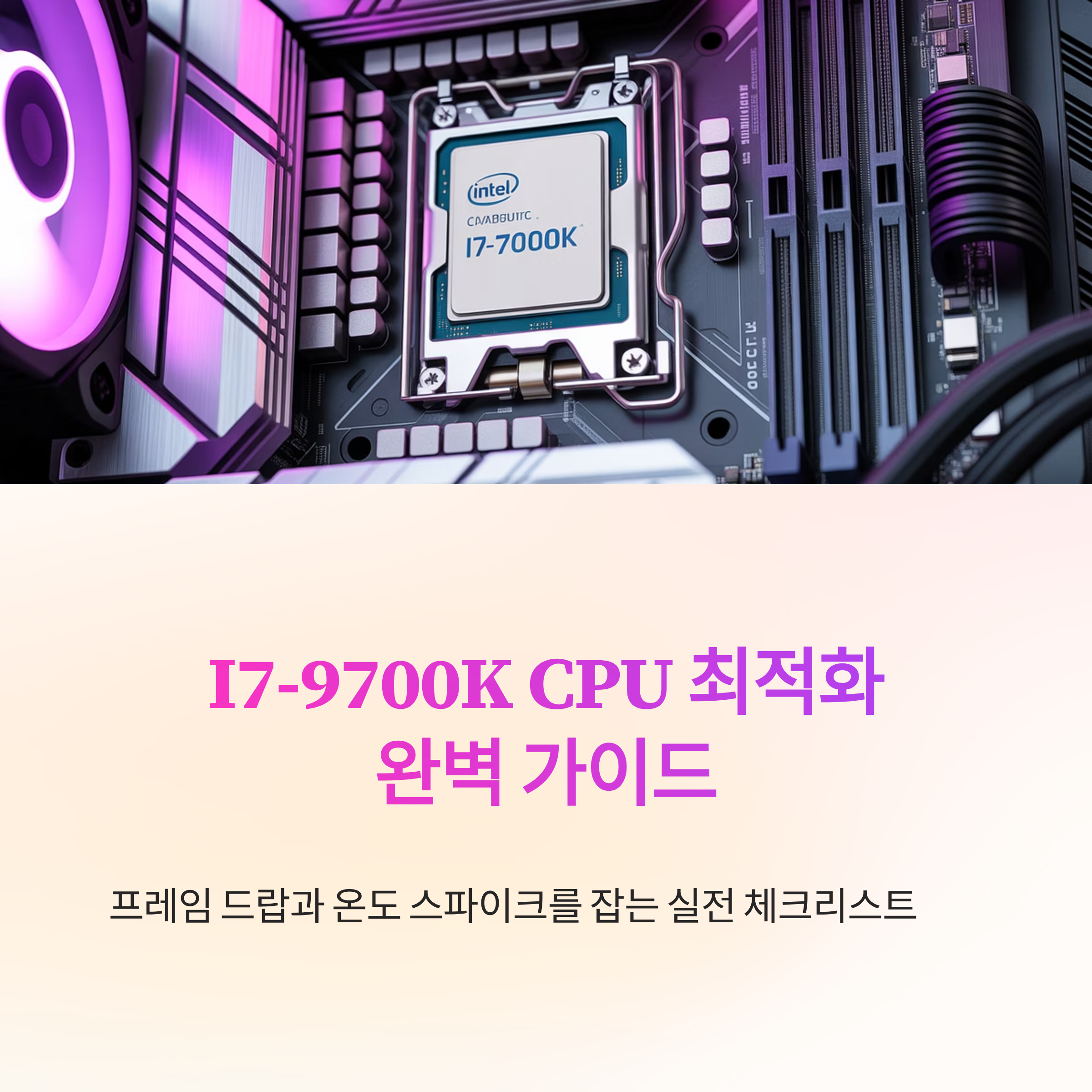
예전 하이엔드 데스크톱을 다시 꺼내 쓰면 프레임 드랍이나 온도 스파이크가 뜨문뜨문 보일 때가 있어요. 알고 보면 쿨러 먼지, 전원 옵션, 램 타이밍 같은 기본만 정리해도 체감이 확 좋아지더라고요. 자동 오버가 과하게 걸린 상태에서 전압만 한 끗 줄여도 소음이 줄고 온도가 안정돼요. 오늘은 8코어 게이밍·작업 겸용 세팅을 기준으로, 안전선을 지키면서도 손에 바로 익는 최적화 루틴을 차분히 정리해볼게요.
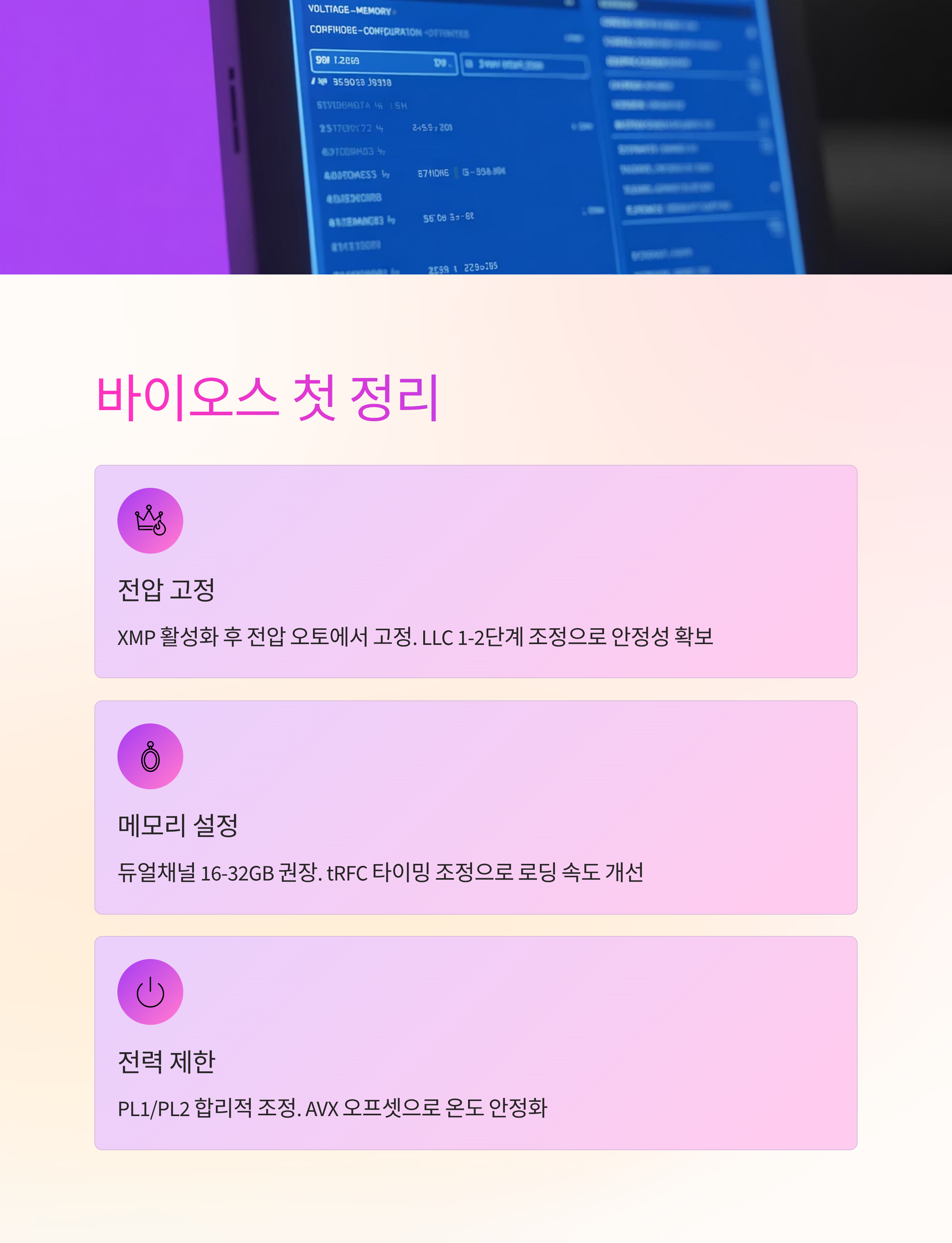
⚙️ 바이오스 첫 정리: 전압·전력·메모리
초기화 후 XMP만 먼저 켜고 전압은 오토에서 살짝 고정해요. 코어 클록은 올코어보다 부스트 유지가 중요해요. 이때 I7-9700KCPU 특성상 전압이 과하면 온도에 바로 반응하니, LLC 단계를 한두 칸만 올리고 AVX 오프셋을 소폭 주면 안정도가 올라가요. 전력 제한은 메인보드 기본값이 과한 경우가 많아서 PL1/PL2를 합리적으로 묶는 게 좋아요.
메모리는 듀얼채널 16~32GB가 체감에 좋아요. 타이밍은 XMP 기본에서 tRFC 정도만 살짝 줄이면 로딩이 빨라져요. 부팅 실패가 반복되면 전압을 되돌리고 캐시 클록은 건드리지 않아요. 캐시는 고정 이득이 작고 불안정이 커요.
스토리지는 OS용 NVMe와 게임·작업용 NVMe를 분리하면 드랍이 줄어요. 팬 컨트롤은 케이스 흡기 2 + 배기 1 구성이 무난하고, 중온 구간 풍량을 조금만 높여도 쓰로틀링 진입이 늦춰져요.
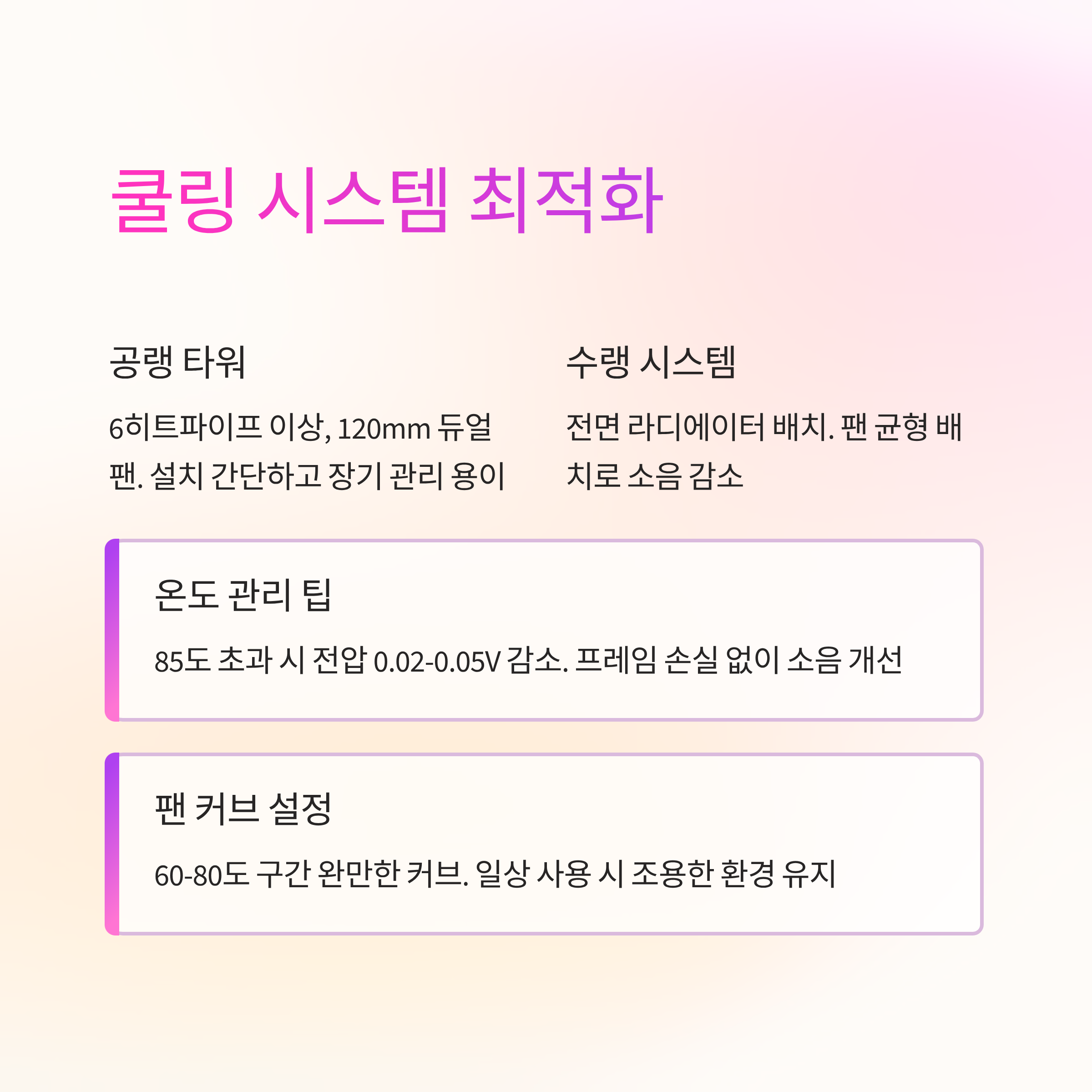
🧊 공랭/수랭 선택과 실사용 온도 관리
공랭 타워는 설치가 간단하고 장기간 관리가 쉬워요. 6히트파이프 이상, 120mm 듀얼 팬이면 대부분의 작업이 안정돼요. 수랭은 전면 라디에이터가 유리하고, 팬을 라디 앞·뒤로 균형 있게 두면 소음이 내려가요. 고온 구간에서만 급하게 도는 커브 대신, 60~80도 구간을 완만하게 올리는 커브가 일상에서 조용해요.
섀시 내부는 양압이 먼지를 덜 끌어와요. 전면 메쉬+상단 배기에 필터 청소 루틴만 만들어도 훨씬 깔끔해요. 써멀구리스는 1년 주기로만 교체해도 온도 편차가 줄어요. 전원부 방열판이 작은 보드는 에어가 직접 닿게 팬 자리를 조정해요.
실게임 중 온도가 85도를 넘어가면 전압을 0.02~0.05V 낮춰 보세요. 프레임 손실이 거의 없이 소음이 줄어요. 벤치만 통과하고 게임에서 튕기면 AVX 오프셋을 한 단계 늘리는 쪽이 안전해요. 그리고 모니터링에선 I7-9700KCPU 의 코어별 클록·온도 분포를 같이 보는 게 판단이 빨라요.

🎮 게임·작업 설정: 체감 큰 항목부터
프레임이 들쭉이면 백그라운드 오버레이와 캡처 툴을 먼저 꺼요. 전원 모드는 ‘최고 성능’보다 ‘균형’에 프레임 제한을 살짝 두는 게 발열 대비 효율이 좋아요. 윈도우 스케줄러는 고성능 코어를 우선 쓰도록 게임 모드와 함께 맞춰요.
작업 겸용이면 브라우저 가속, 사진·영상 편집의 디코드 옵션을 켜요. 프록시·프리뷰 캐시를 NVMe로 분리하면 타임라인이 부드러워요. 저장소 여유는 10% 이상 남겨 쓰는 게 속도 유지에 유리해요. 특히 I7-9700KCPU 세대는 싱글 스레드가 준수해서, 경량 편집·스트리밍에 밸런스가 좋아요.
오디오 지연이 느껴지면 USB 허브 대신 메인보드 포트에 직접 꽂고, 마우스·키보드는 1000Hz 폴링만 유지해요. 과도한 폴링은 CPU 점유를 올려요.
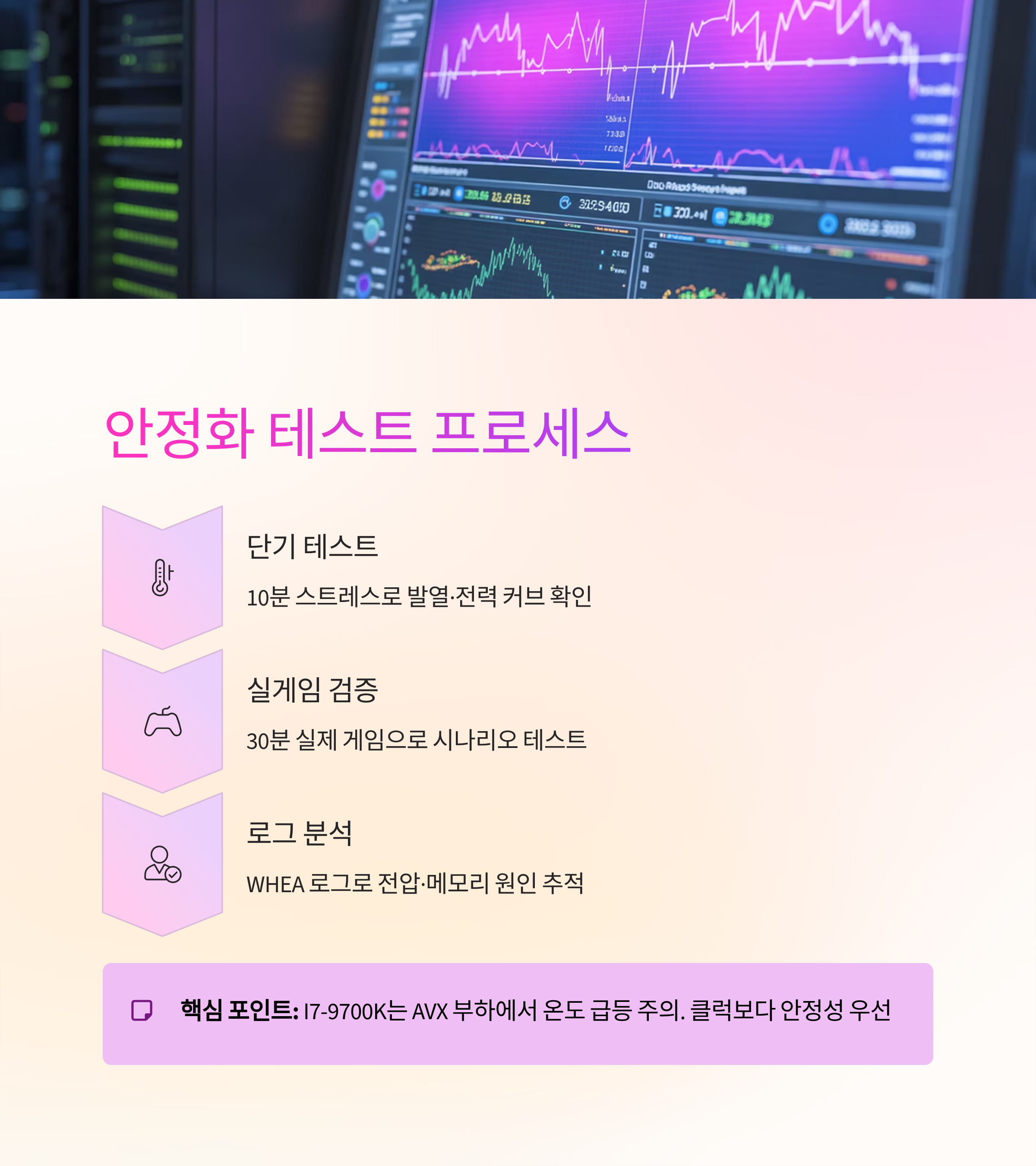
🧪 안정화 테스트: 실패 로그가 길을 알려줘요
스트레스 툴은 하나만 믿지 않아요. 10분짜리 단기 테스트로 발열·전력 커브를 보고, 실게임 30분을 더해 실제 시나리오를 확인해요. 무엇보다 I7-9700KCPU 는 AVX 부하에서 온도 급등이 흔하니 해당 옵션을 분리해 검증해요. WHEA 로그가 뜨면 전압·메모리 순서로 원인을 좁혀요.
오류가 애매하면 배수보다 전압부터 되돌려요. 클럭은 100~200MHz 차이보다 안정이 훨씬 값어치가 커요. 장시간 에러가 없으면 그 상태를 바이오스 프로파일로 저장해 두면 마음이 편해요.
윈도우 쪽은 고성능 전원 계획 대신 기본 균형형에서 최소 프로세서 상태만 5%→20% 정도로 올려 쓰면, 유휴 진동이 줄고 소음도 차분해져요.
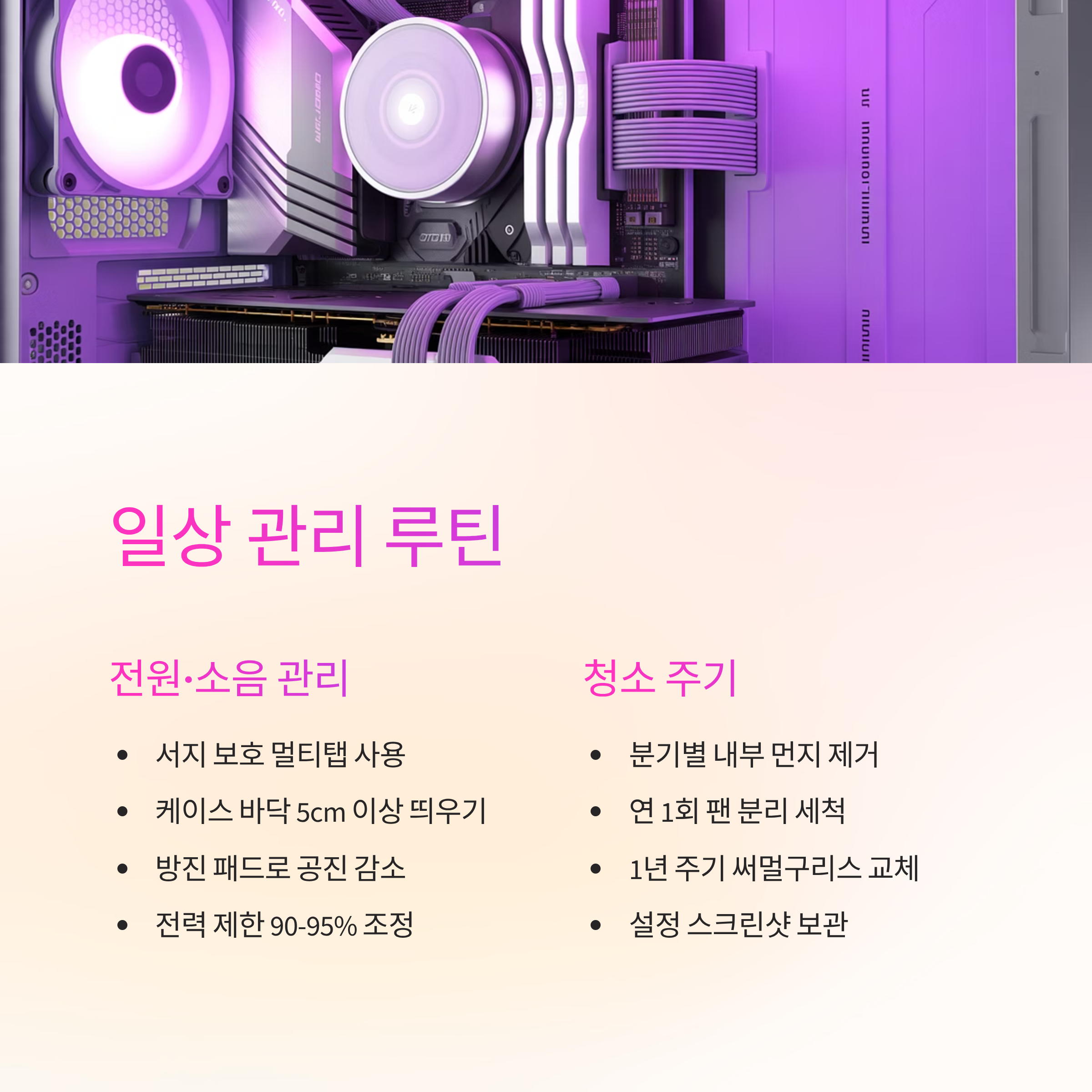
🔌 전원·소음·먼지, 생활 루틴으로 관리
멀티탭은 서지 보호가 있는 제품을 쓰고, 전원선·신호선을 분리해 전자음 유입을 줄여요. 케이스는 바닥에서 5cm 이상 띄우면 흡기가 쉬워져요. 팬 마운트에 방진 패드를 추가하면 공진이 꽤 줄어요.
소음이 거슬리면 전력 제한을 90~95%로, 그래픽도 파워 타깃을 소폭 낮춰요. 공랭은 팬을 대형 저RPM으로 바꾸는 것만으로도 체감이 커요. 수랭은 펌프 진동을 차단하는 고무 와셔가 효과적이에요.
분기마다 내부 먼지와 라디에이터를 청소하고, 1년에 한 번은 팬을 분리 세척해요. 마지막엔 I7-9700KCPU 전압·배수·팬 커브를 스크린샷으로 보관하면, 문제가 생겨도 원복이 쉬워요.
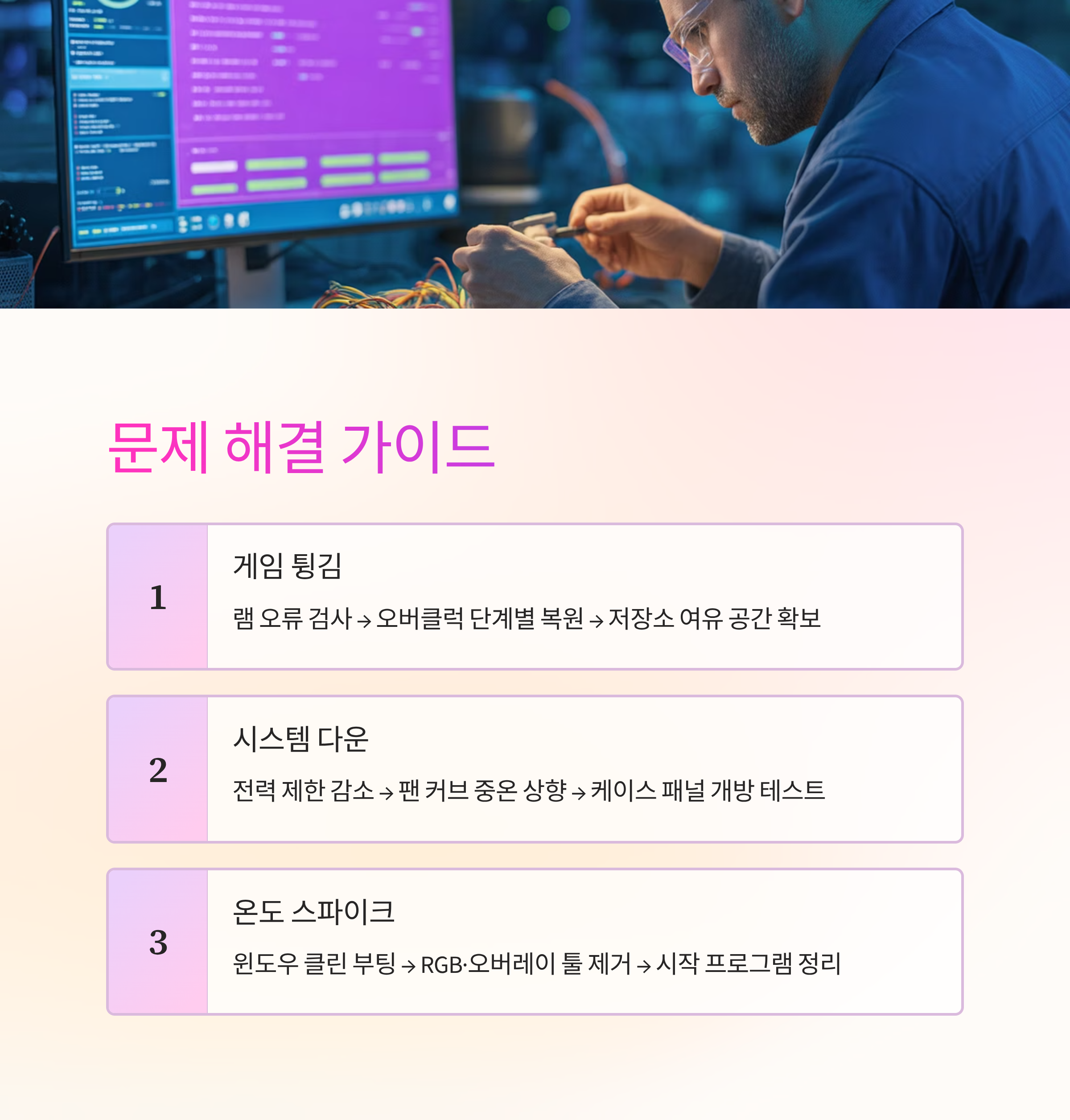
🧰 문제 해결: 튕김·다운·온도 스파이크
게임 튕김은 램·전압·드라이버 순서로 보요. 램 오류 검사를 먼저 돌리고, 오버를 한 단계씩 되돌리면 원인이 빨리 보여요. 저장소가 꽉 찼을 때도 튕김이 늘어요. 여유 공간 확보가 의외로 효과적이에요.
다운은 보통 전원부나 온도예요. 전력 제한을 살짝 내리고, 팬 커브를 중온에서 올려요. 케이스 패널을 잠깐 열어 테스트하면 공기 흐름 문제가 바로 확인돼요. 이렇게 기본만 잡아도 I7-9700KCPU 세팅은 오래 안정적으로 유지돼요.
스파이크가 사라지지 않으면 윈도우 클린 부팅으로 백그라운드를 정리해요. RGB·오버레이·녹화 툴이 겹치면 지연이 생겨요. 필요 없는 시작 프로그램을 과감히 끄는 게 답일 때가 많아요.
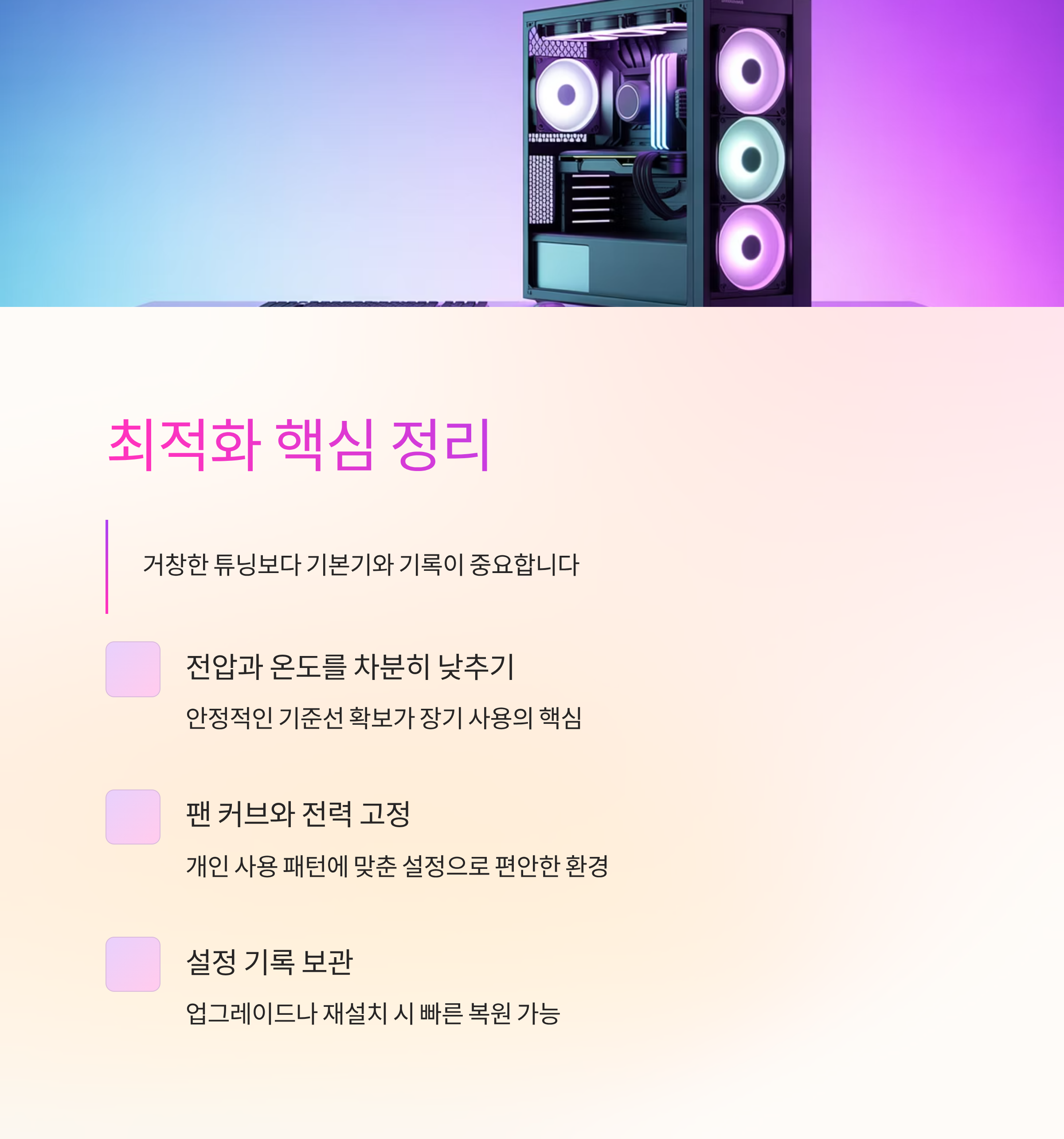
데스크톱 최적화는 거창한 튜닝보다 기본기와 기록이더라고요. 전압과 온도를 차분히 낮추고, 팬 커브와 전력만 자기 패턴에 맞게 고정하면 게임도 작업도 편안해져요. 한 번 기준을 세워두면 다음 업그레이드나 이사할 때도 그대로 복붙하듯 옮기기 쉬워요. 오늘 체크리스트만 따라 해보시면 금방 조용하고 매끈한 상태로 자리 잡을 거예요.
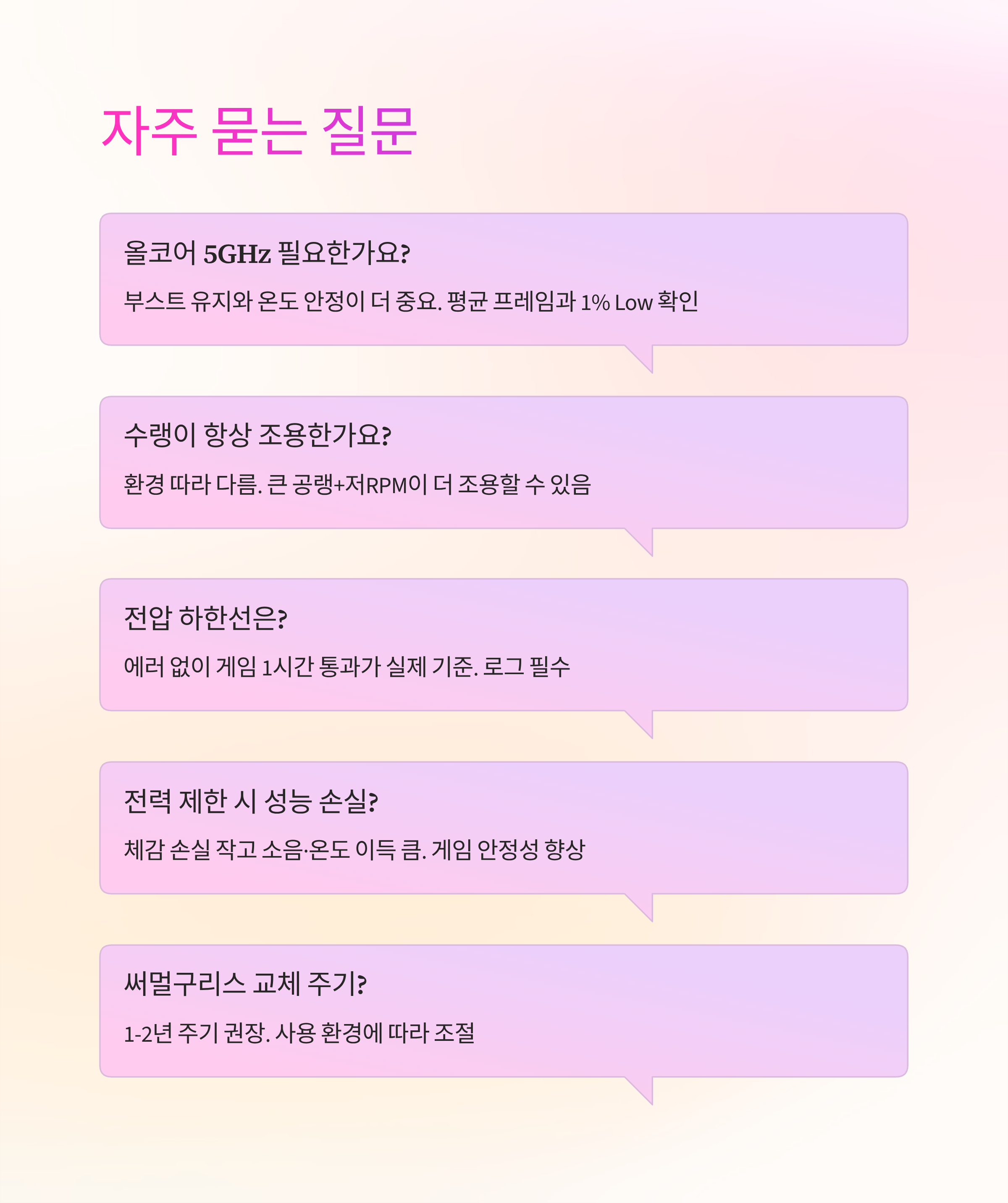
💡 이런 질문 많으시더라고요
Q. 올코어 5GHz가 꼭 필요할까요?
A. 실사용에선 부스트 유지와 온도 안정이 더 중요해요. 평균 프레임과 1% Low를 같이 보세요.
Q. 수랭이 공랭보다 항상 조용한가요?
A. 아니에요. 환경에 따라 다르고, 큰 공랭+저RPM이 더 조용할 때가 많아요.
Q. 전압을 어디까지 낮춰도 될까요?
A. 에러 없이 게임 1시간 통과되는 선이 실제 기준이에요. 로그를 남겨 두세요.
Q. 전력 제한을 걸면 성능이 많이 떨어지나요?
A. 보통 체감 손실이 작고 소음·온도 이득이 커요. 게임은 오히려 안정되는 경우가 많아요.
Q. 써멀구리스 교체 주기는 어느 정도가 좋아요?
A. 1~2년 주기가 무난해요. 분해 난이도와 사용 시간에 따라 조절하세요.
'윈도우이야기' 카테고리의 다른 글
| LEGIONPRO516IRX8, QHD144Hz·전원·쿨링 세팅 포인트 (0) | 2025.10.25 |
|---|---|
| K1080D-IR30, 실내외 2MP 돔카메라 설치·IR 최적화 (1) | 2025.10.24 |
| GIGABITETHERNETSWITCH, 포트와 PoE·VLAN까지 정리한 실전 팁 (1) | 2025.10.22 |
| CONICALWASHER, 체결 하중·좌굴·평와셔 비교까지 정리 (0) | 2025.10.20 |
| CISCOGLC-LH-SMD, 1G 광모듈·SMF·LC 커넥터까지 핵심 (0) | 2025.10.19 |


