
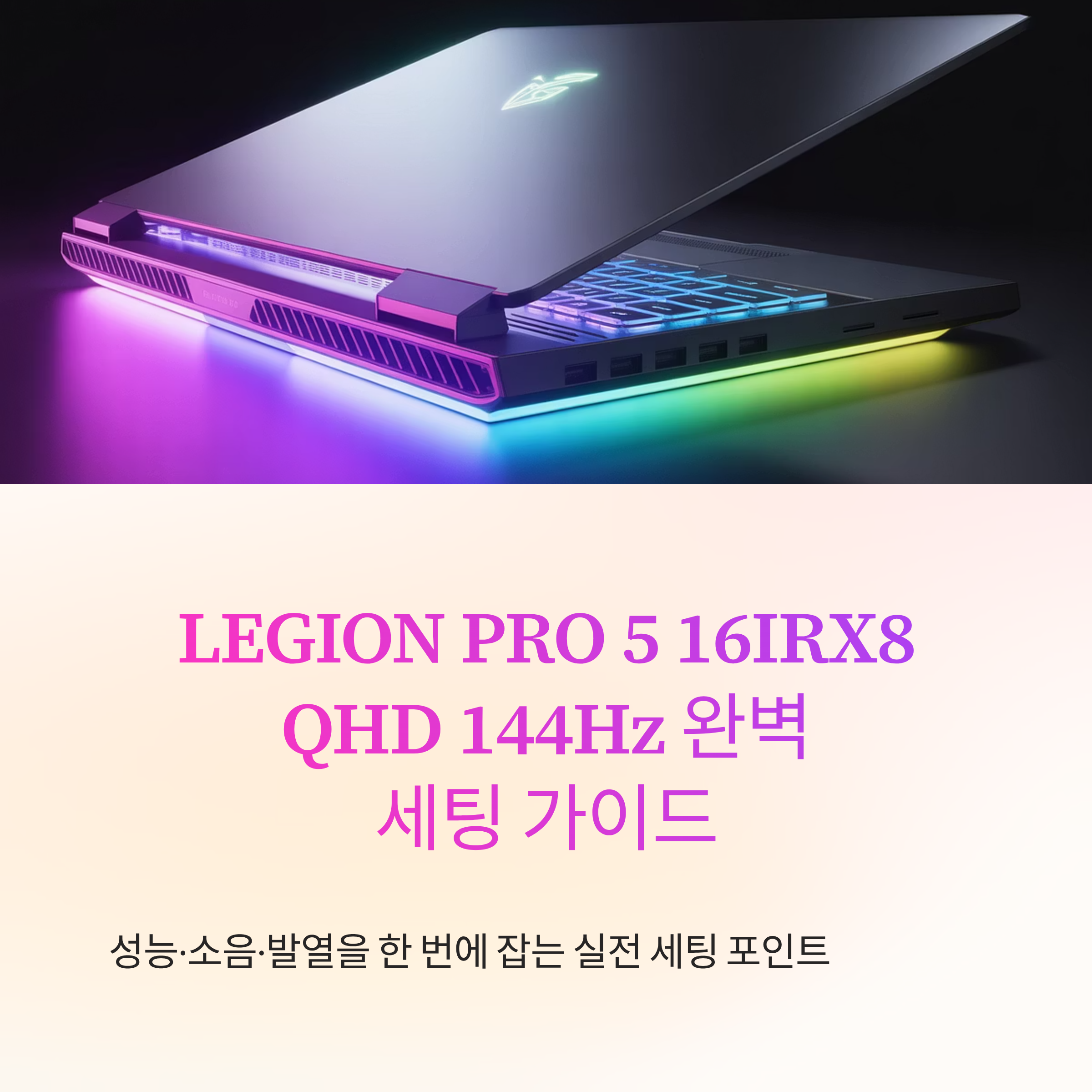
게이밍 노트북은 성능은 빵빵한데 소음과 발열, 배터리 타임에서 애매하게 느껴질 때가 많아요. 간단한 옵션 몇 가지만 잡아도 프레임은 오르고 팬 소리는 줄어들어서, 체감이 확 달라지더라고요. 전원 프로파일, 그래픽 모드, 냉각 루틴을 한 번만 정리해 두면 게임이든 작업이든 시작이 빨라요. 아래 순서대로 체크해 보시면 처음 설정도 금방 끝나고, 이후 유지관리도 훨씬 가벼워져요.

🎯 처음 전원·그래픽 모드부터 고정해요
벽전원을 꽂은 상태에서 성능 프로필을 ‘밸런스/퍼포먼스’로 정하고, iGPU 전환이 있는 모델은 MUX 또는 하이브리드 모드를 목적에 맞게 선택해요. 여기서 LEGIONPRO516IRX8 은 QHD 165~240Hz 패널 조합이 많아, 게임할 땐 고정 주사율과 VRR을 적절히 섞어 주면 입력 지연이 안정돼요. 프레임 제한을 모니터 주사율보다 살짝 낮추면 온도와 소음이 동시에 내려가요.
스토리지와 메모리는 체감에 직결돼요. RAM은 듀얼채널 32GB를 기본으로 두고, XMP/EXPO가 있다면 활성화해요. 게임 런처와 즐겨 찾는 타이틀은 NVMe에 두면 로딩이 빨라요. 배터리 모드에선 60~80% 충전 한도를 걸어 수명을 지켜요.
그래픽 드라이버는 스튜디오/게임 레디 중 용도에 맞게 고정해요. 막 업데이트가 떴다면 검증용 버전을 따로 보관해 두면 마음이 편해요.
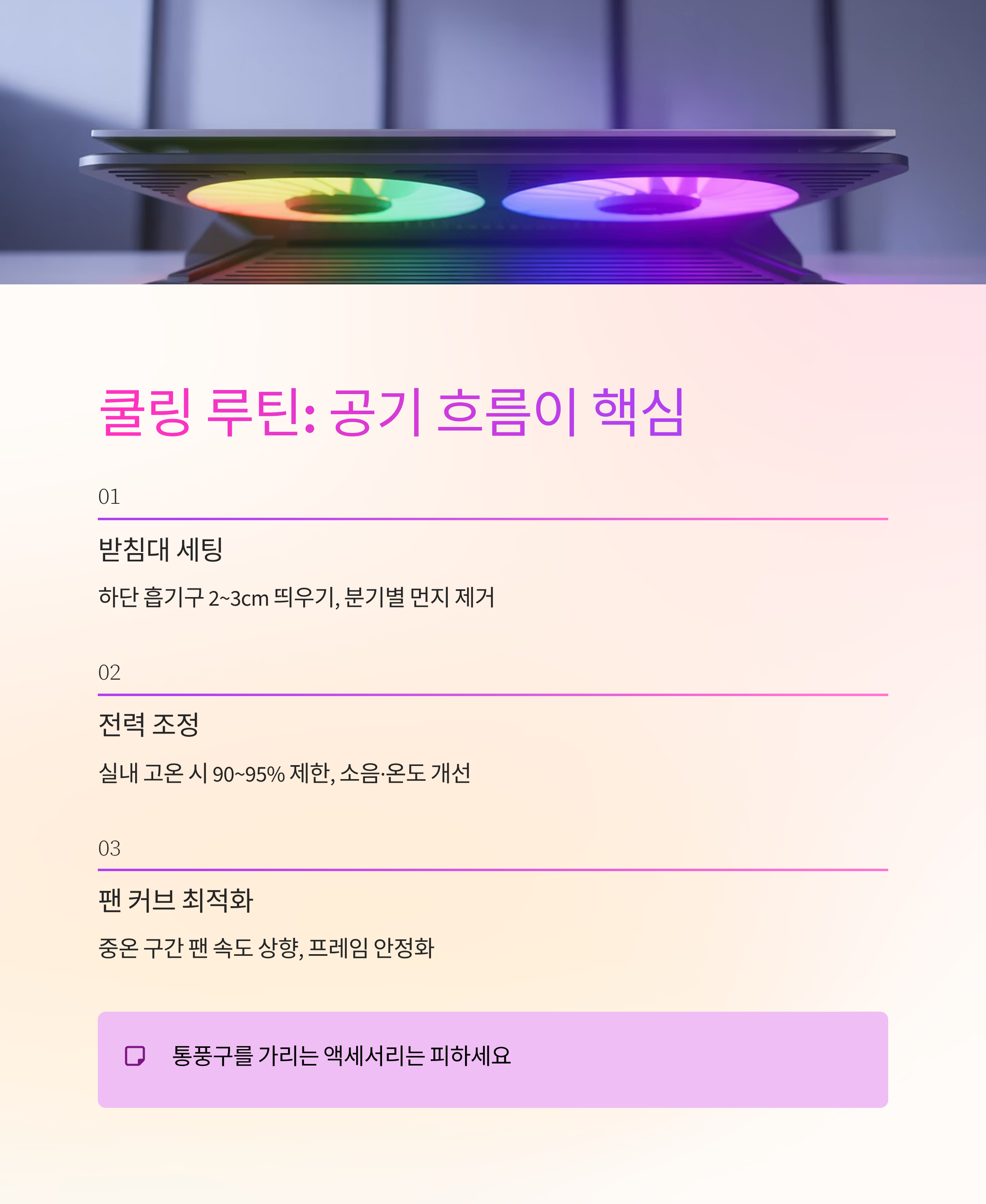
🧊 쿨링 루틴: 공기 흐름과 팬 커브가 핵심
받침대만 바꿔도 온도가 쑥 내려가요. 하단 흡기구가 막히지 않도록 2~3cm 띄워 주고, 먼지는 분기마다 에어로 가볍게 털어요. 써멀 쓰로틀에 근접하면 프레임이 들쭉해지니, 중온 구간에서 팬을 살짝 더 돌리는 설정이 체감상 효율이 좋아요.
실내 온도가 높으면 전력 제한을 90~95%로 낮춰 보세요. 성능 손실은 미미한데 소음·온도 체감이 확 달라져요. 랩탑을 가방에서 바로 꺼내 돌릴 땐 워밍업 대신 통풍만 확보해도 충분해요. 키보드 상단부는 항상 뜨거워지니 통풍구를 가리는 액세서리는 피하는 게 좋아요.
팬 소음이 거슬리면 모션·RT가 무거운 게임에서 프리셋을 한 단계만 낮춰 보세요. 1% Low가 오히려 더 안정되는 경우가 많아요. 이때 LEGIONPRO516IRX8 의 배터리 충전 한도와 퍼포먼스 모드를 상황에 맞게 전환하면 일상·게임 두 모드가 깔끔히 분리돼요.

🛠 그래픽 설정, 체감 큰 항목부터 손봐요
해상도는 패널 원본을 유지하고, 업스케일러(DLSS/FSR/XeSS)는 품질 또는 밸런스로 시작해요. 그림자·반사·볼륨 라이트는 부하 대비 체감이 크니 먼저 조정해요. 텍스처는 VRAM이 허락하는 선에서 높게 두면 인상이 좋아져요. 프레임 생성 기능은 입력 지연을 주시하면서 타이틀별로 켜고 끄는 게 안전해요.
경쟁 FPS처럼 프레임이 높은 장르는 CPU·메모리 영향이 커요. 백그라운드 앱과 오버레이를 최소화하고, 게임 모드와 스케줄러 우선순위를 조정해요. 특히 LEGIONPRO516IRX8 의 고주사율 패널에선 프레임 제한과 저지연 모드가 입력감에 큰 영향을 줘요.
콘솔 패드 연결은 블루투스보다 동글·유선을 추천해요. 지연과 끊김이 줄어 쓸데없는 추측 조작이 줄어요. 창 모드는 보더리스보다 전용 전체 화면이 안정적인 게임이 아직 꽤 있어요.
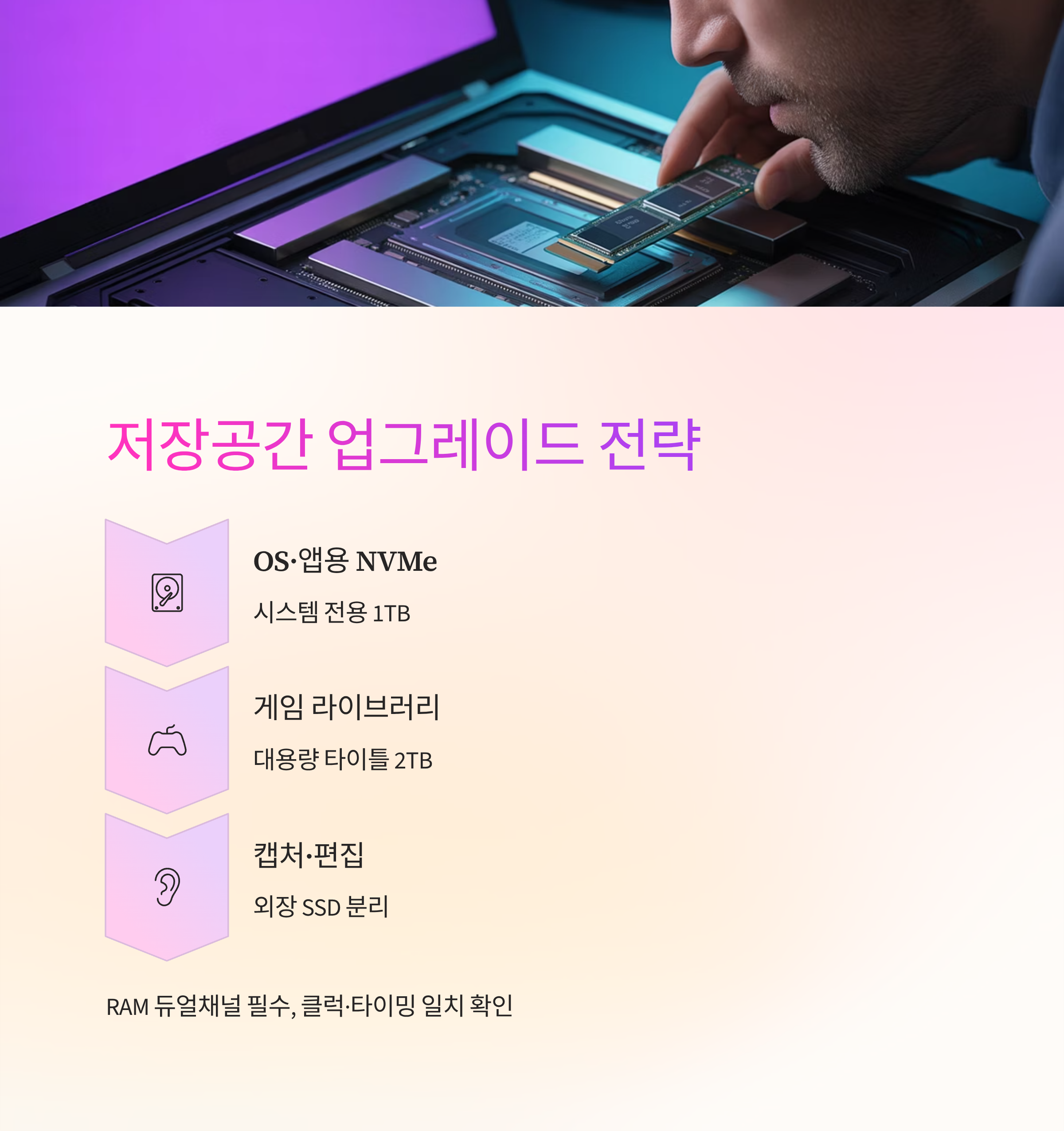
💾 저장공간·업그레이드, 초기에 길을 정해요
게임/작업을 분리하고 싶다면 OS·앱용 NVMe와 라이브러리용 NVMe를 따로 두는 게 편해요. 무엇보다 LEGIONPRO516IRX8 처럼 슬롯이 여유 있는 모델은 1TB+2TB 조합이 현실적이에요. 대용량 타이틀은 전용 드라이브로 옮기고, 캡처·편집 파일은 외장 SSD로 빼면 로딩과 쓰기가 서로 방해하지 않아요.
RAM은 듀얼채널이 기본이에요. 같은 용량·클럭·타이밍으로 맞춰 넣어야 안정돼요. 납땜 메모리와 혼합되는 구조라면 규격을 꼭 확인해요. 와이파이 카드나 SSD 교체 전엔 나사 규격과 써멀패드 두께도 체크해 두세요.
클린 설치를 계획한다면 펌웨어와 드라이버 패키지를 미리 USB에 묶어 두고, 설치 후 바로 전원·그래픽 앱을 세팅해 베이스라인을 저장해요.
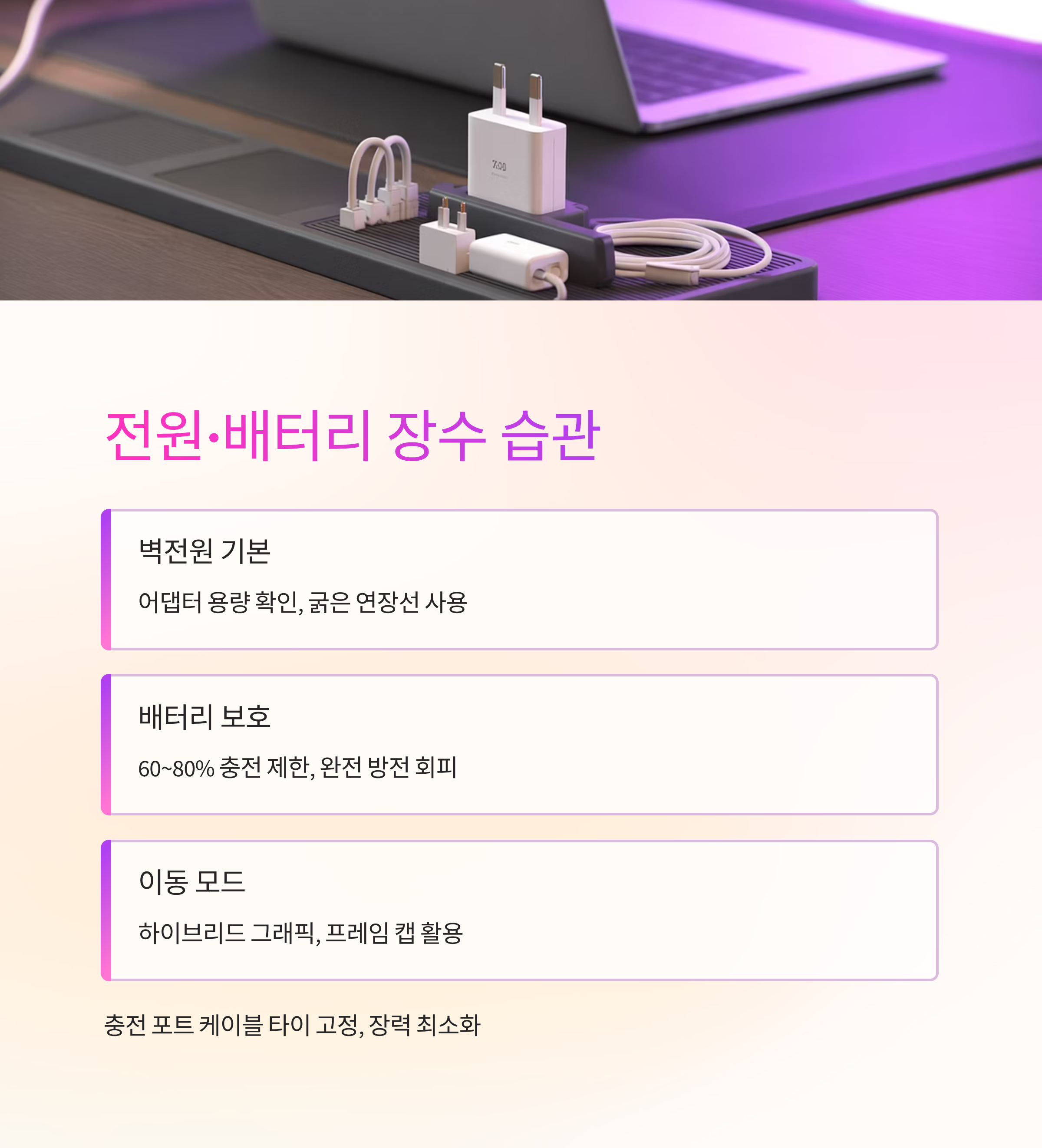
🔌 전원·배터리, 조용하고 오래 쓰는 습관
벽전원 사용이 기본이에요. 어댑터 용량이 모자라면 스로틀링이 바로 걸려요. 연장선은 굵은 규격을 쓰고, 멀티탭 과부하는 피하세요. 이동 중엔 하이브리드 그래픽과 프레임 캡으로 소모를 낮추면 배터리가 훨씬 오래가요.
배터리를 자주 쓰면 60~80% 충전 제한이 수명에 도움이 돼요. 완전 방전은 피하고, 장기 보관은 50% 근처가 안전하더라고요. 팬 소음이 민감한 환경이라면 전력 제한과 언더볼트를 가볍게 적용해도 좋아요.
충전 포트는 꺾임이 생기지 않게 관리해요. 케이블을 타이로 고정해 장력을 줄이면 커넥터 수명이 늘어요. 여행용 보조 어댑터를 따로 두면 돌발 상황에 대응이 빨라요. 마지막으로 LEGIONPRO516IRX8 전용 전원 앱에서 배터리 보호 모드를 켜두면 관리가 한결 편해요.

🧹 유지관리, 작은 루틴이 성능을 지켜줘요
분기마다 흡기 필터와 힌지 주변의 먼지를 청소해요. 키캡 사이 먼지는 브러시와 에어로 살살 털면 충분해요. BIOS·EC 업데이트는 한 대에서 검증 후 적용하고, 문제 발생 시 되돌릴 파일을 꼭 남겨 둬요.
게임이 갑자기 끊기면 온도·클록 로그를 먼저 확인해요. 백그라운드 캡처와 오버레이를 잠시 꺼보는 것만으로도 해결되는 경우가 많아요. 이때 LEGIONPRO516IRX8 의 팬 프로파일을 한 단계 올리고 프레임 제한을 살짝 낮추면 안정화가 빨라요.
백업은 자동으로 돌려요. 세이브·설정 파일만 클라우드로 동기화해도 복구가 금방 끝나요. 드라이브 여유 10%를 남겨 두면 속도 저하를 막을 수 있어요.
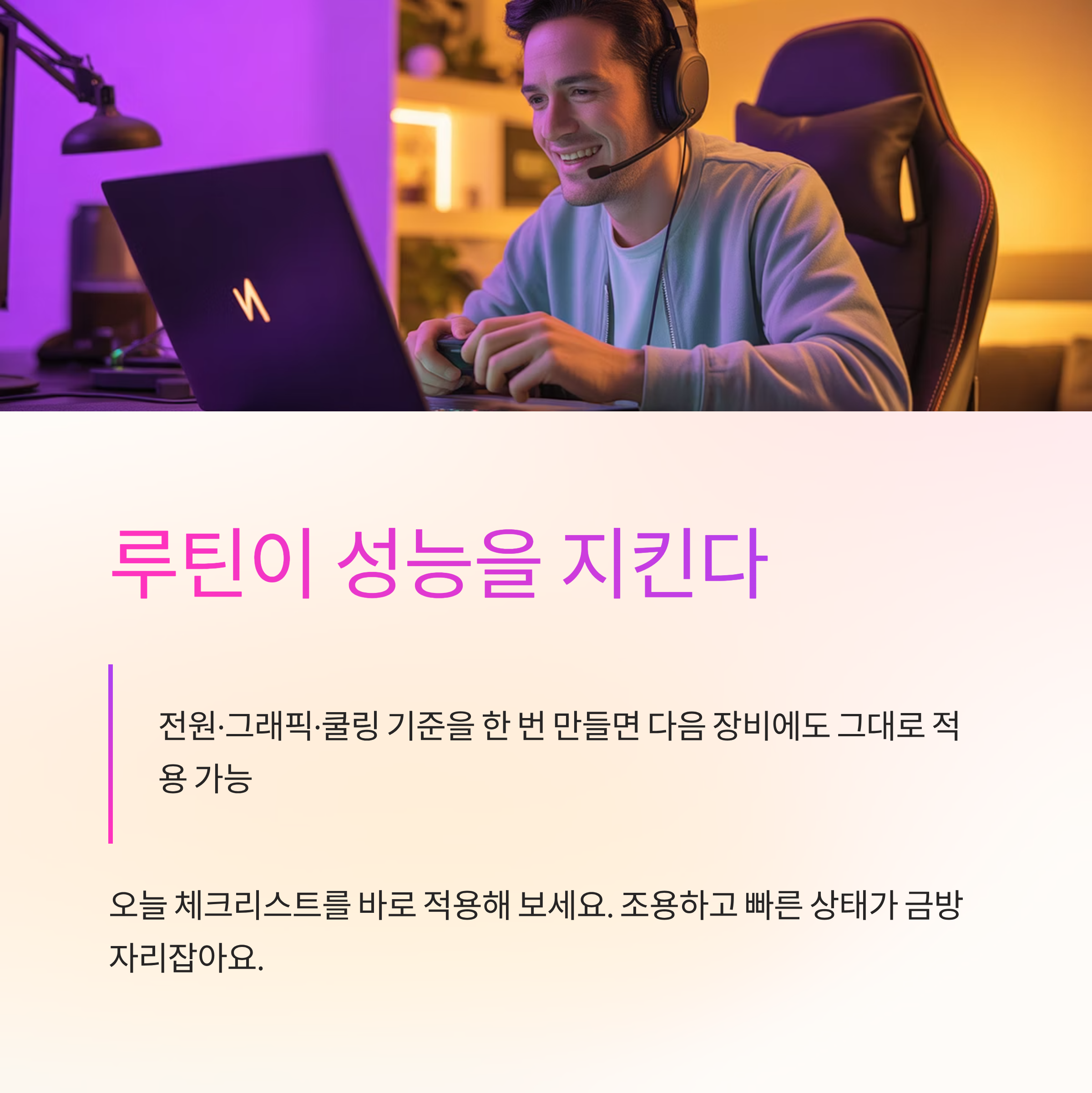
노트북 세팅은 거창한 비법보다 루틴 싸움에 가까워요. 전원·그래픽·쿨링만 자기 쓰임새에 맞게 고정해 두면 게임도 작업도 훨씬 편안해져요. 한 번 기준을 만들어 두면 다음 타이틀이나 장비를 바꿔도 그대로 가져다 쓰기 쉬워요. 오늘 체크리스트를 그대로 복붙하듯 적용해 보세요. 생각보다 금방 조용하고 빠른 상태로 자리를 잡아요.
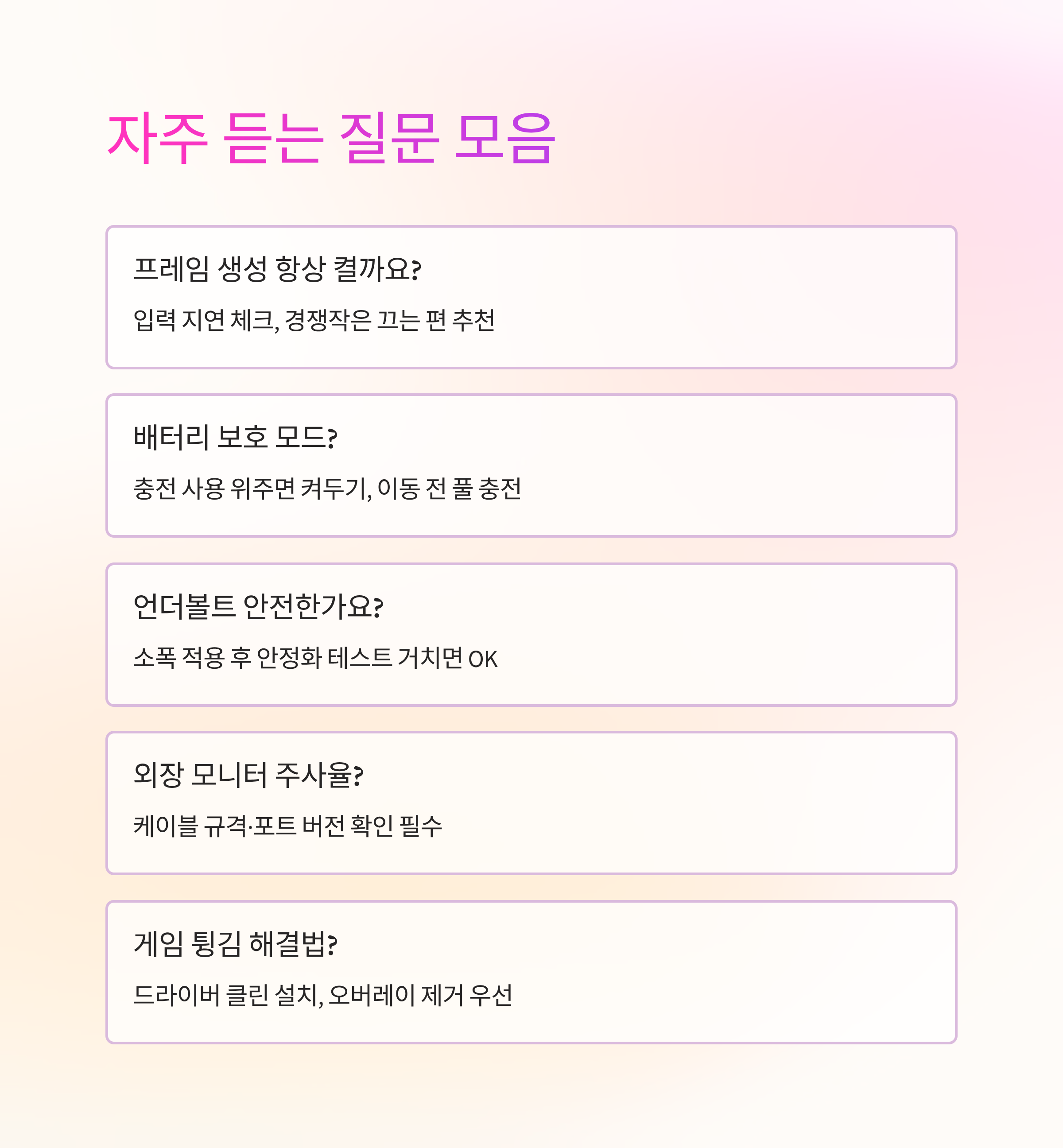
💬 자주 듣는 질문을 모아봤어요
Q. 프레임 생성은 항상 켜는 게 좋을까요?
A. 입력 지연이 느껴지면 타이틀별로 선별해요. 경쟁작은 보통 끄는 편이 편해요.
Q. 배터리 보호 모드는 계속 켜둘까요?
A. 주로 충전 사용이면 켜두는 게 좋아요. 장거리 이동 전엔 풀 충전으로 바꿔요.
Q. 언더볼트가 불안하지 않나요?
A. 소폭만 주고 안정화 테스트를 거치면 체감 소음이 꽤 줄어요.
Q. 외장 모니터 연결 시 주사율이 안 올라가요.
A. 케이블 규격과 포트를 확인해요. DP/HDMI 버전이 병목인 경우가 많아요.
Q. 게임이 자꾸 튕겨요.
A. 드라이버 클린 설치와 오버레이 제거부터 점검해요. 메모리 오류 검사도 함께 보세요.

'윈도우이야기' 카테고리의 다른 글
| NVIDIATESLAT4, 저전력 추론·PCIe·서빙 최적화 핵심 (0) | 2025.10.27 |
|---|---|
| NT751XFH-X01, 75인치 전자칠판·입력·설치 체크 (0) | 2025.10.26 |
| K1080D-IR30, 실내외 2MP 돔카메라 설치·IR 최적화 (1) | 2025.10.24 |
| I7-9700KCPU, 오버클럭·쿨링·윈도우 최적화 체크 (0) | 2025.10.23 |
| GIGABITETHERNETSWITCH, 포트와 PoE·VLAN까지 정리한 실전 팁 (1) | 2025.10.22 |


