

회의실 화면이 잘 보이는데도 필기가 살짝 밀리거나, 케이블이 복잡해 시작이 늘어지면 분위기가 금방 식어요. 알고 보면 입력 방식과 설치 높이, 터치 보정만 제대로 맞춰도 체감이 확 달라지더라고요. 전원 관리와 소프트웨어 프리셋까지 정리해 두면 누구나 켜자마자 바로 쓰기 편해요. 오늘은 대형 전자칠판·사이니지에서 헷갈리는 포인트를 깔끔하게 정리해 볼게요. 이 흐름만 익혀두면 회의 준비가 생각보다 간단하게 끝나요.
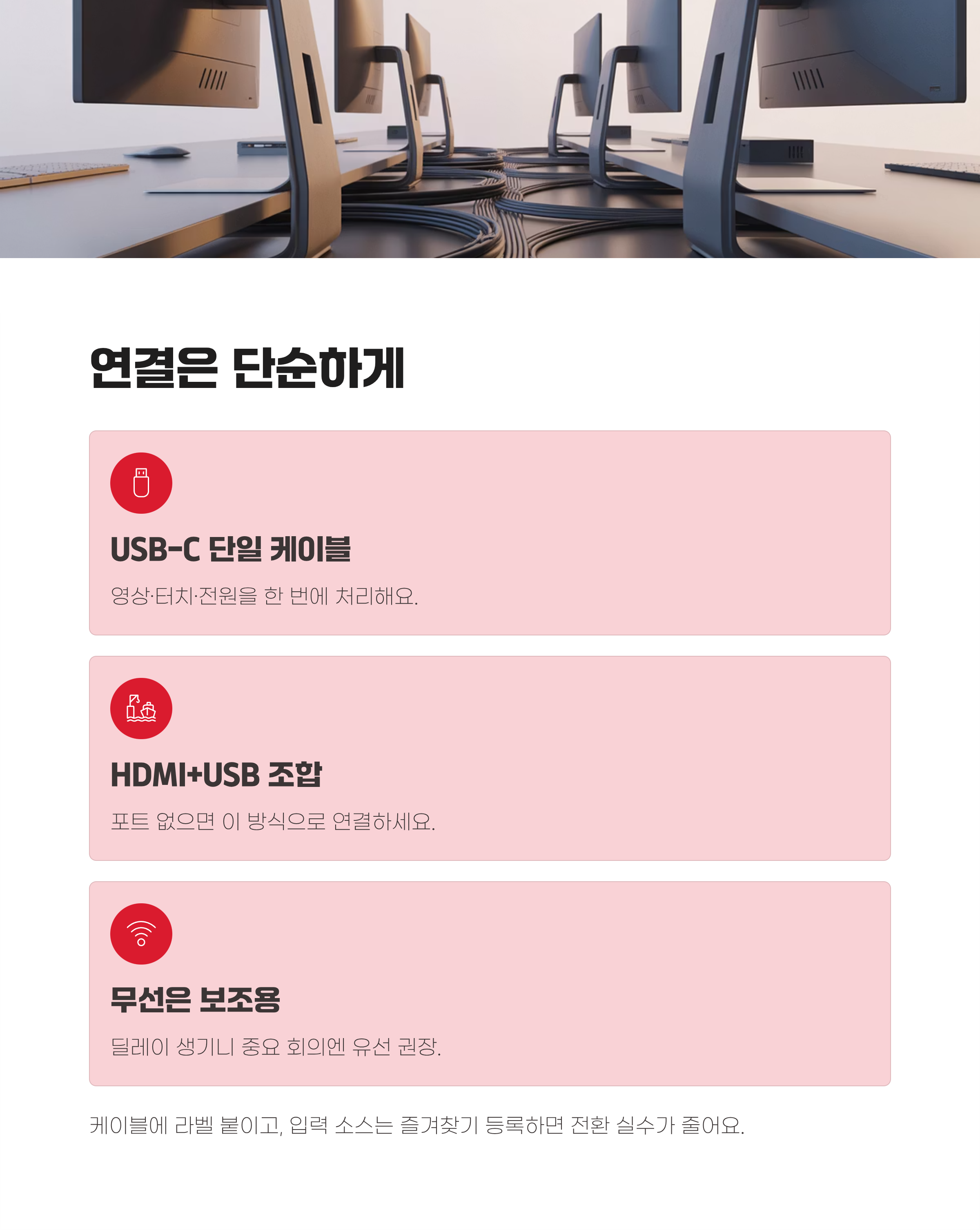
🔌 연결은 단순하게, 케이블은 확실하게
노트북 연결은 USB‑C 단일 케이블이 가장 깔끔해요. 영상·터치·전원을 한 번에 처리하니 케이블 정리가 쉬워요. 포트가 없다면 HDMI+USB 터치 조합을 쓰고, 길이가 길면 액티브 케이블을 권해요. 여기서 NT751XFH-X01 을 기준으로 보면 입력을 소스별로 즐겨찾기에 등록해 두면 전환 실수가 줄어요. 회의실 PC와 게스트 포트를 분리해 두면 충돌도 덜해요.
무선 미러링은 편하지만 딜레이가 생겨요. 데모나 동영상이 많으면 유선이 안정적이에요. 케이블엔 라벨을 붙여 포트·길이를 적어 두면 장애 대응이 빨라져요.
음향은 내장 스피커로 시작하되, 넓은 공간이면 사운드바를 아래에 고정해요. ARC/eARC 호환을 확인하고, 회의용 마이크는 화면과 분리 배치하면 하울링이 줄어요.

🧭 설치 높이와 시야각, 처음에 끝내요
앉은 회의가 많다면 화면 중심을 바닥에서 110~120cm로 잡아요. 교실이나 스탠딩 발표가 많다면 130cm 근처가 보기 좋아요. 유리 반사는 조명 각도를 비껴가게 조정하면 깔끔해져요.
벽걸이는 브라켓 하중과 볼트 길이를 먼저 확인해요. 콘크리트면 앙카, 석고보드면 보강판이 필수예요. 이동이 잦으면 스탠드형을 쓰되, 캐스터 잠금과 전원 정리만 확실히 해두세요.
터치는 온도와 습도에 민감할 때가 있어요. 설치 후 20~30분 워밍업 뒤 보정을 돌리면 정확도가 올라가요. 이때 프로필을 ‘회의/수업’ 두 가지로 저장해 두면 편하고, 필요하면 NT751XFH-X01 의 펜 두께·팜리젝션 값을 상황에 맞게 바꿔 쓰면 좋아요.
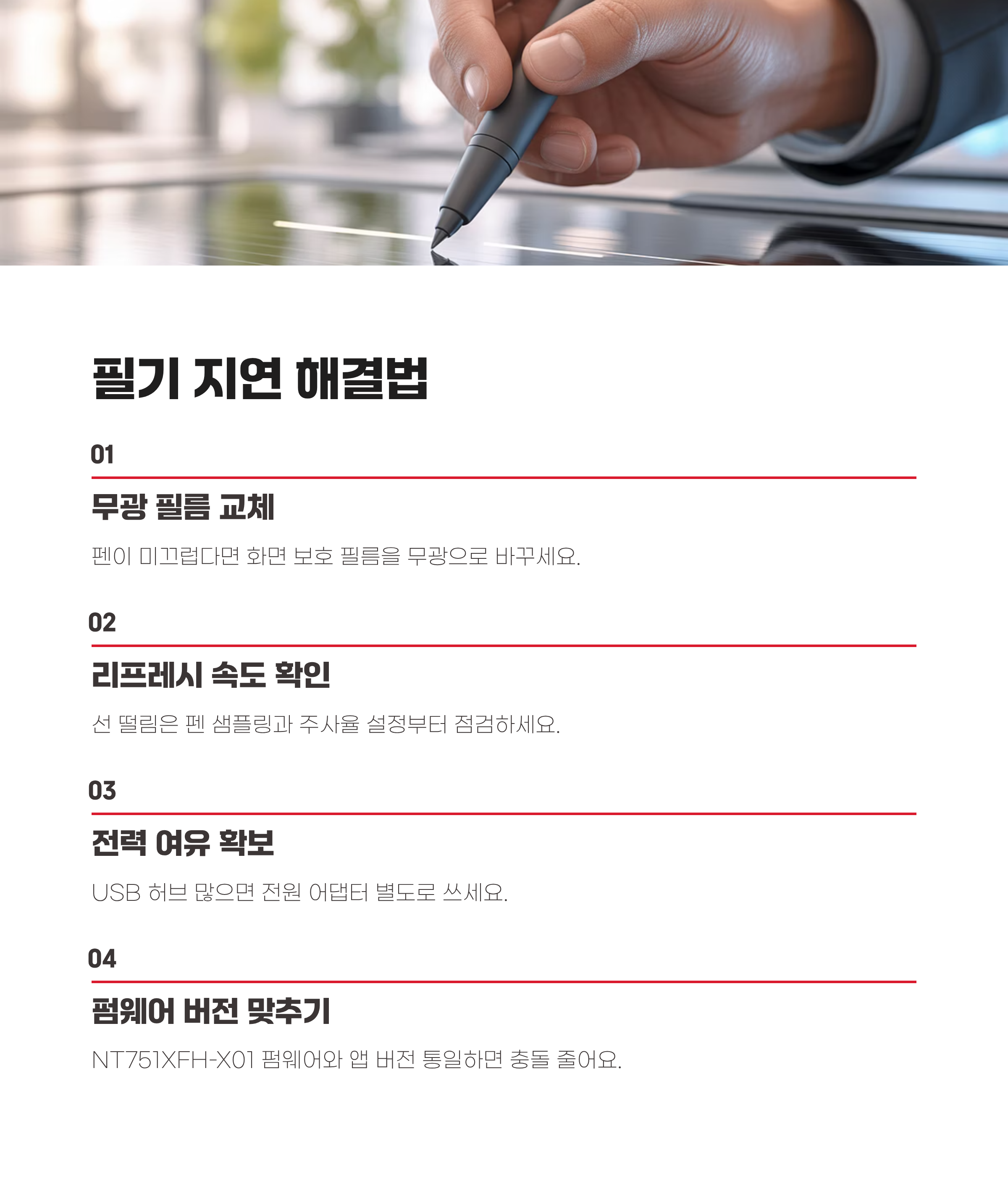
✍️ 필기 지연과 선 떨림, 간단한 루틴으로 해결
펜이 미끄럽다면 화면 보호 필름을 무광으로 바꾸면 필기 감이 안정돼요. 손바닥이 닿아 선이 끊기면 손 거치대를 쓰거나 펜 버튼을 길게 눌러 지우개 모드로 전환해 보세요. 앱 단축키를 베젤 버튼에 할당해두면 전환이 빨라져요.
선이 떨리면 리프레시 속도와 펜 샘플링 설정을 먼저 확인해요. USB 허브를 많이 물렸다면 전력 부족이 생길 수 있어요. 이럴 땐 전원 어댑터를 별도로 쓰는 게 낫더라고요. 무엇보다 NT751XFH-X01 의 펌웨어와 드로잉 앱을 같은 버전대로 맞춰 두면 충돌이 줄어요.
필기/지우개 간 전환은 펜 두 개로 분담하면 생각보다 실수가 줄어요. 레이저 포인터·스팟라이트 같은 프레젠테이션 도구도 미리 즐겨찾기에 넣어두면 편해요.

🧊 발열·전원·청결, 조용하게 오래 쓰는 법
대형 패널은 장시간 켜두면 가장자리가 따뜻해져요. 통풍을 위해 후면과 벽 사이 거리를 5cm 이상 띄우고, 필터 먼지는 분기마다 청소해요. 무엇보다 NT751XFH-X01 전원 설정에서 자동 절전과 예약 꺼짐을 켜두면 번인과 소음을 같이 줄일 수 있어요.
세정은 마른 먼지부터, 그다음 미지근한 물에 적신 극세사로 가볍게 닦아요. 알코올·암모니아 계열은 코팅을 상하게 할 수 있어요. 케이블은 바닥에서 띄워 발길에 걸리지 않게 트레이로 정리해요.
소프트웨어 업데이트는 회의 없는 시간에만 해요. 변경 전후 스크린샷을 남겨 두면 문제가 생겨도 돌이키기 쉬워요.
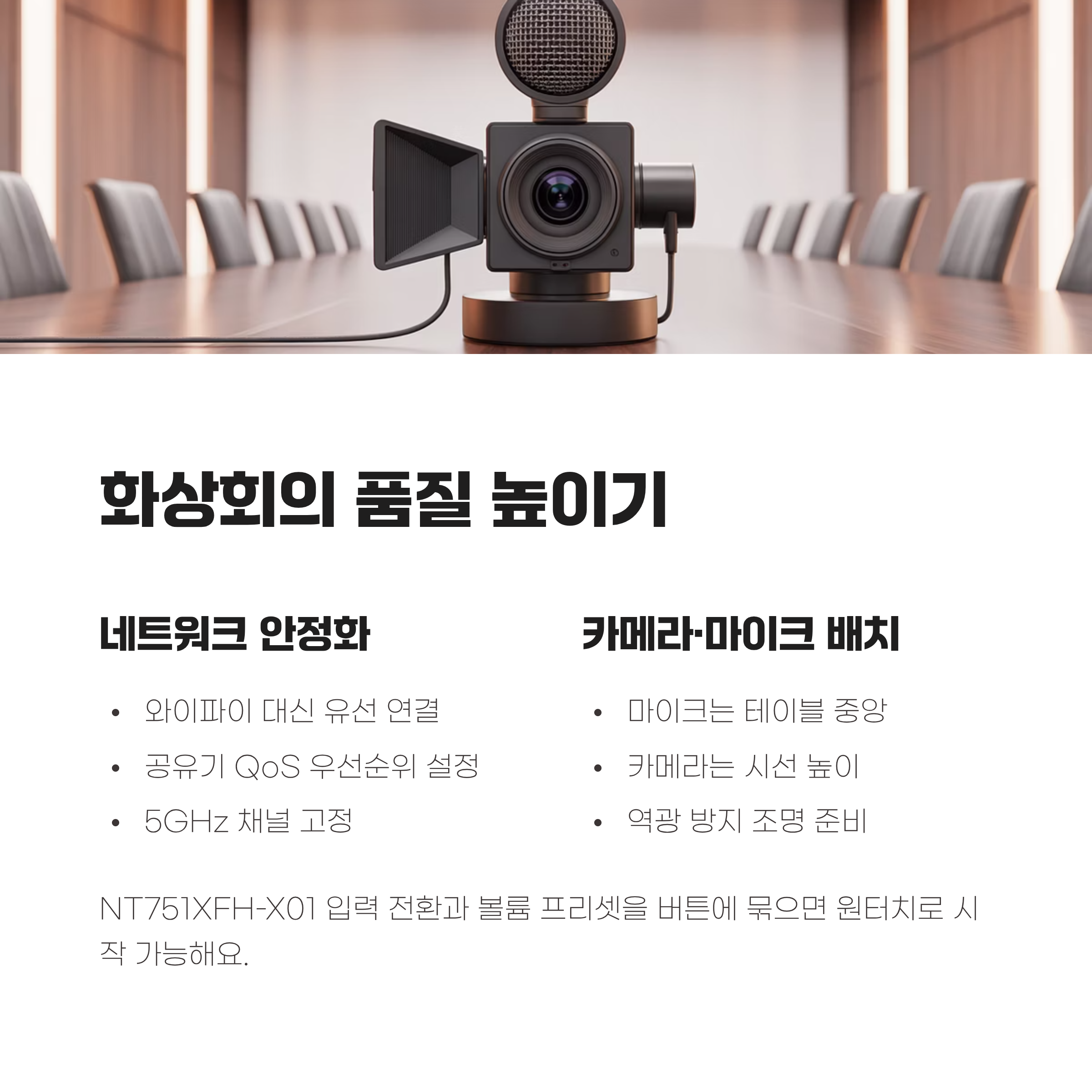
🎥 화상회의 품질, 네트워크와 카메라 배치가 반
회의가 끊긴다면 와이파이 대신 유선으로 바꾸는 것만으로도 안정도가 확 올라가요. 공유기 QoS에서 회의 앱 우선순위를 살짝 올려두면 지연이 확 줄어요. 마이크는 테이블 중앙, 카메라는 시선 높이에 맞추면 표정 전달이 좋아요.
배경에 밝은 창이 있으면 역광이 생겨요. 암막 커튼이나 보조 조명을 준비하세요. 회의가 잦은 공간은 스탠드·마이크 케이블을 바닥 몰딩으로 빼두면 걸림이 없어요.
회의 앱은 화면 공유·화이트보드·주석 도구가 각각 달라요. 자주 쓰는 조합을 프로필로 저장해 두면 시작이 빨라요. 마지막엔 NT751XFH-X01 입력 전환과 볼륨 프리셋을 버튼에 묶어 원터치로 만들면 실수가 크게 줄어요.
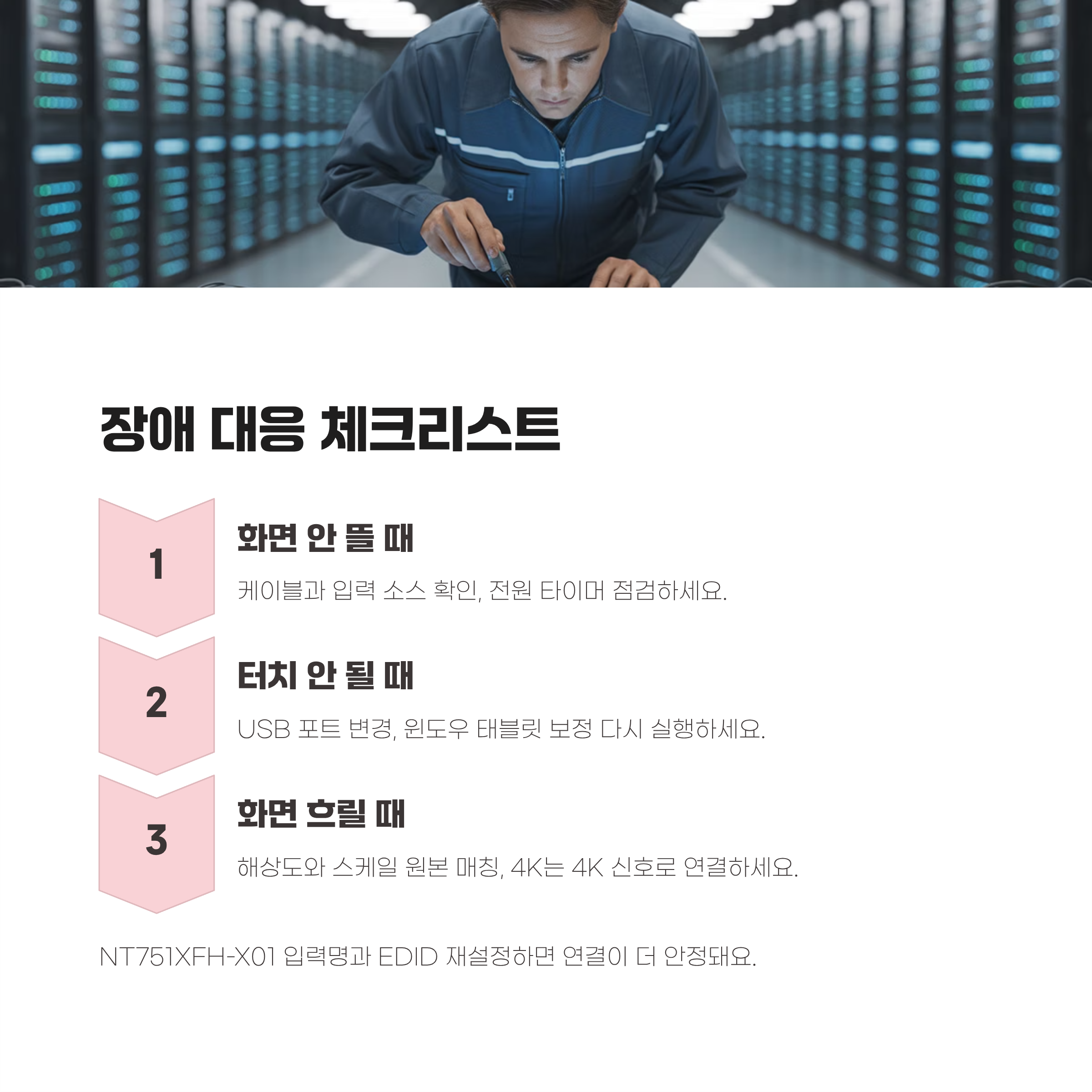
🧰 장애 대응: 증상→원인→조치로 단순하게
화면이 안 뜨면 케이블과 입력 소스부터요. 전원이 있는데도 꺼졌다 켜지면 과열이나 예약 전원이 원인일 수 있어요. 설정에서 타이머를 확인해요. 오디오가 작으면 앱 볼륨과 시스템 볼륨을 모두 점검해요.
터치가 안 먹으면 USB 케이블을 다른 포트로 옮겨보고, 윈도우는 ‘태블릿 보정’에서 다시 잡아요. 무선 미러링이 끊기면 5GHz 채널을 고정하거나 유선으로 바꾸면 끝날 때가 많아요. 이때 NT751XFH-X01 의 입력명과 EDID 재설정을 함께 해보면 연결이 더 안정돼요.
화면이 흐리면 해상도와 스케일을 원본에 맞추세요. 4K 화면에 FHD 신호를 늘리면 글자가 두텁게 보일 수 있어요. 원본 매칭이 답이에요.

대형 화면은 생각보다 섬세한 세팅을 요구하지만, 한 번만 기준을 세워 두면 다음부터는 그대로 가져다 쓰기 편하더라고요. 연결은 단순하게, 설치는 안정적으로, 사용은 루틴으로—이 세 가지만 챙기면 회의와 수업이 훨씬 부드러워져요. 오늘 정리한 체크리스트를 공간에 맞게 살짝만 바꿔 적용해 보세요. 분명 시작과 마무리가 한결 가벼워질 거예요.
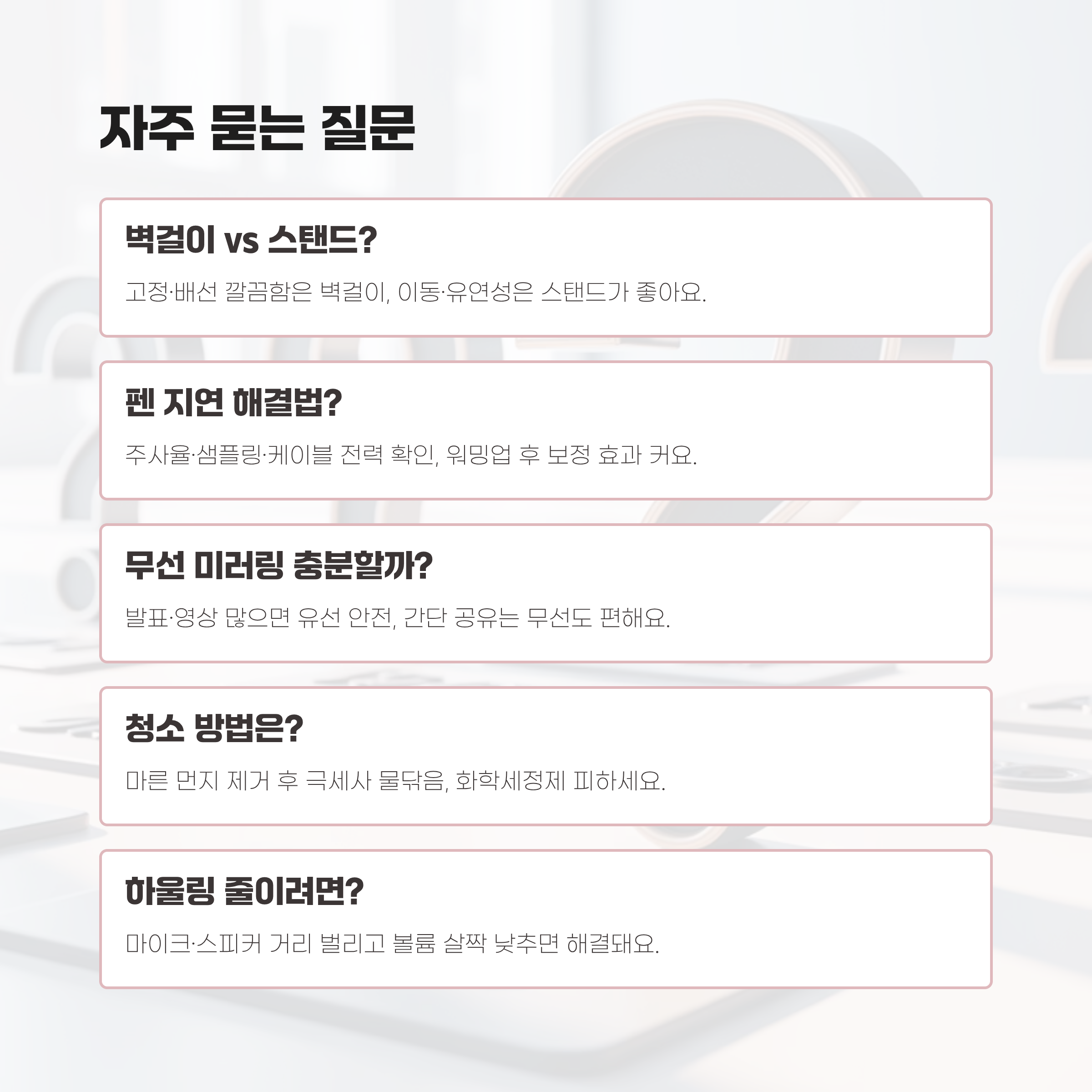
💬 자주 듣는 질문을 모아봤어요
Q. 벽걸이와 스탠드 중 어느 쪽이 나을까요?
A. 고정 설치·배선 깔끔함은 벽걸이, 이동·유연성은 스탠드가 좋아요.
Q. 펜 지연이 느껴질 때 가장 먼저 볼 건 뭔가요?
A. 주사율·펜 샘플링과 케이블 전력 여유예요. 워밍업 후 보정도 효과가 커요.
Q. 무선 미러링만으로도 충분할까요?
A. 발표·영상이 많으면 유선이 안전해요. 간단 공유 위주면 무선도 편해요.
Q. 청소는 어떤 방식이 안전할까요?
A. 마른 먼지→극세사 물닦음 순서가 좋아요. 화학세정제는 피하세요.
Q. 회의 중 음향 하울링을 줄이는 요령이 있나요?
A. 마이크와 스피커 거리를 벌리고, 스피커 볼륨을 살짝 낮추면 금방 잡혀요.
'윈도우이야기' 카테고리의 다른 글
| SSDT74TB, NVMe·USB‑C·TBW 확인으로 후회 없는 선택 (1) | 2025.10.28 |
|---|---|
| NVIDIATESLAT4, 저전력 추론·PCIe·서빙 최적화 핵심 (0) | 2025.10.27 |
| LEGIONPRO516IRX8, QHD144Hz·전원·쿨링 세팅 포인트 (0) | 2025.10.25 |
| K1080D-IR30, 실내외 2MP 돔카메라 설치·IR 최적화 (1) | 2025.10.24 |
| I7-9700KCPU, 오버클럭·쿨링·윈도우 최적화 체크 (0) | 2025.10.23 |


