
영상 편집이나 스팀 라이브러리를 옮기다 보면 용량이 금방 꽉 차요. 외장으로 갈지, 내부 확장을 할지 고민만 길어지죠. 사실 쓰임새를 딱 나눠서 보면 답이 금방 나와요. 속도는 인터페이스, 내구성은 기록 한도, 안정성은 발열 구조가 좌우하거든요. 오늘은 대용량 SSD를 고를 때 꼭 보는 항목을 순서대로 정리해둘게요. 이 흐름만 알아도 지갑은 가볍게, 작업은 훨씬 수월해져요.
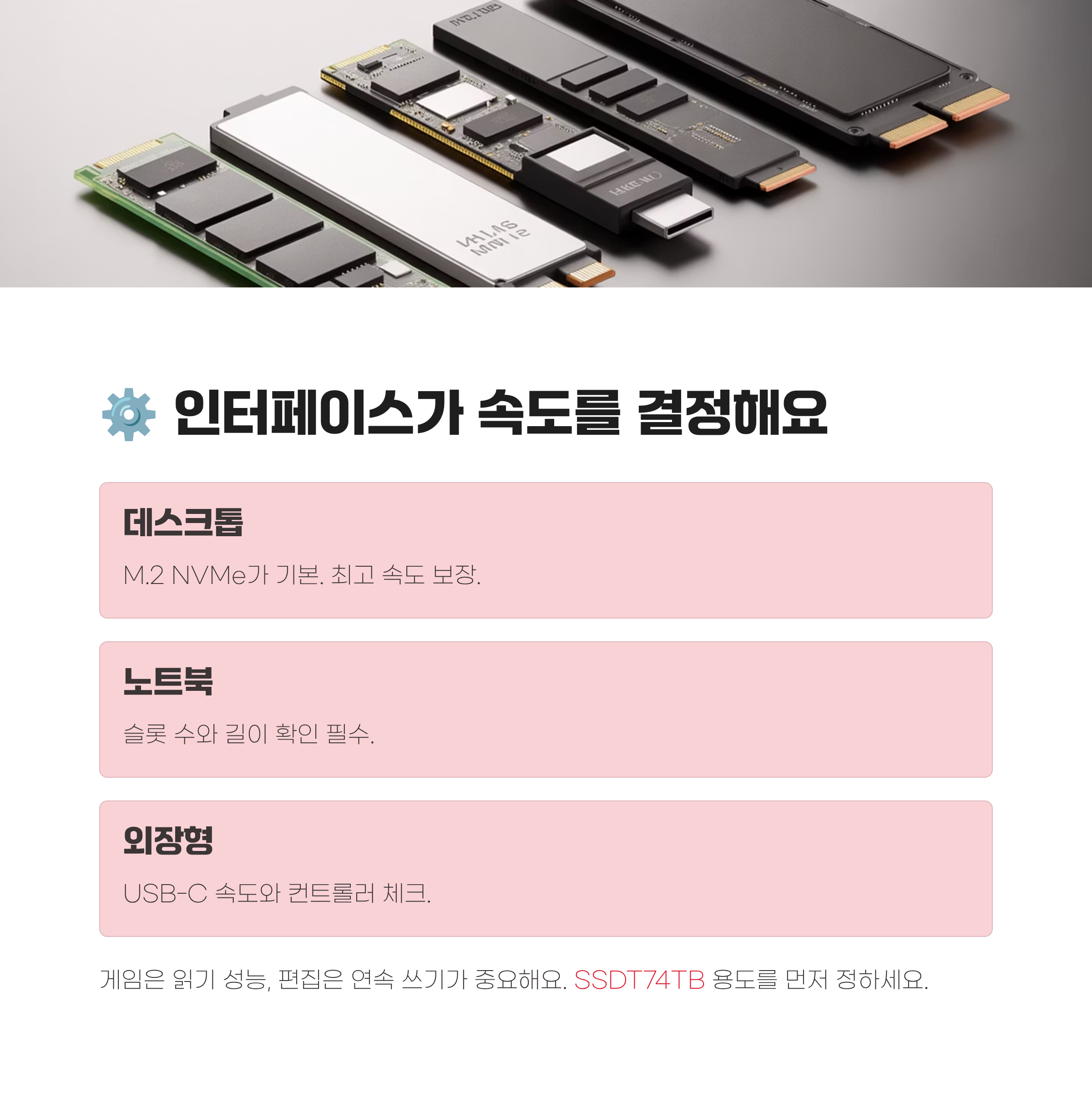
⚙️ 먼저 인터페이스를 정하면 절반은 끝나요
데스크톱이면 M.2 NVMe가 기본이에요. 노트북은 슬롯 수와 길이(2280/2230)를 확인하고, 외장형은 USB‑C 10Gbps·20Gbps 또는 썬더볼트를 구분해요. 여기서 SSDT74TB 를 어떤 방식으로 쓸지 정해야 속도 기대치가 정확해져요. 외장 케이스는 컨트롤러 칩에 따라 속도·호환이 크게 달라요.
게임 위주면 읽기 성능과 접근 지연이 체감에 직결돼요. 대용량 복사나 8K 편집은 연속 쓰기와 캐시 유지력이 중요해요. USB 10Gbps면 실효 1GB/s 부근이 한계라, NVMe 내부 장착과는 분명 차이가 나요.
썬더볼트 외장은 빠르지만 가격과 발열이 높아요. 이동이 잦다면 속도보다 안정성과 전력 소모를 먼저 보시는 편이 편하더라고요.
🧪 내구성은 TBW·보증·컨트롤러가 가릅니다
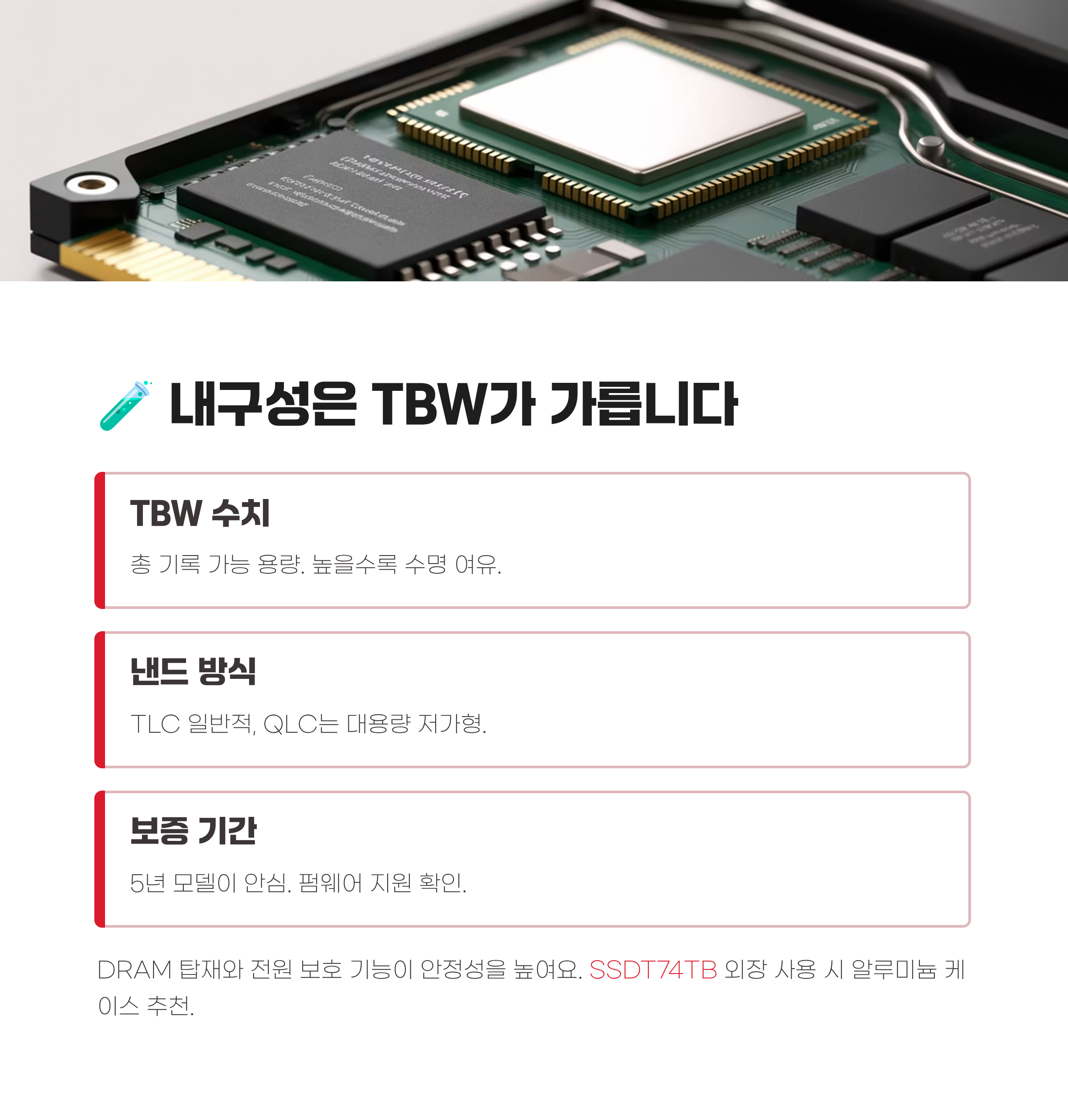
TBW는 총 기록 가능 용량이에요. 수치가 높을수록 수명 여유가 커요. 낸드 방식은 TLC가 일반적이고, QLC는 저가·대용량에 유리하지만 캐시가 비면 속도가 떨어질 수 있어요. SLC 캐시 크기와 유지 전략을 함께 보세요.
보증은 5년/3년이 갈려요. 펌웨어 지원이 꾸준한 브랜드가 마음이 편해요. 전원 차단 보호가 있는지, DRAM 탑재 모델인지도 안정성에 영향을 줘요. 작업 파일을 직접 올려 쓰면 DRAM 모델이 유리해요.
컨트롤러는 발열과 쓰기 유지력에 직결돼요. 방열판·써멀패드 유무를 꼭 확인하세요. 외장형은 케이스 열 설계가 빈틈이면 스로틀링이 금방 와요. 이때 SSDT74TB 를 외장으로 쓸 계획이라면 통 알루미늄 하우징이 체감이 좋더라고요.

💾 실사용 속도는 캐시와 파일 크기에 달려요
벤치는 빠른데 복사만 시작하면 속도가 꺼지는 경우가 있죠. SLC 캐시가 다 소진되면 낸드 본연 속도로 내려앉기 때문이에요. 대용량 연속 쓰기가 많다면 캐시가 큰 모델이나 쓰기 유지력이 좋은 컨트롤러를 고르세요.
운영체제 드라이브로 쓰면 상시 작은 파일이 몰려요. 이럴 때는 SSDT74TB 같은 대용량 모델도 큐뎁스 낮은 4K 성능이 체감에 더 와닿아요. 제조사 표에서 임의 읽기/쓰기(IOPS) 수치를 함께 보시면 감이 잡혀요.
파일이 크고 꾸준히 쓰인다면 TRIM 스케줄과 여유 공간을 10% 정도 남겨 두세요. 캐시가 숨 쉴 공간이 생겨 속도가 꾸준해져요.

🧊 발열과 전력, 꾸준함을 좌우하는 요소
고속 복사 중 온도가 치솟으면 스로틀링이 바로 걸려요. 방열판과 적절한 공기 흐름만 있어도 유지 속도가 눈에 띄게 안정돼요. 노트북은 하판 통풍 구조를 먼저 체크하고, 외장은 통 알루미늄 케이스가 좋아요. 무엇보다 SSDT74TB 에 맞는 써멀패드 두께가 중요해요. 케이스와 칩이 밀착되지 않으면 의미가 없거든요.
절전 모드에서 깨어날 때 인식이 끊기는 문제는 케이스 컨트롤러와 호스트의 전력 정책 충돌일 때가 많아요. 전원 옵션에서 USB 절전 해제를 시도해 보세요.
데스크톱은 M.2 히트싱크가 있는 메인보드를 고르면 한결 편해요. 팬을 낮은 RPM으로 돌려도 온도 유지가 쉬워져요.
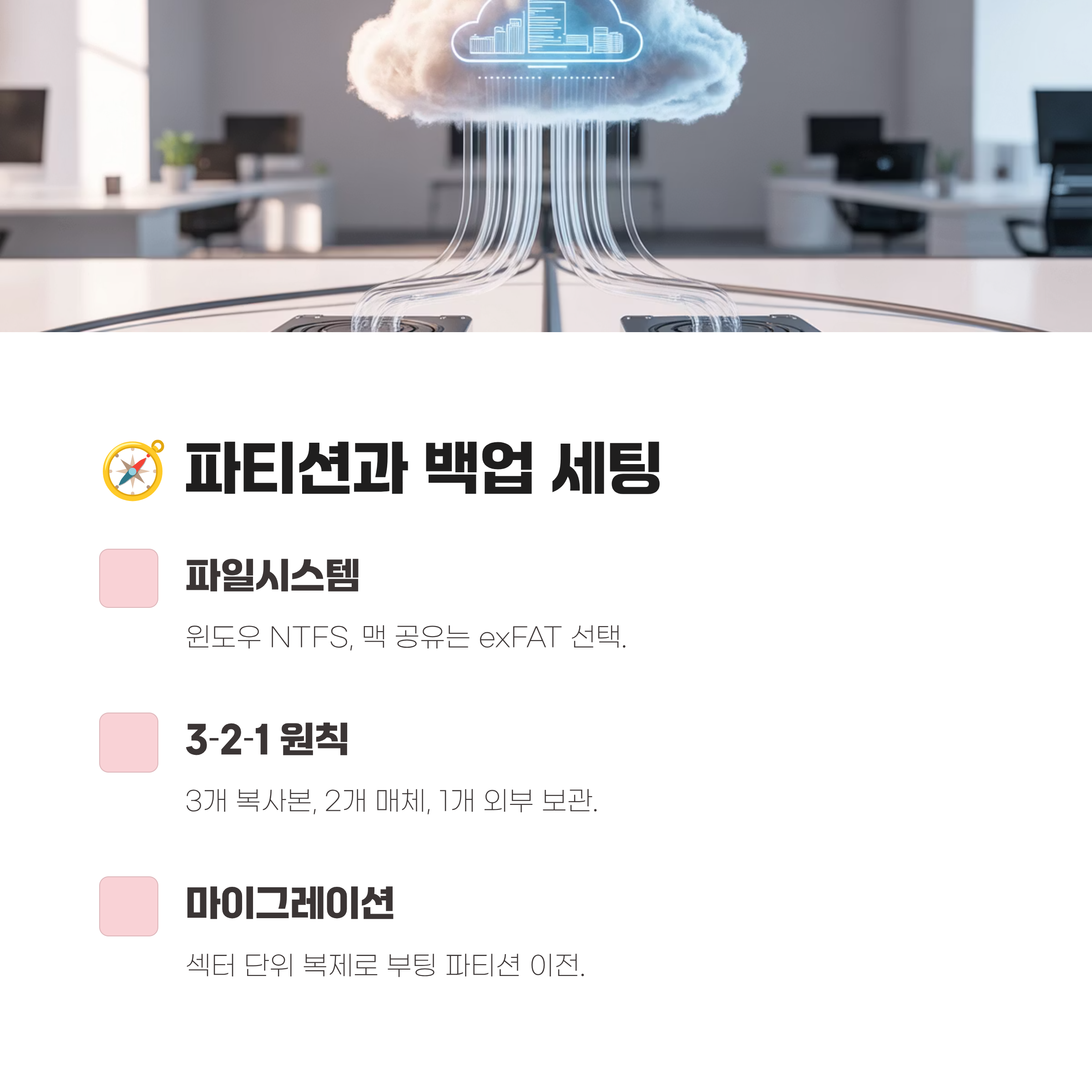
🧭 파티션·파일시스템·백업까지 한 번에 세팅
게임/작업을 분리하고 싶다면 파티션을 나눠요. 윈도우는 NTFS, 맥과 공유면 exFAT이나 APFS/NTFS 듀얼 구성이 현실적이에요. 체크디스크와 S.M.A.R.T. 모니터링 도구를 같이 깔아두면 안심이에요.
백업은 3‑2‑1 원칙이 편해요. 3개의 복사본을 2개의 다른 매체에, 1개는 외부에 두는 방식이죠. 자동 백업 스케줄만 잡아도 사고가 확 줄어요.
클론이나 마이그레이션을 할 땐 섹터 단위 복제를 권해요. 부팅 파티션까지 매끄럽게 넘어가요. 마이그레이션 후에는 SSDT74TB 펌웨어와 드라이버를 최신으로 맞추고 성능 테스트를 짧게 돌려 기본값을 저장해두면 좋아요.
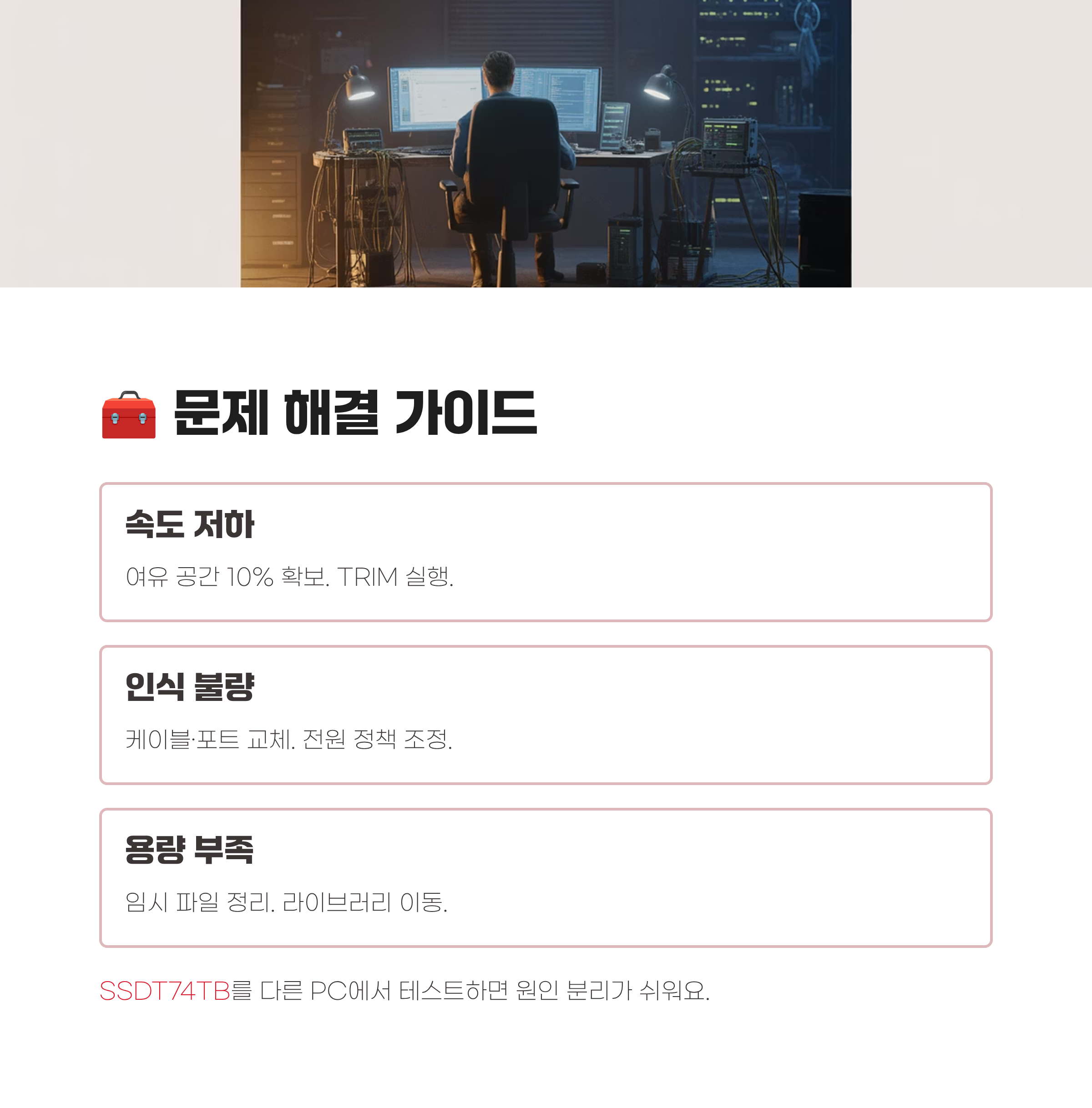
🧰 문제 대처: 속도 저하·인식 불량·용량 부족
속도가 갑자기 떨어지면 여유 공간과 온도를 먼저 봐요. 10% 이상 비우고, TRIM을 수동 실행해요. 펌웨어 업데이트로 컨트롤러 이슈가 해결되는 경우도 많아요.
인식이 불안하면 케이블·포트부터 바꾸고, 전원 정책을 조정해요. 외장 케이스는 컨트롤러 호환이 민감해요. 이때 SSDT74TB 를 다른 PC에 꽂아 비교하면 원인 분리가 쉬워요. 드라이브 자체라면 S.M.A.R.T. 경고가 먼저 뜨는 편이에요.
용량이 모자라면 대용량 폴더를 다른 드라이브로 이사하고, 게임 런처의 라이브러리 위치를 새로 지정해요. 임시 파일·프리뷰 캐시만 정리해도 수십 기가가 비더라고요.
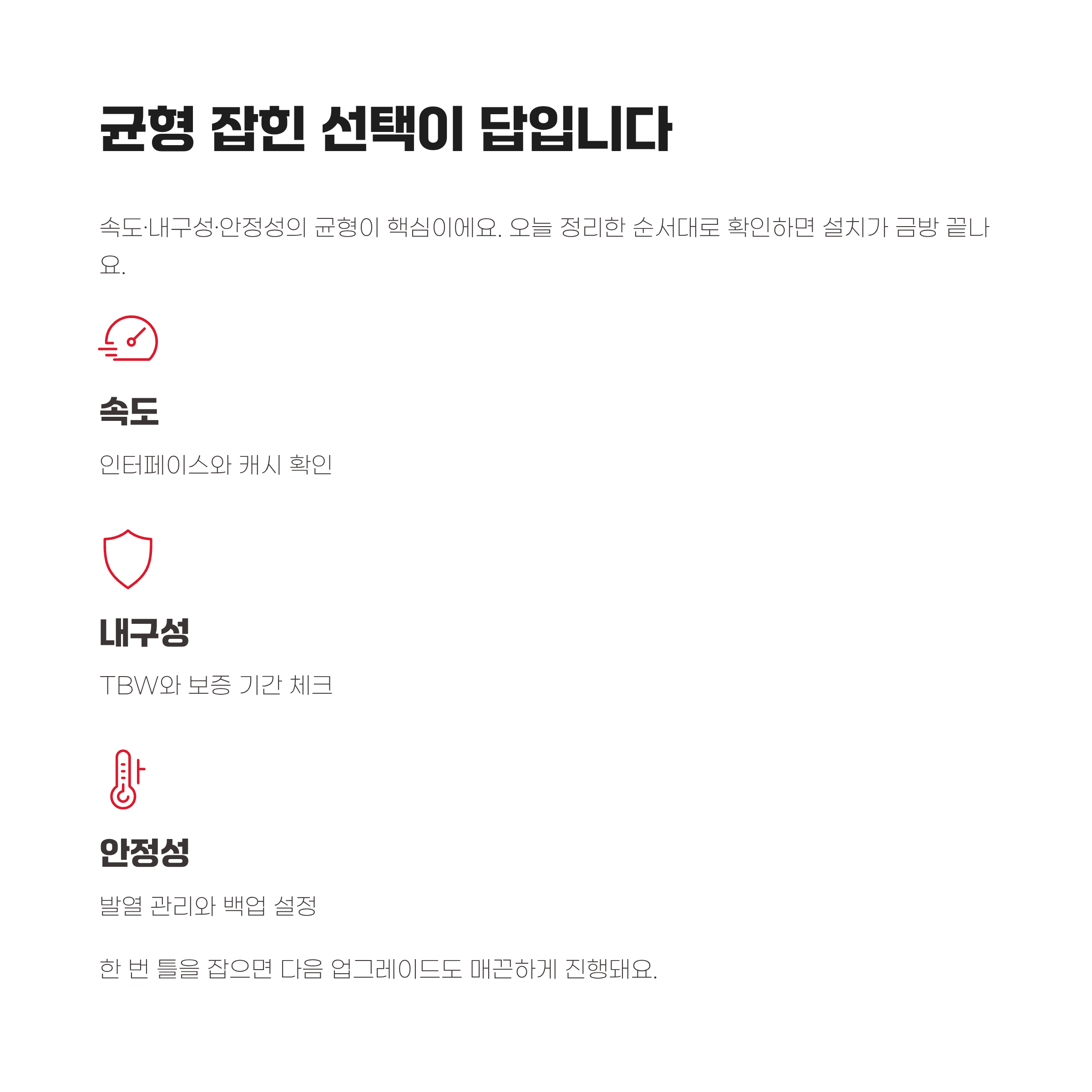
저장장치는 결국 속도·내구성·안정성의 균형 싸움이에요. 몇 가지 기준만 숫자로 고정해두면 선택이 훨씬 가벼워져요. 오늘 정리한 순서대로만 확인하시면, 설치와 이전 작업이 생각보다 금방 끝나고요. 한 번 틀을 잡아두면 다음 업그레이드 때도 그대로 복붙하듯 진행할 수 있어요. 결과적으로 작업 리듬이 매끈해집니다.
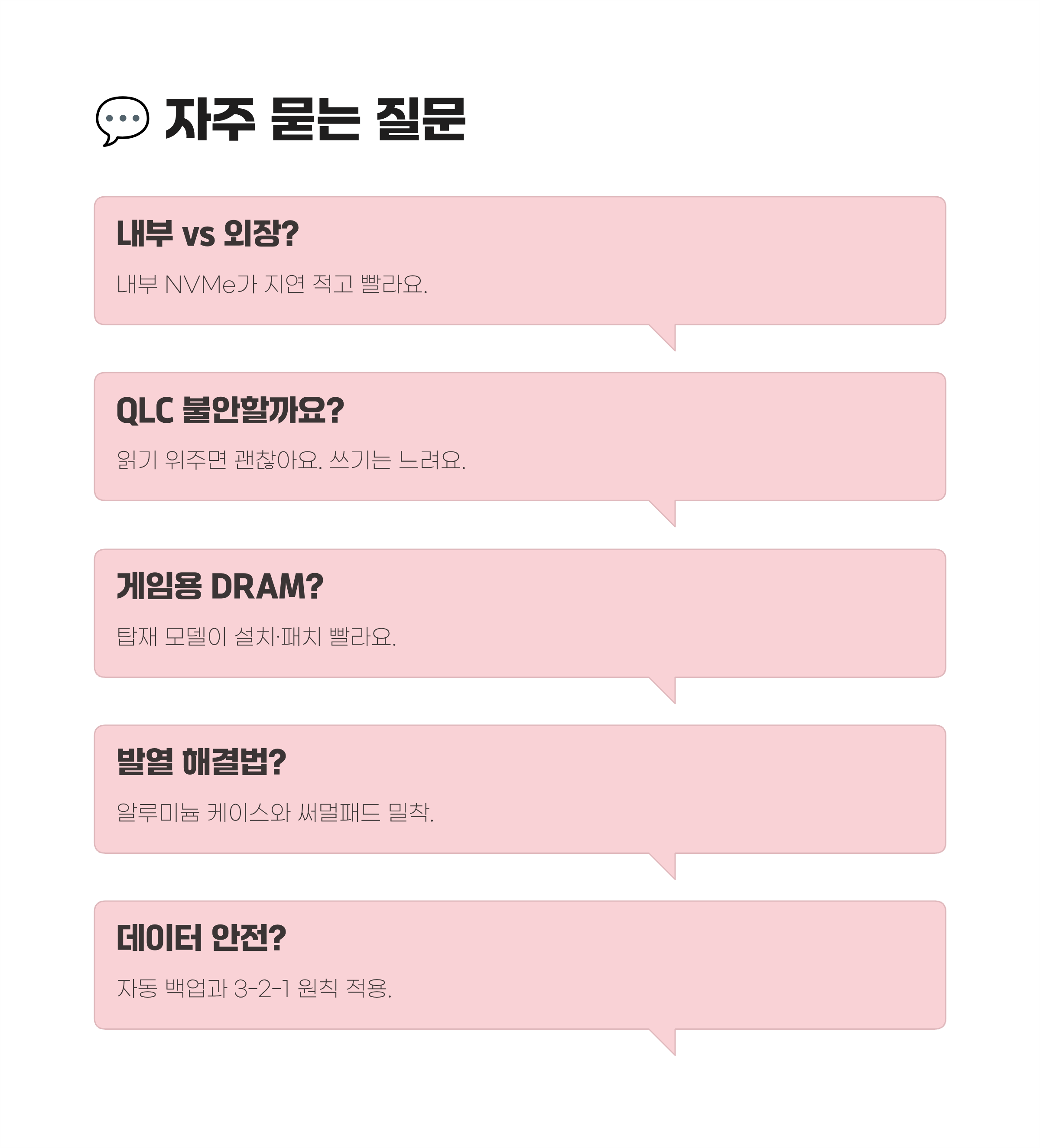
💬 자주 듣는 질문을 모아봤어요
Q. 내부 NVMe와 외장 썬더볼트 중 무엇이 빠를까요?
A. 보통 내부 NVMe가 지연과 유지 속도에서 유리해요. 외장은 이동성이 장점이에요.
Q. QLC가 많이 불안할까요?
A. 캐시 소진 후 속도 저하가 크지만, 읽기 위주·저비용 대용량엔 괜찮아요.
Q. 게임용은 DRAM 없는 모델도 괜찮나요?
A. 가능하지만 설치·패치 때 느려질 수 있어요. DRAM 탑재 모델을 권해요.
Q. 외장 케이스에서 발열이 심해요.
A. 통 알루미늄 케이스와 두꺼운 써멀패드로 밀착을 높여 보세요.
Q. 데이터 안전을 가장 간단히 올리는 방법은요?
A. 자동 백업 스케줄과 3‑2‑1 원칙을 적용해 두시면 마음이 편해요.
'윈도우이야기' 카테고리의 다른 글
| VIGIC330, 실내돔·PoE·이벤트 감지 설정을 한 번에 (0) | 2025.10.30 |
|---|---|
| THKLMGUIDE, 정밀도·프리로드·윤활까지 선택 포인트 (0) | 2025.10.29 |
| NVIDIATESLAT4, 저전력 추론·PCIe·서빙 최적화 핵심 (0) | 2025.10.27 |
| NT751XFH-X01, 75인치 전자칠판·입력·설치 체크 (0) | 2025.10.26 |
| LEGIONPRO516IRX8, QHD144Hz·전원·쿨링 세팅 포인트 (0) | 2025.10.25 |


