
사무실이나 매장에 카메라를 달면 처음엔 화면만 나와도 안도하지만, 며칠 지나면 저장 공간, 알림 폭주, 야간 화질 같은 현실적인 문제가 바로 튀어나와요. 복잡한 메뉴 때문에 손을 못 대는 경우가 많지만, 사실은 배선과 프로파일만 정리하면 생각보다 금방 안정돼요. 설치 각도, 네트워크 분리, 녹화 전략을 차근차근 잡아두면 유지보수도 쉬워지고요. 아래 순서대로만 따라오시면 초보자분들도 시행착오를 크게 줄이실 수 있을 거예요.

🔌 설치 전 체크: 배선·각도·밝기부터 잡아요
배선은 실내라도 여유 길이를 U자로 남겨 드립 루프를 만들어요. 이렇게 해야 결로가 생겨도 커넥터로 물이 타고 들어가지 않아요. 전원은 PoE가 가장 깔끔해요. 스위치 한 포트만 확보하면 끝이고, 장애 시 포트 교체로 바로 복구가 되거든요. 여기서 VIGIC330 은 돔 타입 특성상 천장 코너 2.3~2.7m 위치가 사각이 적고 얼굴 식별이 좋아요. 설치 시 수평선이 휘지 않도록 화면의 수직 기준을 벽 몰딩에 맞춰 주면 세팅이 빨라요.
조명은 직사광보다 확산광을 추천해요. LED 간접등을 벽면에 비춰놓으면 노이즈가 줄고, 셔터를 빠르게 잡아도 잔상이 덜해요. 반짝이는 쇼케이스가 있다면 편광 필름을 추가해 반사를 다스려요.
네트워크는 업무망과 분리하면 트래픽이 훨씬 안정돼요. 스위치에서 VLAN을 만들고, NVR·카메라만 묶어두면 관리가 쉬워져요. 초기 비번과 관리자 계정은 설치 당일에 바로 교체해 두세요.

🧭 주소 체계와 시간 동기, 관리가 편해야 오래가요
장비 수가 5대 이상이면 고정 IP가 마음 편해요. 예: 10.10.30.21~.40처럼 연속 번호를 잡고, 라벨로 포트에 붙여두면 현장 작업이 빨라져요. 라우터에선 전용 서브넷으로 분리하고, 외부 접속은 포트포워딩 대신 VPN을 추천해요.
시간 동기는 반드시 맞춰요. NTP가 흔들리면 이벤트 타임라인이 뒤죽박죽돼서 사건 검색이 곤란해져요. 펌웨어는 안정 버전을 기준으로만 올리고, 변경 전후 설정 백업을 루틴으로 넣어두면 실수가 줄어요.
스트림 코덱과 해상도는 통일이 핵심이에요. H.265 4MP/15fps처럼 공통 기준을 정하고, 듀얼 스트림으로 라이브와 녹화를 분리해요. 특히 VIGIC330 과 다른 제조사 장비를 섞을 땐 ONVIF 프로파일 호환 메뉴를 먼저 확인하면 연동이 부드러워요.
🌙 돔형에서 흔한 야간 문제, 이렇게 줄여요
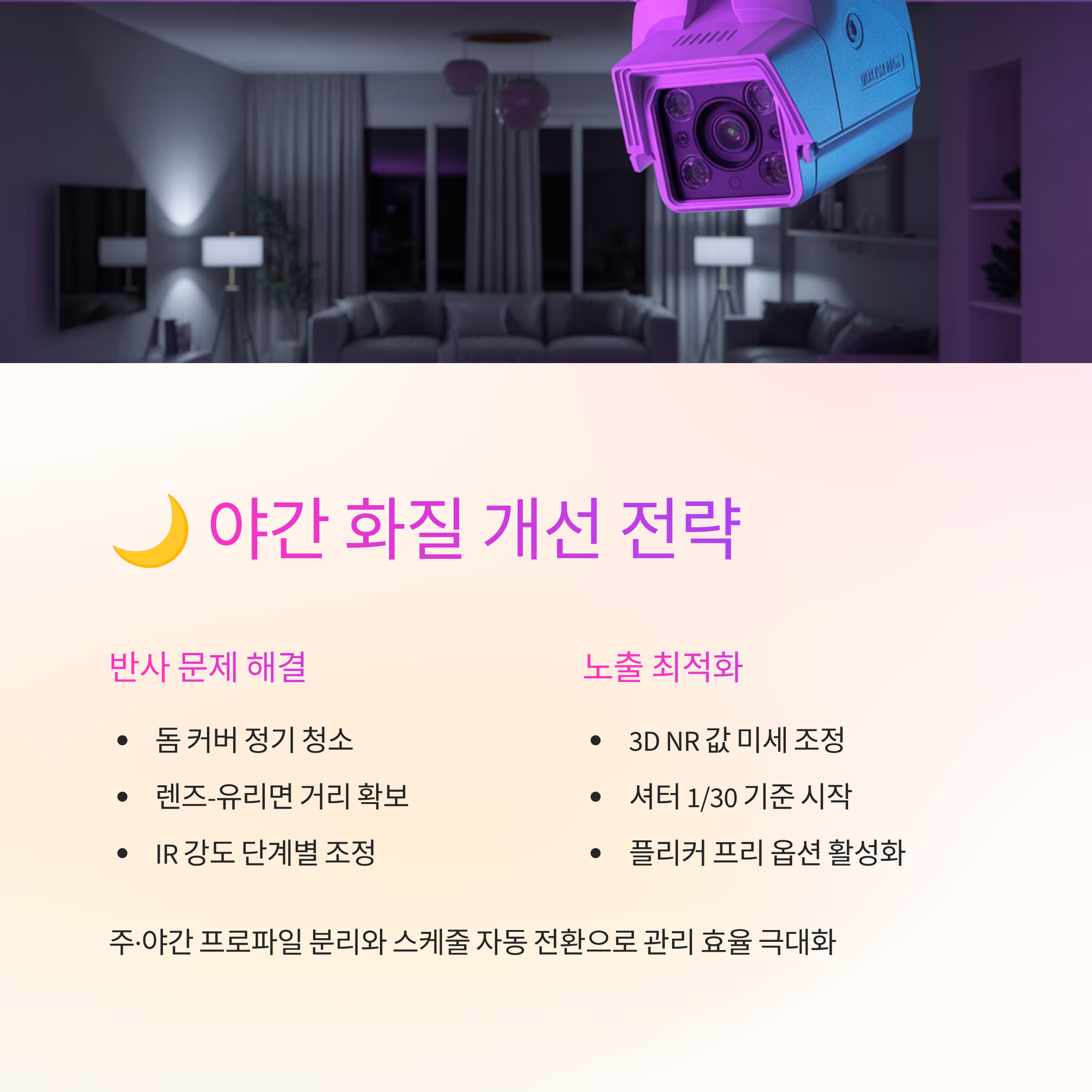
돔은 적외선이 내부에서 반사되기 쉬워요. 반사막과 커버 먼지를 주기적으로 닦아주고, 렌즈가 유리면에 너무 가깝지 않게 거리 확보를 해요. IR 컷 전환 시 클릭 소음이 나도 걱정하지 않아도 돼요. 정상 동작이에요.
번짐이 심하면 IR 강도를 단계적으로 낮추고, 외부 보조 조명을 병행해요. 이때 VIGIC330 의 노출 상한과 3D NR(노이즈 리덕션) 값을 살짝 조정하면 비트레이트가 크게 안정돼요. 셔터는 1/30 근처에서 시작해 장면에 맞게 미세 조정해 보세요.
주·야간 프로파일을 분리하고 스케줄로 자동 전환하면 관리가 쉬워요. 간판이 번쩍이는 환경이면 플리커 프리(50/60Hz) 옵션을 확인해 깜빡임을 줄여요.
💾 녹화 용량 계산: 비트레이트가 답입니다
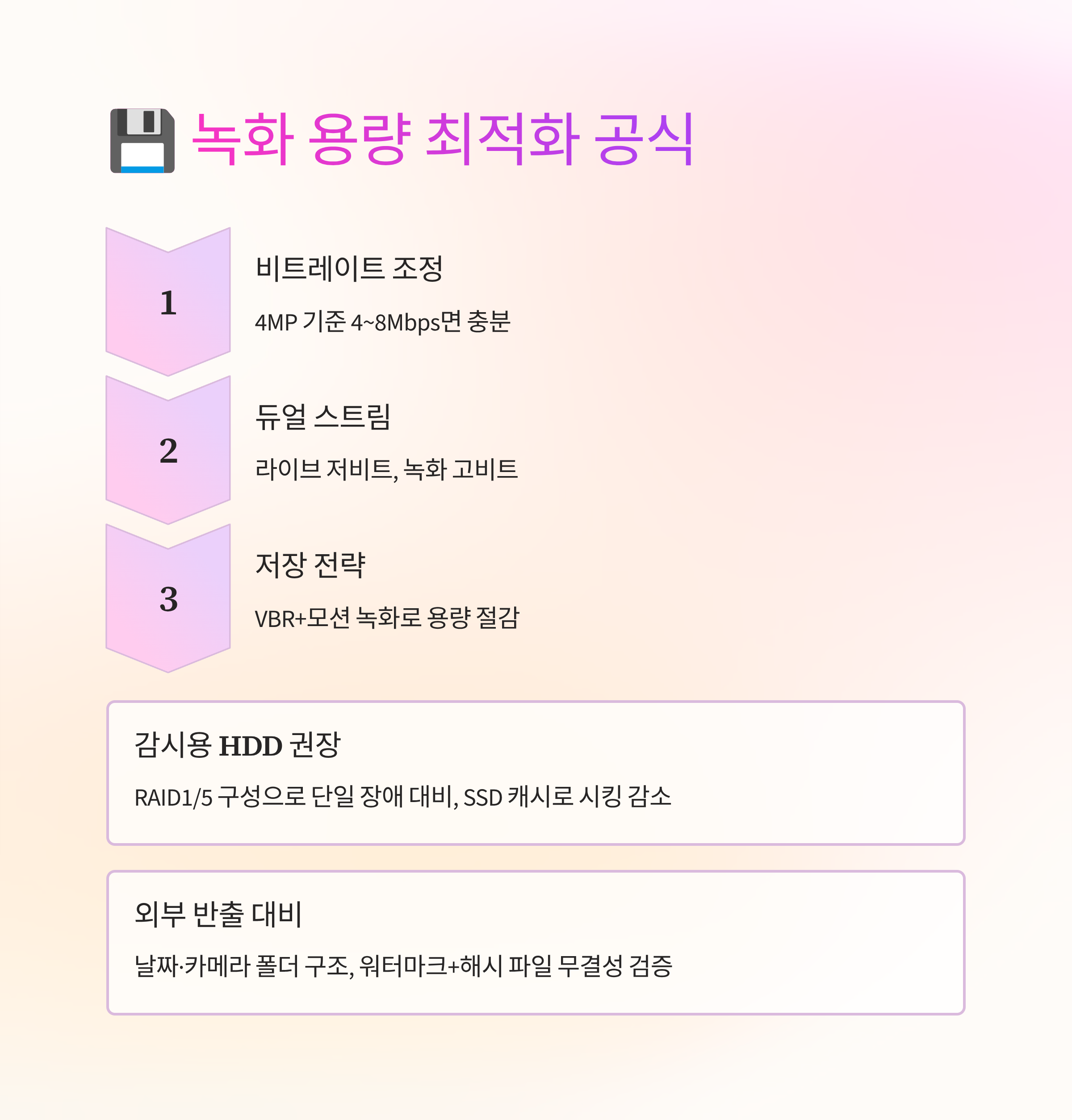
저장 일수는 해상도보다 비트레이트가 좌우해요. 4MP 기준 4~8Mbps면 사람·행동 식별엔 충분한 장면이 많아요. 연중 무인 매장처럼 정적 장면이 많다면 VBR+모션 녹화로 저장량을 크게 줄일 수 있어요. 무엇보다 VIGIC330 의 듀얼 스트림에서 라이브를 저비트, 녹화를 고비트로 나누면 재생과 보관이 동시에 안정돼요.
NVR은 감시용 HDD를 권해요. 팬 소음이 거슬리면 SSD 캐시를 추가해 시킹을 줄여요. RAID1/5로 구성하면 단일 장애에도 영상이 안전해요.
외부 반출이 잦다면 날짜·카메라 기반 폴더 구조와 워터마크 옵션을 같이 켜 두세요. 해시 파일까지 함께 내보내면 무결성 검증이 쉬워요.
🔔 알림 줄이고 정확도 올리기, 구역이 핵심
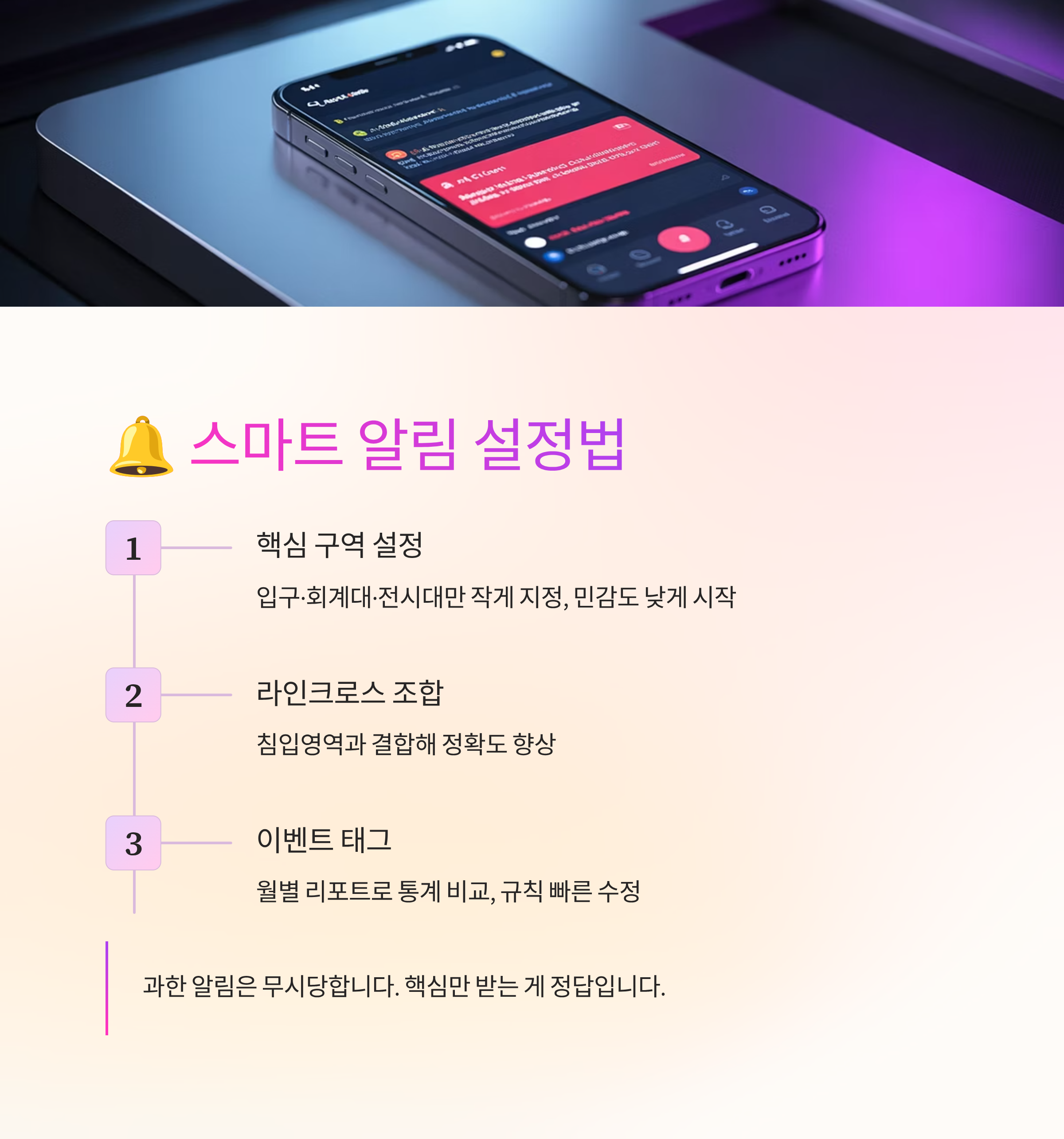
모션 감지는 넓게 잡을수록 오탐이 폭발해요. 입구·회계대·전시대처럼 핵심 구역만 작게 설정하고, 민감도는 낮게 시작해요. 라인크로스·침입영역을 조합하면 정확도가 훨씬 올라가요.
원격 확인은 앱과 웹 뷰어를 병행해요. 브라우저에서 로그와 스트림 상태를 바로 볼 수 있어 원인 파악이 쉬워요. 알림 서버가 불안정하면 로컬 NVR 푸시를 2차 경로로 두면 놓치는 일이 줄어요.
주요 이벤트는 태그를 남겨 월별 리포트로 빼두세요. 특히 VIGIC330 을 여러 대 운영하면 카메라별 알림 통계를 비교해 규칙을 빨리 손볼 수 있어요. 과한 알림은 결국 무시당하기 마련이라 핵심만 받는 게 정답이에요.

🧰 장애 대응 루틴: 증상→원인→대안
화면이 안 나오면 전원/링크부터요. PoE 예산, 포트 LED, 링크 속도를 순서대로 확인해요. 케이블만 바꿔 끼우는 A/B 테스트로 절반은 해결돼요. 저장이 끊기면 NVR 디스크 상태와 비트레이트를 먼저 봐요.
간헐 다운은 접점·결로·온도일 때가 많아요. 돔 커버 안쪽을 확인하고 실리카겔을 교체해요. 로그에 에러 코드가 찍히면 같은 시간대의 스위치 로그와 매칭해 원인을 좁혀요. 이때 VIGIC330 의 시간 동기가 라우터와 같은지 꼭 확인해 주세요.
교체 판단은 단순하게 가요. 센서 노이즈, IR 불량, 초점 불안정처럼 물리 열화가 보이면 바로 교체하고, 설정 문제라면 기본값으로 초기화 후 필요한 항목만 다시 올려요.
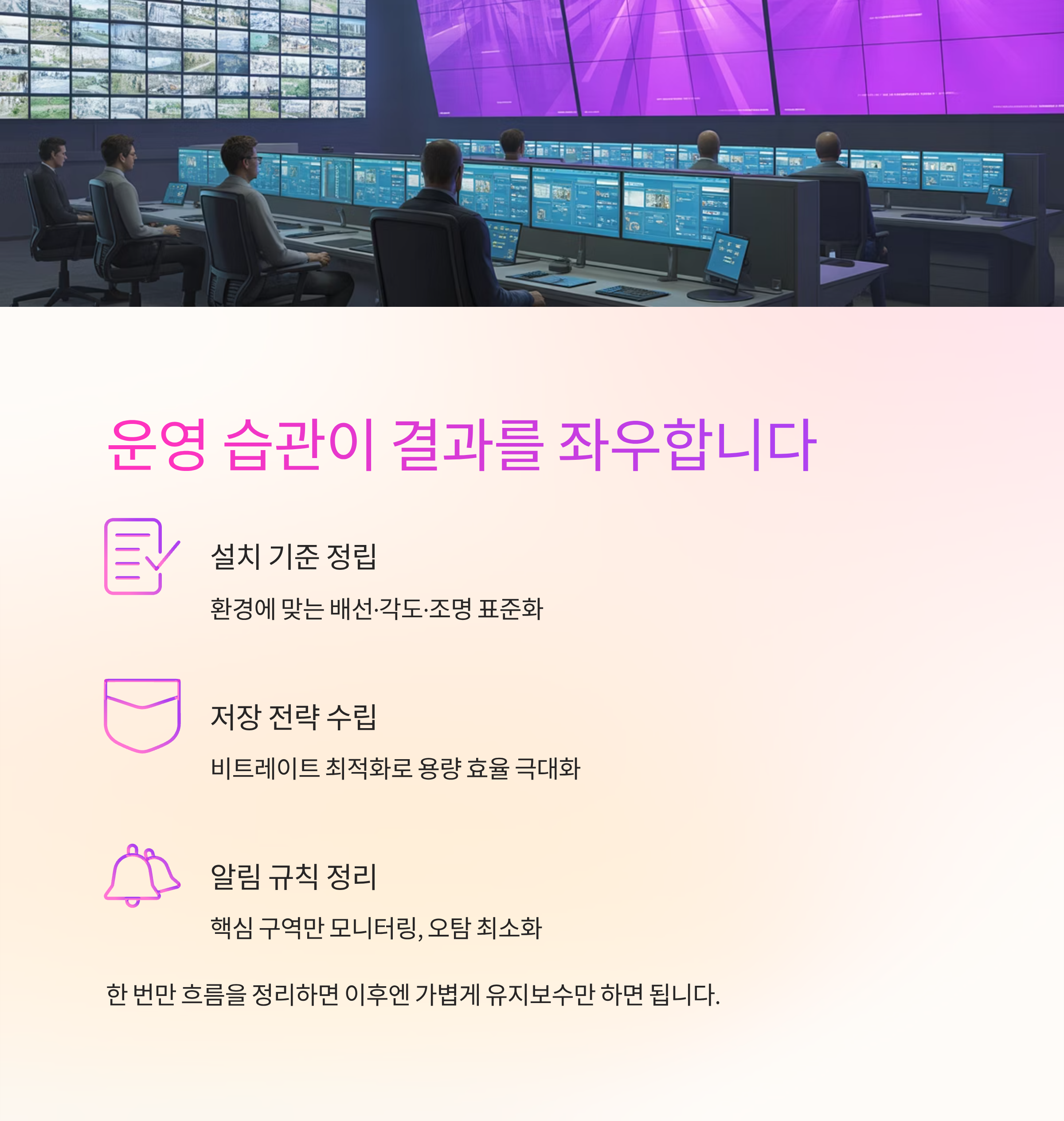
감시 시스템을 꾸려 보면 장비 스펙보다 운영 습관이 결과를 좌우하더라고요. 설치부터 저장, 알림까지 흐름을 한 번만 정리해두면 이후엔 가볍게 유지보수만 하면 돼요. 오늘 내용으로 환경에 맞는 기준을 잡아 보세요. 화면이 안정되면 불필요한 알림이 줄고, 필요한 순간에만 정확하게 반응해 줄 거예요.
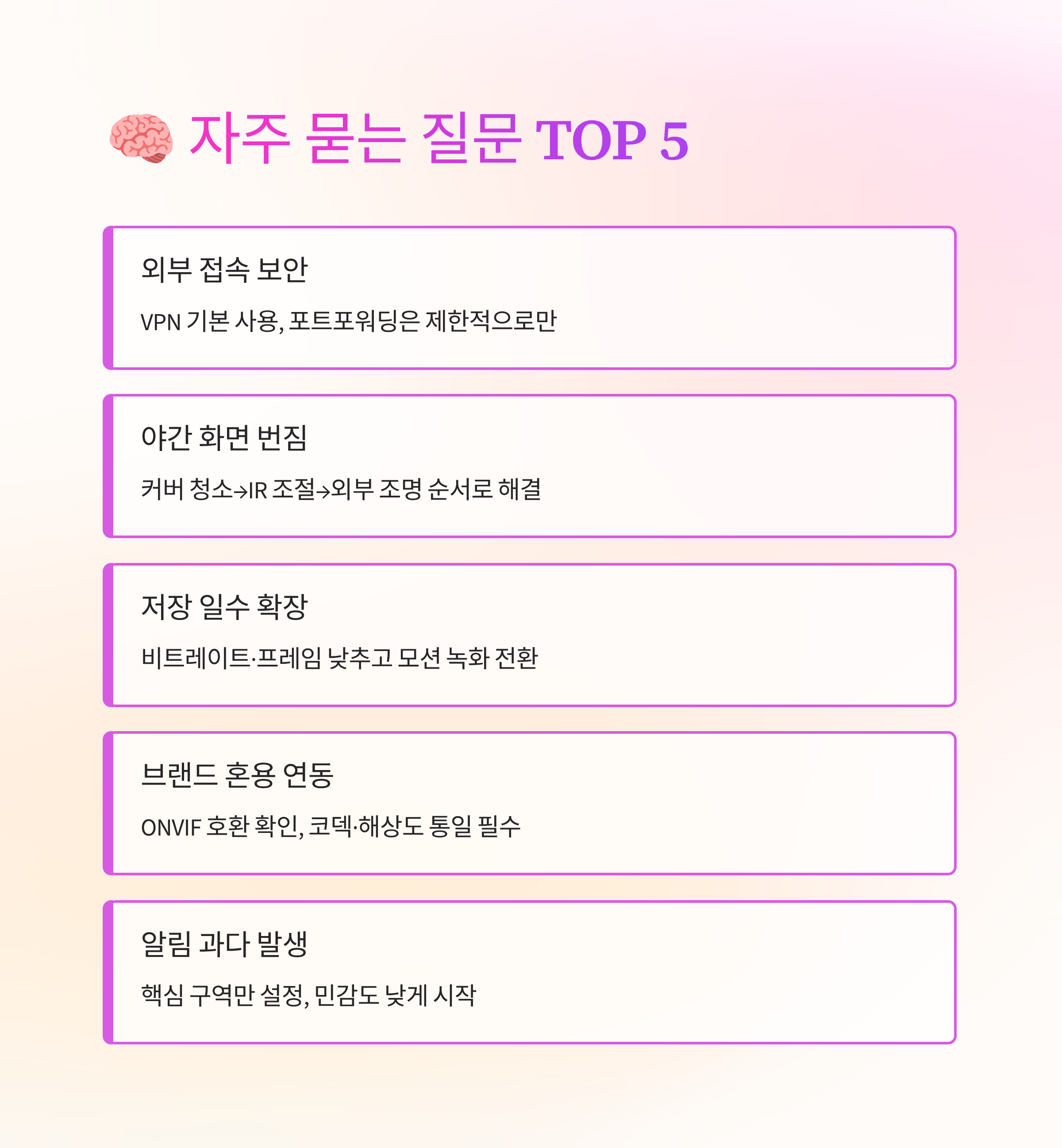
🧠 알고 가면 훨씬 수월해요
Q. 외부 접속은 어떻게 열어두는 게 안전할까요?
A. VPN을 기본으로 쓰고, 포트포워딩은 부득이한 경우에만 제한적으로 사용하세요.
Q. 야간에 화면이 하얗게 번져요.
A. 돔 반사일 가능성이 커요. 커버 청소, IR 강도 조절, 외부 조명 병행을 순서대로 시도해 보세요.
Q. 저장 일수를 늘리고 싶어요.
A. 비트레이트·프레임을 먼저 낮추고, 모션 녹화로 전환하면 효과가 큽니다.
Q. 서로 다른 브랜드가 섞였어요. 연동되나요?
A. ONVIF 호환이면 대체로 문제없어요. 코덱과 해상도를 통일해 주세요.
Q. 알림이 너무 많아요.
A. 핵심 구역만 설정하고 민감도는 낮게 시작하세요. 이벤트 유형도 사람/차량 중심이 좋아요.

'윈도우이야기' 카테고리의 다른 글
| WORKGROUPSWITCH, 소규모 사무실 포트·PoE·업링크 핵심 (1) | 2025.11.01 |
|---|---|
| VIGIC385, IP카메라 설치·PoE·녹화 설정 체크리스트 (0) | 2025.10.31 |
| THKLMGUIDE, 정밀도·프리로드·윤활까지 선택 포인트 (0) | 2025.10.29 |
| SSDT74TB, NVMe·USB‑C·TBW 확인으로 후회 없는 선택 (1) | 2025.10.28 |
| NVIDIATESLAT4, 저전력 추론·PCIe·서빙 최적화 핵심 (0) | 2025.10.27 |


