
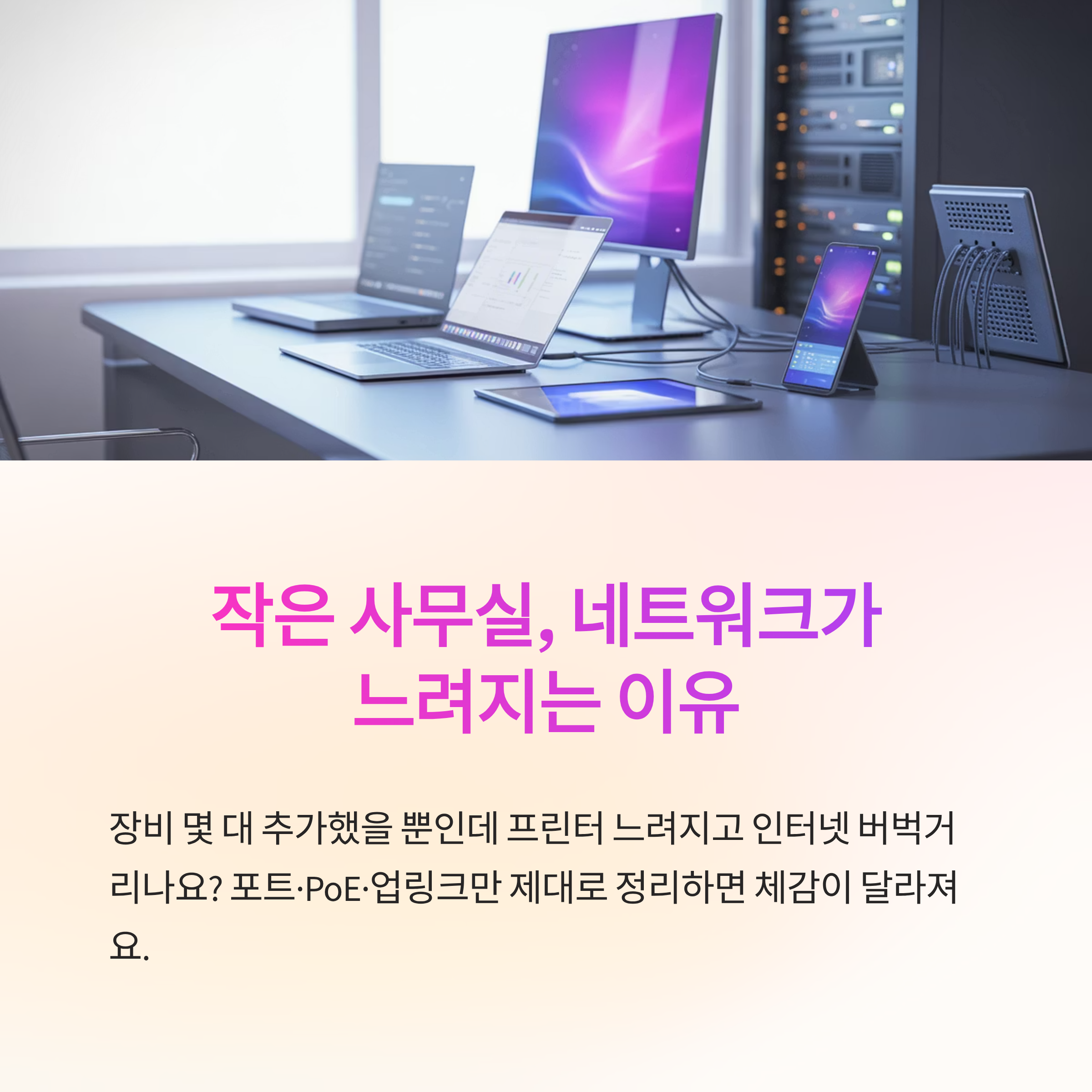
작업실이나 소규모 사무실에서 장비를 몇 대만 더 붙였을 뿐인데, 프린터가 느려지고 인터넷이 버벅거리는 경우가 많죠. 알고 보면 장비 고장이 아니라 분기 장치의 선택과 배치가 아쉬운 경우가 훨씬 많더라고요. 포트 수와 속도, 전원 방식, 그리고 백본으로 올라가는 길만 깔끔히 정리하면 체감이 바로 달라져요. 오늘은 구입 직전 체크해야 할 기준과 설치 후 꼭 켜야 할 기능들을 순서대로 정리해 볼게요. 이 흐름만 익히면 설치가 생각보다 간단하게 끝나요.

🔌 먼저 포트와 속도, 업링크 구조부터 가늠해요
사무실 단말이 8~12대라면 여유까지 감안해 16포트 구성이 편해요. 모든 포트가 1Gbps여도 업링크가 1Gbps 한 가닥이면 동시에 복사할 때 목이 막혀요. 여기서 WORKGROUPSWITCH 를 고를 땐 업링크 2개를 본체 라우터에 LACP로 묶거나, 2.5G/10G 업링크가 있는 모델을 보면 확실히 숨통이 트여요. 프린터·NAS처럼 내부 트래픽이 많은 장비는 업링크 근처 포트에 앉히는 게 좋아요.
케이블은 Cat5e 이상이면 1Gbps는 충분해요. 30m 이상이면 품질 좋은 패치코드를 추천해요. 구형 단말이 섞여 있으면 오토 네고시에이션에서 100M로 떨어질 때가 있어요. 이럴 땐 포트를 강제로 1G 풀듀플렉스로 고정해 문제를 쉽게 줄일 수 있어요.
링크가 들쭉이면 포트 LED와 에러 카운트를 먼저 봐요. 충돌이 많거나 FCS 에러가 쌓이면 케이블 교체, 포트 변경 A/B 테스트만으로도 원인을 반 이상 좁힐 수 있어요.
⚡ PoE 예산은 총합과 포트별 두 가지를 같이 봐요
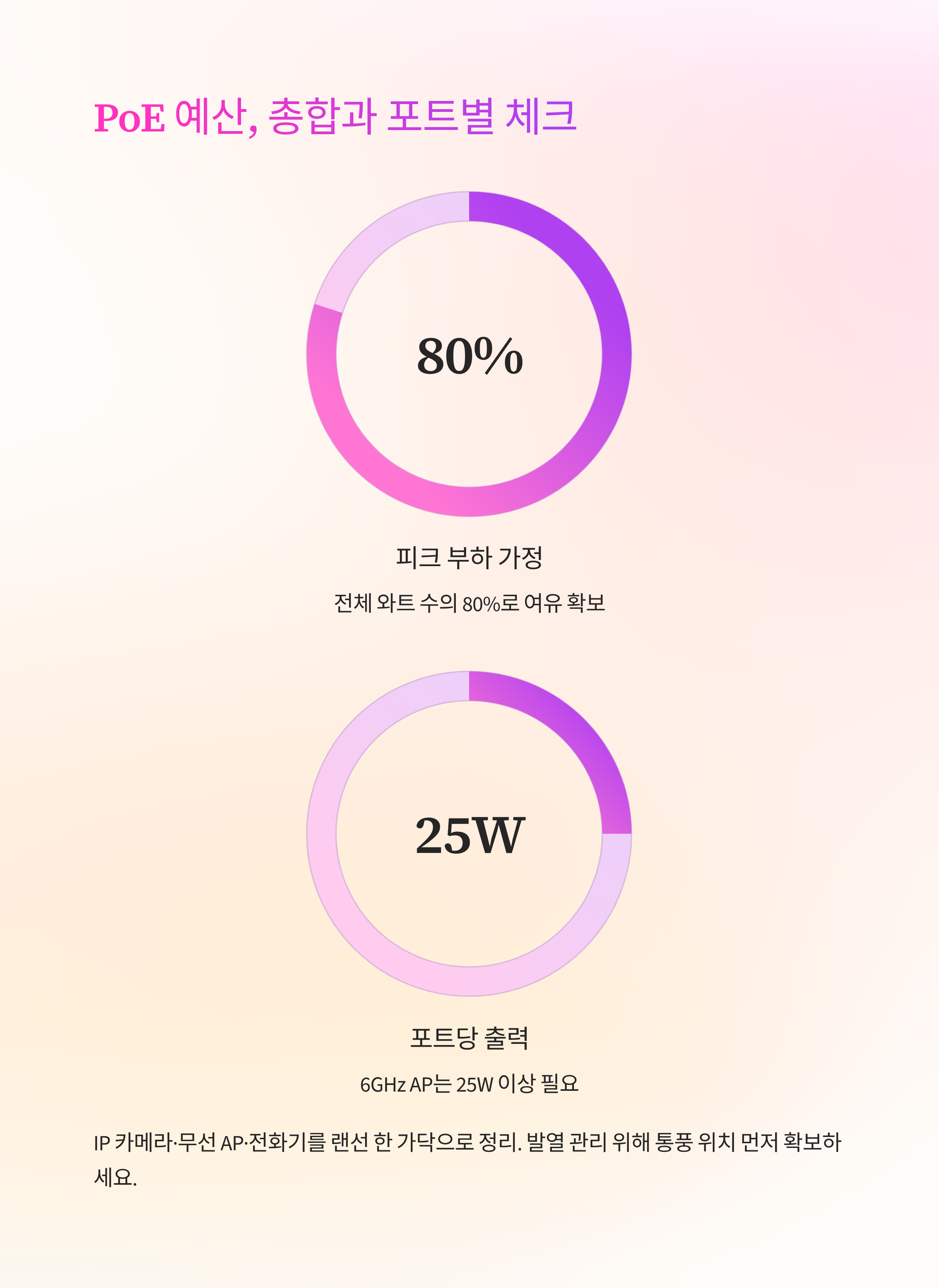
IP 카메라, 무선 AP, 전화기를 따로 전원 연결하기 번거롭죠. PoE 모델을 쓰면 랜선 한 가닥으로 정리가 돼요. 다만 802.3af/at/bt 규격마다 포트당 출력이 달라요. 카메라가 많으면 at 이상, AP가 6GHz까지 쓰면 포트당 25W 이상을 잡아야 여유가 생겨요.
총 예산이 헷갈리면 장비 표의 전체 와트 수를 먼저 보고, 피크 시간대 동시 부하를 80%로 가정해요. 발열이 커지면 스로틀링이 걸릴 수 있으니 통풍 위치를 먼저 확보해요. 팬리스 장비는 조용하지만 출력 한계가 낮을 수 있어요.
혼합 환경이면 인젝터를 섞는 방법도 있지만, 전원 분산이 복잡해져요. 가능하면 코어 구간은 PoE 스위치로 통일하세요. 마지막으로 WORKGROUPSWITCH 의 포트별 전력 제한과 스케줄 기능을 켜두면 과부하 사고를 예방할 수 있어요.

🧩 VLAN·게스트 분리, 보안은 작게 시작해도 충분해요
게스트 와이파이와 업무망을 같은 대역으로 두면 프린터가 보이거나 NAS가 노출될 수 있어요. 라우터에서 대역을 나누고, 스위치 포트를 액세스·트렁크로 구분해요. 포트 메모에 ‘AP‑게스트’, ‘NAS’처럼 목적을 적어두면 유지보수가 빨라져요.
무선 AP로 가는 구간은 트렁크, 프린터·PC는 액세스로 단순하게. 이때 WORKGROUPSWITCH 의 VLAN ID와 라우터 서브인터페이스 번호를 일치시키면 설정이 술술 맞아요. 장비가 적어도 게스트만이라도 분리하면 체감이 커요.
QoS는 통화나 화상회의만 보장해도 효과가 커요. DSCP 우선순위를 기본값으로 두고, 포트 기반으로 전화기만 살짝 올리면 회의 중 끊김이 확 줄어요.
🧪 루프 방지와 스톰 컨트롤, 한 번만 켜두면 든든해요
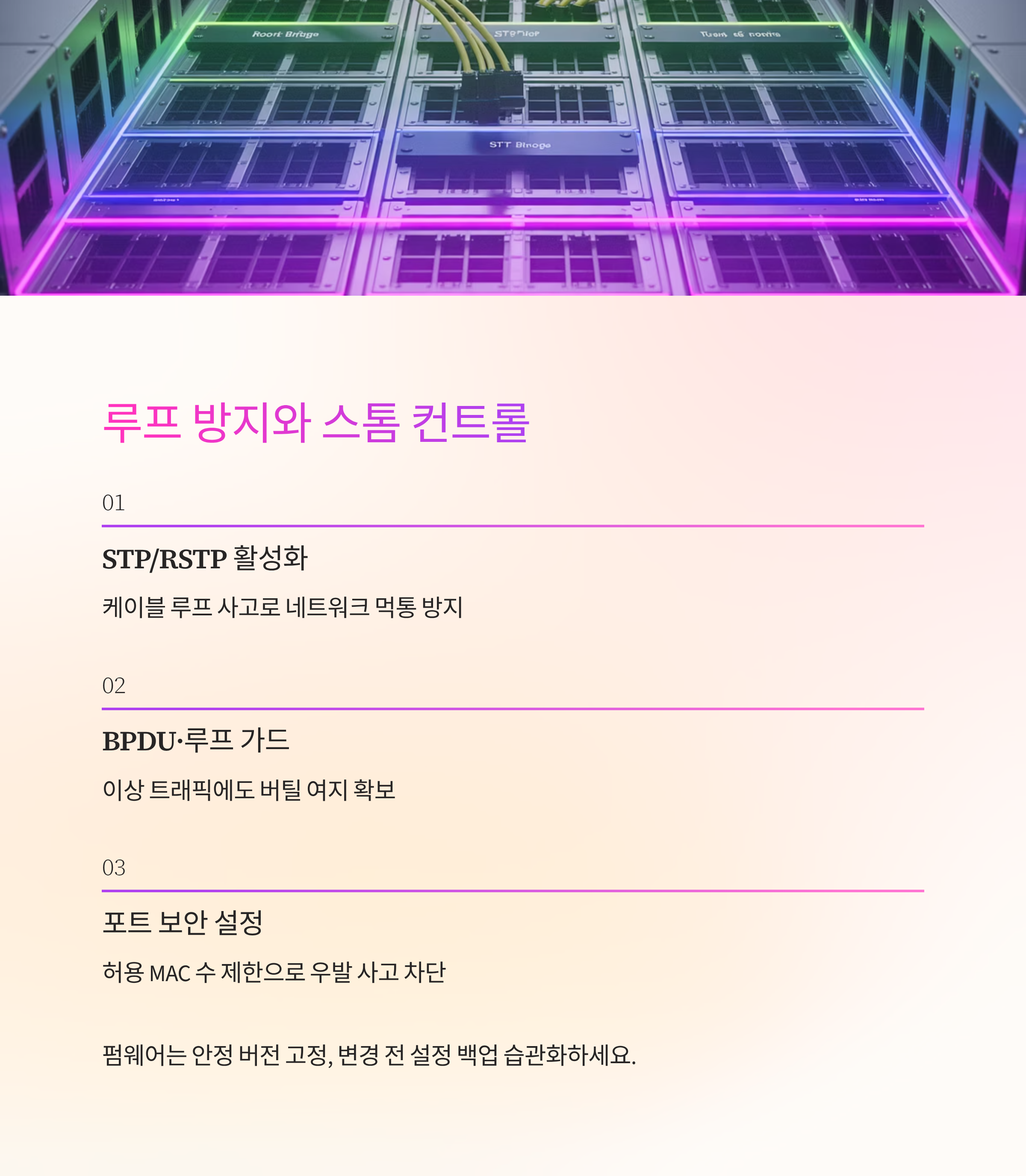
사무실 이사나 자리 변경 중 케이블이 되돌아 물리는 사고가 종종 있어요. 작은 루프라도 네트워크가 순식간에 먹통이 돼요. 그래서 WORKGROUPSWITCH 에서는 STP/RSTP를 기본으로 켜두고, BPDU 가드와 루프 가드를 함께 활성화해요. 브로드캐스트 스톰 컨트롤을 가볍게 걸어두면 이상 트래픽에도 버틸 여지가 생겨요.
링크가 자주 내려가면 에너지 세이빙 옵션이 과하게 동작한 걸 수 있어요. 업무 시간엔 끄거나 임계값을 올려요. 포트 보안으로 특정 포트에 허용 MAC 수를 제한하면 프린터 포트 공유 같은 우발 사고도 줄어요.
펌웨어는 안정 버전으로 고정하고, 변경 전엔 설정 백업을 습관화해요. 작은 규칙이지만 장애 시간을 크게 줄여줘요.

🧰 설치 위치와 배선, 조용하고 시원하게가 정답
스위치는 통풍과 접근성이 좋은 곳이 최고예요. 랙이 없으면 벽 선반에 고정하되 상하 최소 5cm는 비워요. 먼지 많은 작업실이면 필터가 있는 박스를 쓰고, 정기적으로 청소해요. 어댑터형이면 멀티탭 과부하도 같이 체크해요.
케이블은 전원선과 나란히 오래 달리지 않게 하고, 크림프 품질이 들쭉이면 에러가 늘어요. 패치패널을 쓰면 단선 관리가 쉬워져요. 라벨러로 포트·용도를 붙여두면 이사 때 스트레스가 훨씬 줄어요.
마지막 점검에서 포트별 속도·에러·온도를 한 번에 확인해요. 그리고 WORKGROUPSWITCH 의 미러링 포트를 임시로 만들어 트래픽을 캡처해 두면, 초기 튜닝과 장애 대응이 놀랄 만큼 쉬워져요.
🧭 운영 루틴: 로그와 백업만 꾸준히 남겨요
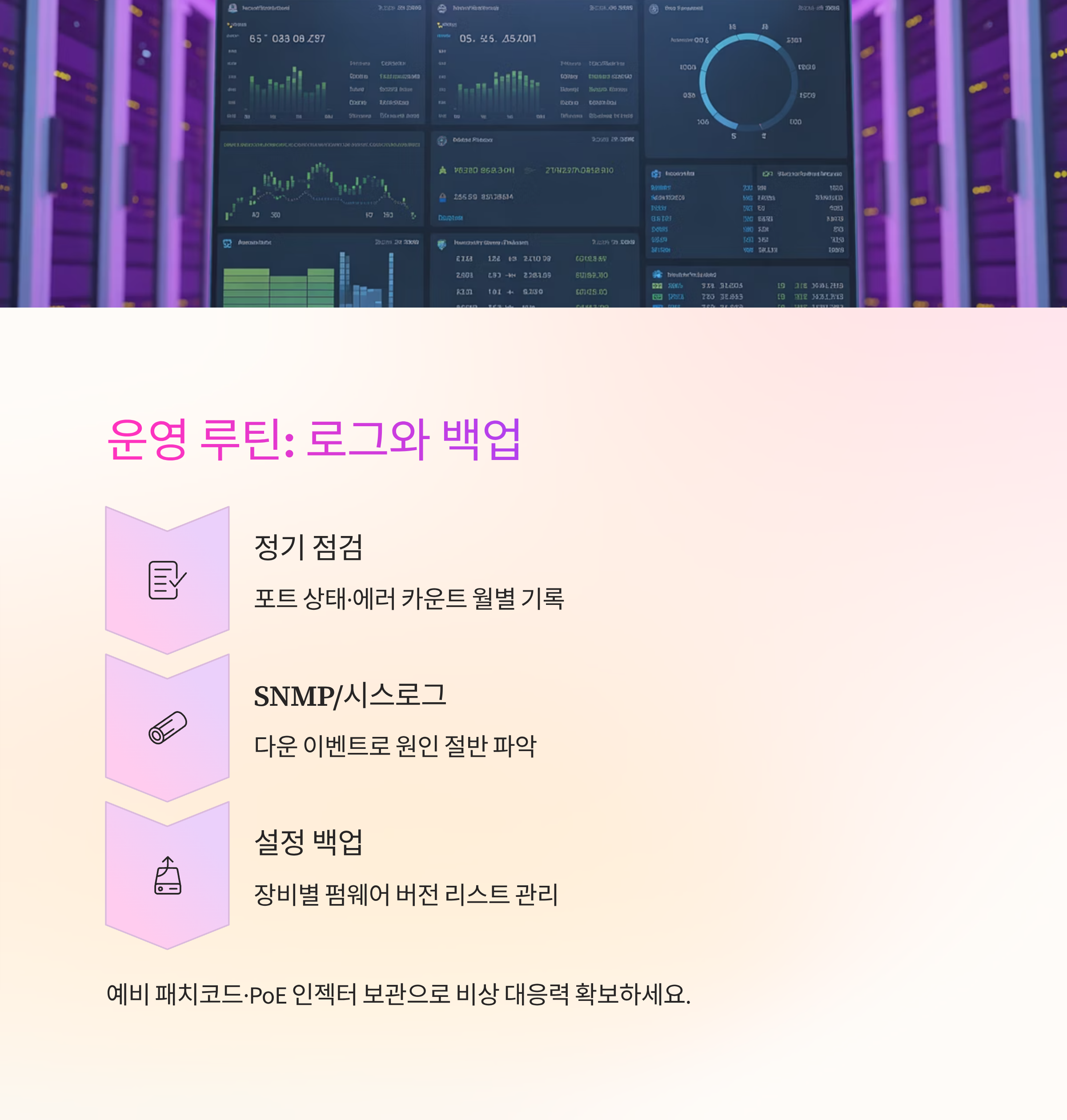
정기 점검일에 포트 상태와 에러 카운트를 엑셀로 떨궈 기록해요. 월별로 비교하면 이상 징후가 눈에 띄어요. 대역폭이 늘 부족하면 업링크 증설이나 NAS 위치 조정 같은 선택이 분명해져요.
SNMP/시스로그를 켜서 라우터와 한곳에 모아두면 좋아요. 다운 이벤트만 봐도 원인이 절반은 보여요. 특히 WORKGROUPSWITCH 를 여러 대 쓴다면 장비별 설정 백업과 펌웨어 버전을 리스트로 관리해요. 같은 모델이라도 버전에 따라 동작이 달라질 때가 있거든요.
비상용으로 예비 패치코드와 PoE 인젝터를 한 묶음으로 보관하면, 갑작스런 장애에도 빠르게 우회가 가능해요. 작은 준비가 가동률을 지켜줘요.
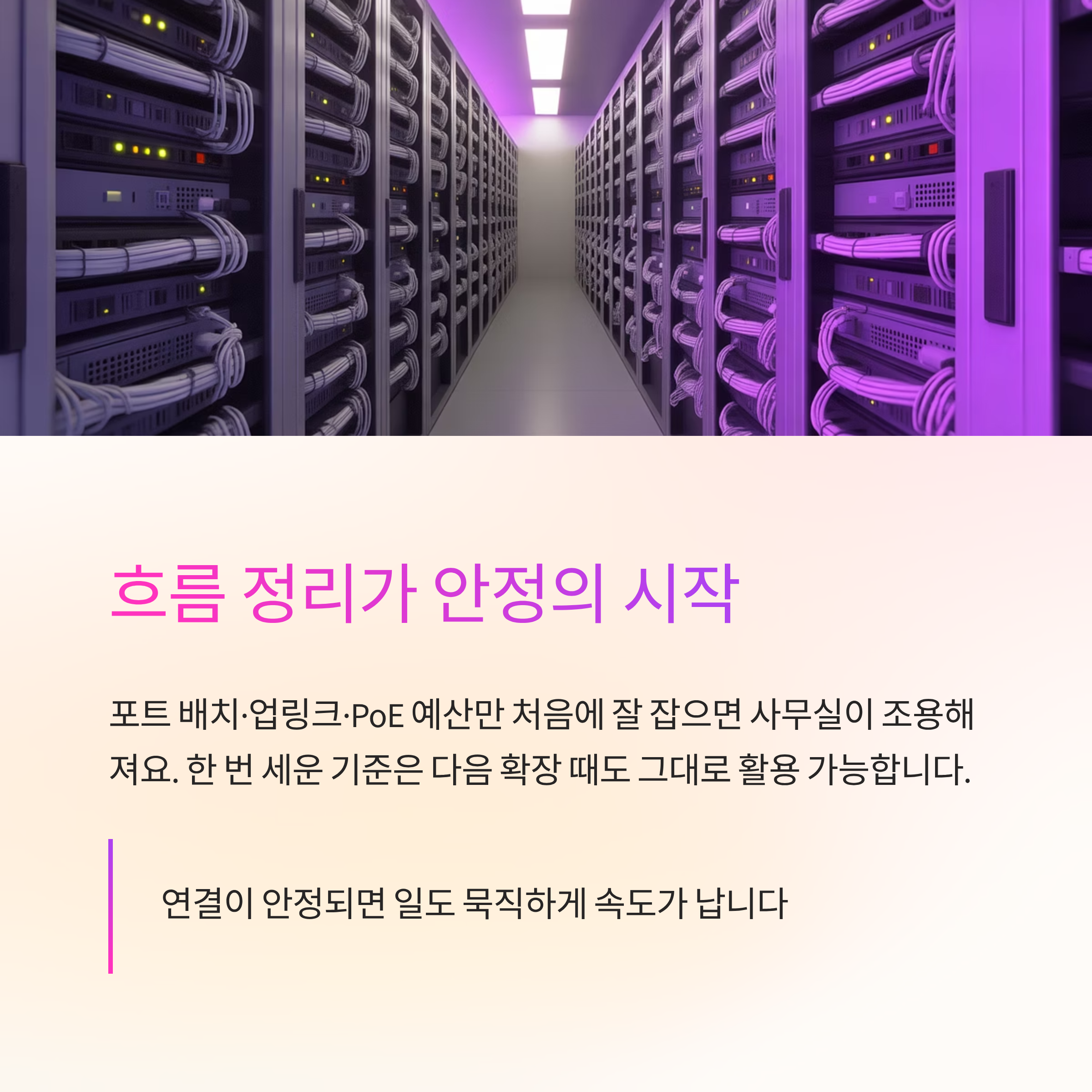
네트워크는 복잡해 보여도, 결국은 흐름을 정리하고 규칙을 지키는 일이라고 느껴져요. 포트 배치와 업링크, PoE 예산만 처음에 잘 잡아두면 사무실이 놀랄 만큼 조용해져요. 한 번 기준을 세워두면 다음 확장 때도 그대로 가져다 쓰기 편하고요. 오늘 정리한 항목을 체크리스트로 돌려보세요. 연결이 안정되면 일도 묵직하게 속도가 납니다.
💬 자주 듣는 질문을 모아봤어요
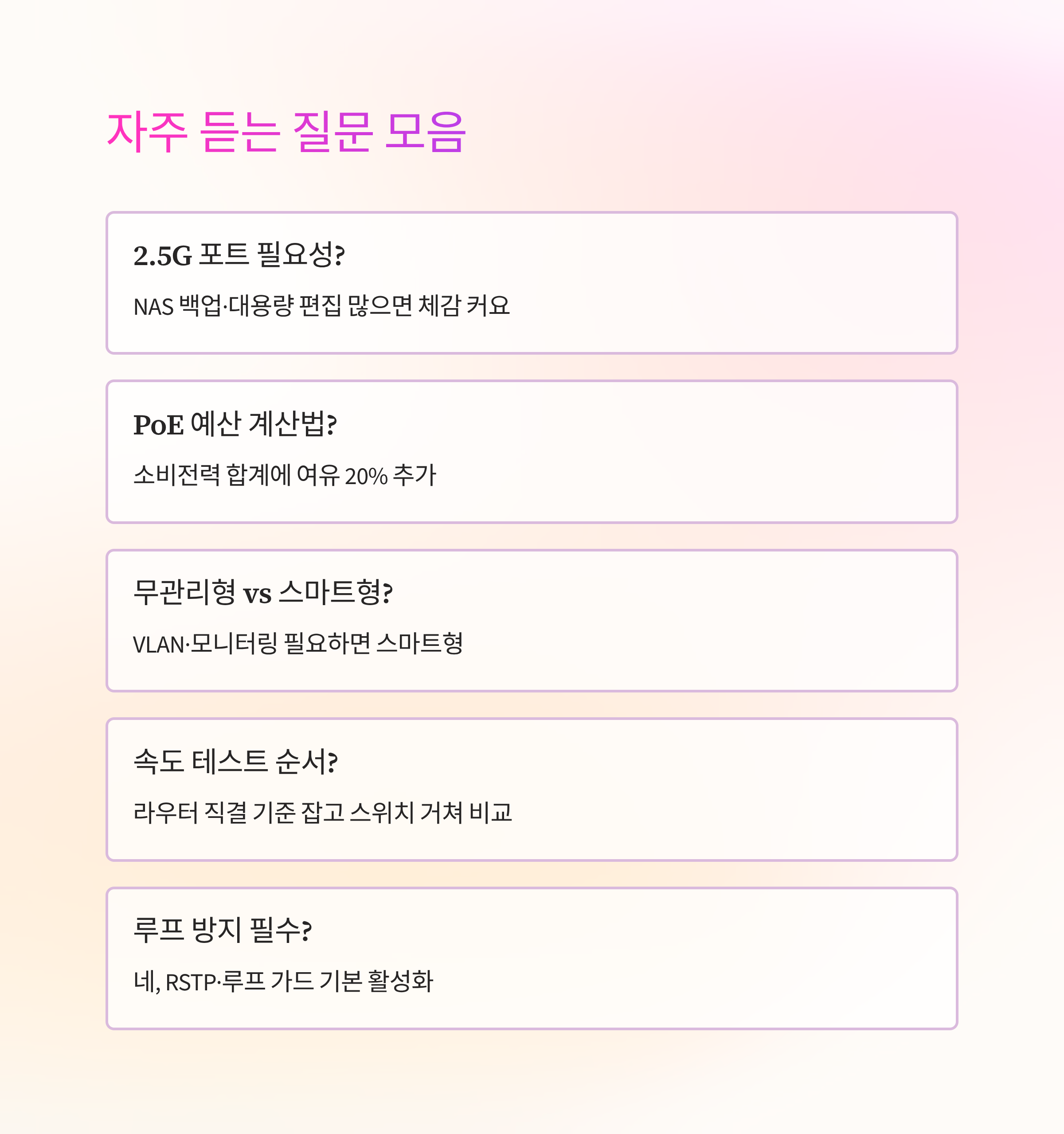
Q. 2.5G 포트가 꼭 필요할까요?
A. NAS 백업이나 대용량 편집이 많으면 체감이 커요. 일반 사무용이면 1G로도 충분한 경우가 많아요.
Q. PoE 예산은 어떻게 계산하나요?
A. 장비 소비전력 합계에 여유 20%를 더하고, 포트별 최대 출력도 함께 확인해 주세요.
Q. 무관리형과 스마트 관리형 중 무엇을 고를까요?
A. VLAN·모니터링이 필요하면 스마트형이 좋아요. 단순 확장 용도면 무관리형도 가성비가 좋아요.
Q. 속도 테스트는 어떤 순서가 좋나요?
A. 라우터 직결로 기준을 잡고, 스위치를 거치며 비교해요. iperf와 브라우저 테스트를 함께 보세요.
Q. 루프 방지는 꼭 켜야 하나요?
A. 네, 이사·증설 때 사고를 막아줘요. RSTP와 루프 가드를 기본으로 켜두세요.
'윈도우이야기' 카테고리의 다른 글
| HWPHWPX변환, 문서호환 보존율과 서식깨짐 최소화 기준 (0) | 2025.11.03 |
|---|---|
| Z축수동스테이지, 해상도·하중·정반 호환까지 핵심 (0) | 2025.11.02 |
| VIGIC385, IP카메라 설치·PoE·녹화 설정 체크리스트 (0) | 2025.10.31 |
| VIGIC330, 실내돔·PoE·이벤트 감지 설정을 한 번에 (0) | 2025.10.30 |
| THKLMGUIDE, 정밀도·프리로드·윤활까지 선택 포인트 (0) | 2025.10.29 |


