
영상 포맷이 너무 많다 보니 막상 올리려 하면 어디서부터 손대야 할지 막막할 때가 많아요. 어떤 건 소리는 나오는데 화면이 멈추고, 어떤 건 용량이 터져서 업로드가 실패하죠. 사실 핵심만 잡으면 금방 끝나더라고요. 컨테이너와 코덱을 구분하고, 해상도·프레임·비트레이트를 목적에 맞게만 맞추면 됩니다. 오늘은 가장 안전한 설정과 실패를 줄이는 순서를 딱 정리해 드릴게요. 한 번만 기준을 세워두면 다음 변환은 훨씬 가볍게 끝나요.
🧭 컨테이너와 코덱, 먼저 개념부터 정리해요
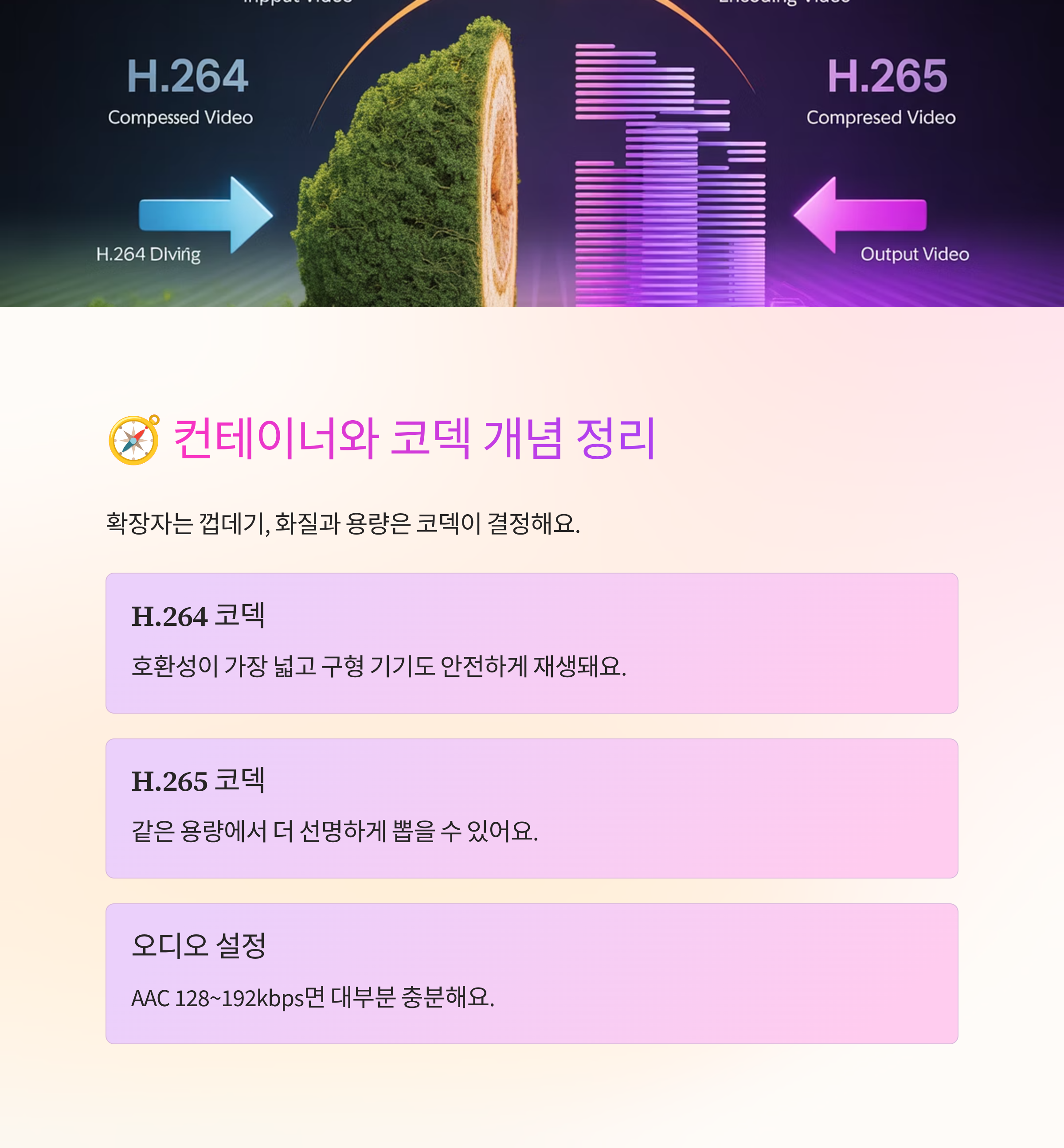
확장자는 껍데기, 화질과 용량은 코덱이 결정해요. 그래서 동영상MP4변환을 한다고 해서 전부 같은 품질이 되는 건 아니에요. MP4 컨테이너 안에 H.264나 H.265처럼 서로 다른 코덱이 들어가죠. 호환성이 가장 넓은 선택은 H.264이고, 같은 용량에서 더 선명하게 뽑고 싶으면 H.265를 고려해요. 다만 구형 기기 재생은 H.264가 여전히 안전합니다. 오디오는 AAC 128~192kbps면 대부분 충분해요.
해상도는 원본 품질과 목적에 맞춰요. 모바일·웹 기본은 1080p, 짧은 클립이나 미리보기는 720p가 가볍고요. 화면 녹화처럼 텍스트가 많은 영상은 해상도를 꼭 유지하고 비트레이트만 조절해요. 프레임레이트는 원본 그대로 두는 게 자연스러워요. 30fps가 무난하고, 게임/스포츠는 60fps를 유지하면 잔상이 줄어요.
CBR과 VBR 중에선 VBR이 효율적이에요. 장면이 단순할 땐 용량을 아끼고, 복잡할 땐 자동으로 더 써서 전체 품질을 안정화해요. 목표 비트레이트를 정하기 어렵다면 길이와 용도 기준으로 표를 만들어 두면 실수가 줄어요.
⚙️ 권장 프리셋, 이 값이면 대부분 통과합니다
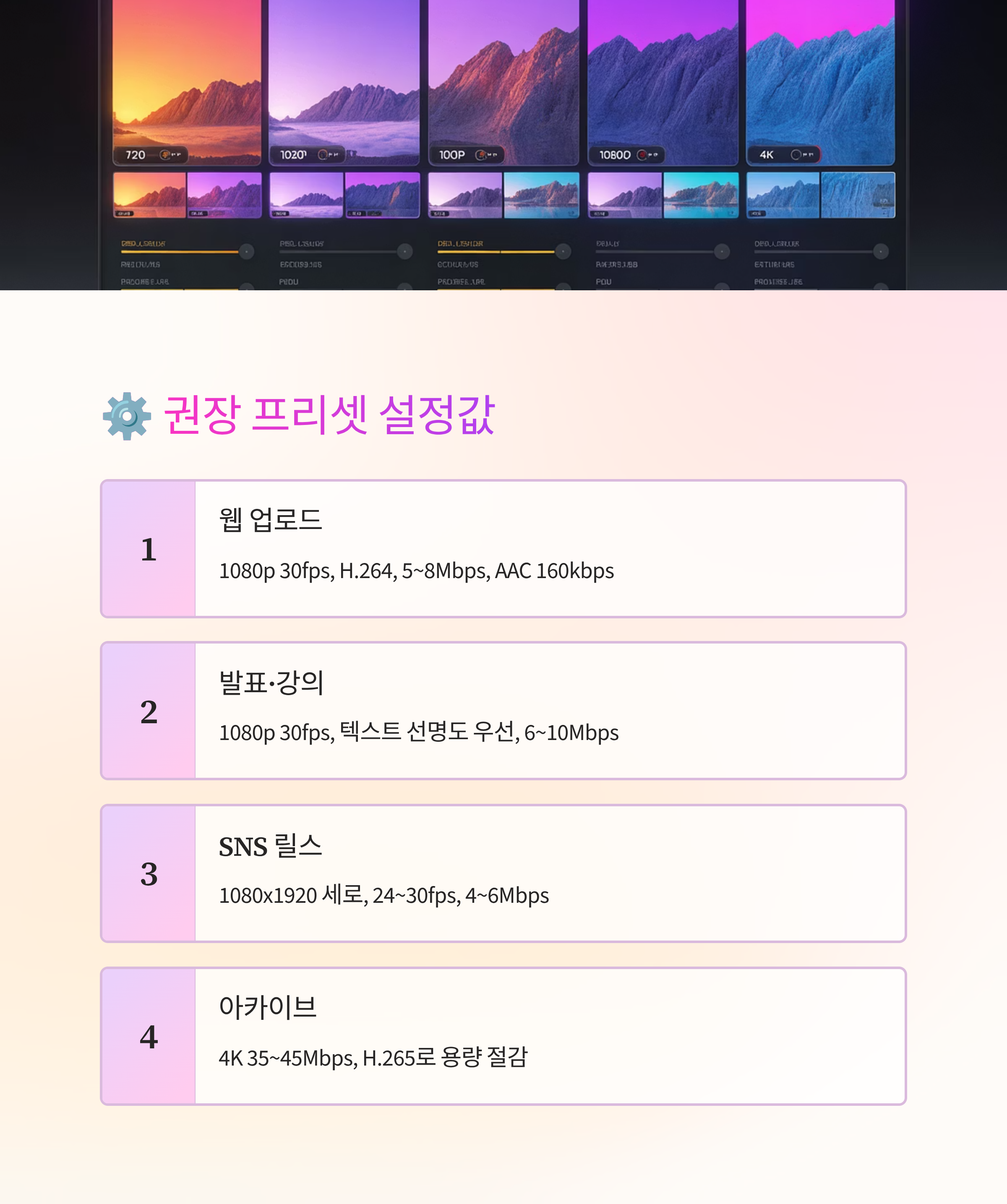
웹 업로드: 1080p 30fps, H.264, 비트레이트 5~8Mbps, AAC 160kbps. 발표·강의: 1080p 30fps, 텍스트 선명도 우선, 6~10Mbps. SNS 릴스/쇼츠: 1080x1920(세로), 24~30fps, 4~6Mbps. 아카이브: 4K면 35~45Mbps, H.265로 용량을 줄이되 호환성 테스트를 먼저 해요.
자막과 챕터는 내장보다 별도 파일(srt, vtt)이 관리가 편해요. 플랫폼이 다르더라도 재활용이 쉽고, 오탈자 수정도 빠르거든요. 썸네일은 고정 이미지로 따로 만들고, 표준 색공간 sRGB로 저장하면 화면 차이가 줄어요. 색이 붉게 보이면 감마와 색상 프로파일이 꼬인 거라 내보내기 옵션을 확인해요.
최종 저장 전 체크는 간단해요. 구간 10곳을 점프하며 소리·텍스트 깨짐을 확인하고, 전체 길이·코덱 정보를 기록해 두세요. 배포 문서의 요약란에는 동영상MP4변환 프리셋 이름과 비트레이트만 남겨도 팀 공유가 빨라져요.

🧰 툴별 작업 순서, 흐름만 통일하면 빨라요
대부분의 프로그램이 ‘불러오기 → 자르기/합치기 → 자막 → 내보내기’ 구조예요. 타임라인에서 불필요한 앞뒤 여백을 먼저 잘라요. 다음에 색·노이즈를 손보되 과한 샤픈은 피하고, 음량은 -14 LUFS 근처로 정리하면 플랫폼 간 차이가 덜해요. 배경음과 목소리가 겹치면 사이드체인 같은 자동 감쇠 기능을 활용해요.
자동화가 필요하면 배치 인코딩을 활용해요. 동일 프리셋으로 여러 파일을 한 번에 돌리면 야근이 줄어요. 파일명 규칙은 날짜_버전_해상도로 고정하고, 로그에는 길이·출력 크기·비트레이트를 남겨 두세요. 문제가 생기면 어떤 단계에서 꼬였는지 바로 찾아져요. 작업 노트의 중간 줄에 동영상MP4변환 프리셋 링크를 덧붙여 두면 합류한 분도 쉽게 따라옵니다.
오디오만 교체해야 할 땐 재인코딩 없이 컨테이너만 다시 싸는 방법도 있어요. 단, 플랫폼마다 허용 범위가 달라서 업로드 전 작은 샘플로 테스트하는 습관이 좋아요. 자막 싱크는 1/100초 단위로 조금만 어긋나도 거슬리니, 기준 타임코드를 한 번 맞춰요.
📦 용량 줄이기, 품질을 덜 잃는 순서
가장 먼저 해상도를 목적에 맞춰 낮춰요. 그다음 프레임레이트를 원본과 동일로 두고, 비트레이트를 단계적으로 내리면서 시청 테스트를 해요. 노이즈가 많으면 인코더가 용량을 더 먹으니, 가벼운 디노이즈 후 인코딩하면 효과가 커요. 이 흐름을 동영상MP4변환 체크리스트로 묶어두면 매번 감으로 조절하지 않아도 돼요.
H.265는 같은 화질에서 용량을 30~50%까지 줄일 수 있지만, 구형 환경에선 재생이 버겁기도 해요. 내부 배포나 보관은 H.265, 외부 다중 환경은 H.264로 나눠 쓰면 안전해요. 화면 녹화처럼 글자 중심 콘텐츠는 비트레이트를 과하게 낮추면 가장자리가 흐려지니 주의하세요.
오디오는 스테레오 128~160kbps면 충분하고, 인터뷰는 모노 96kbps도 무리 없어요. 무손실 원본을 함께 보관하고, 배포본은 손실 압축으로 관리하면 저장 공간이 훨씬 여유로워져요.

🔒 저작권·개인정보, 변환 전에 꼭 점검
음악과 폰트, 로고 사용 권한은 업로드 전에 반드시 확인하세요. 플랫폼의 자동 감지에 걸리면 영상이 내려갈 수 있어요. 상업적 이용 가능 여부와 크레딧 표기를 문서에 남겨두면 분쟁을 줄일 수 있어요. 생생한 현장 소음 속 대화는 의외로 개인정보가 섞여 있으니 편집 단계에서 주의해요.
촬영 위치가 드러나는 자막·메타데이터는 배포본에서 제거해요. 특히 드론 영상은 비행 허가 범위와 고도를 명시해 두면 안전해요. 협력사와 파일을 주고받을 땐 워터마크가 있는 검토본을 먼저 공유하면 오해를 줄일 수 있어요.
최종 배포표엔 길이, 해상도, 코덱, 평균 비트레이트, 오디오 포맷만 간단히 적으면 충분해요. 맨 아래 줄엔 “재배포 금지, 출처 표기”처럼 한 문장 정책과 함께 동영상MP4변환 프리셋 이름을 남겨 관리하세요.
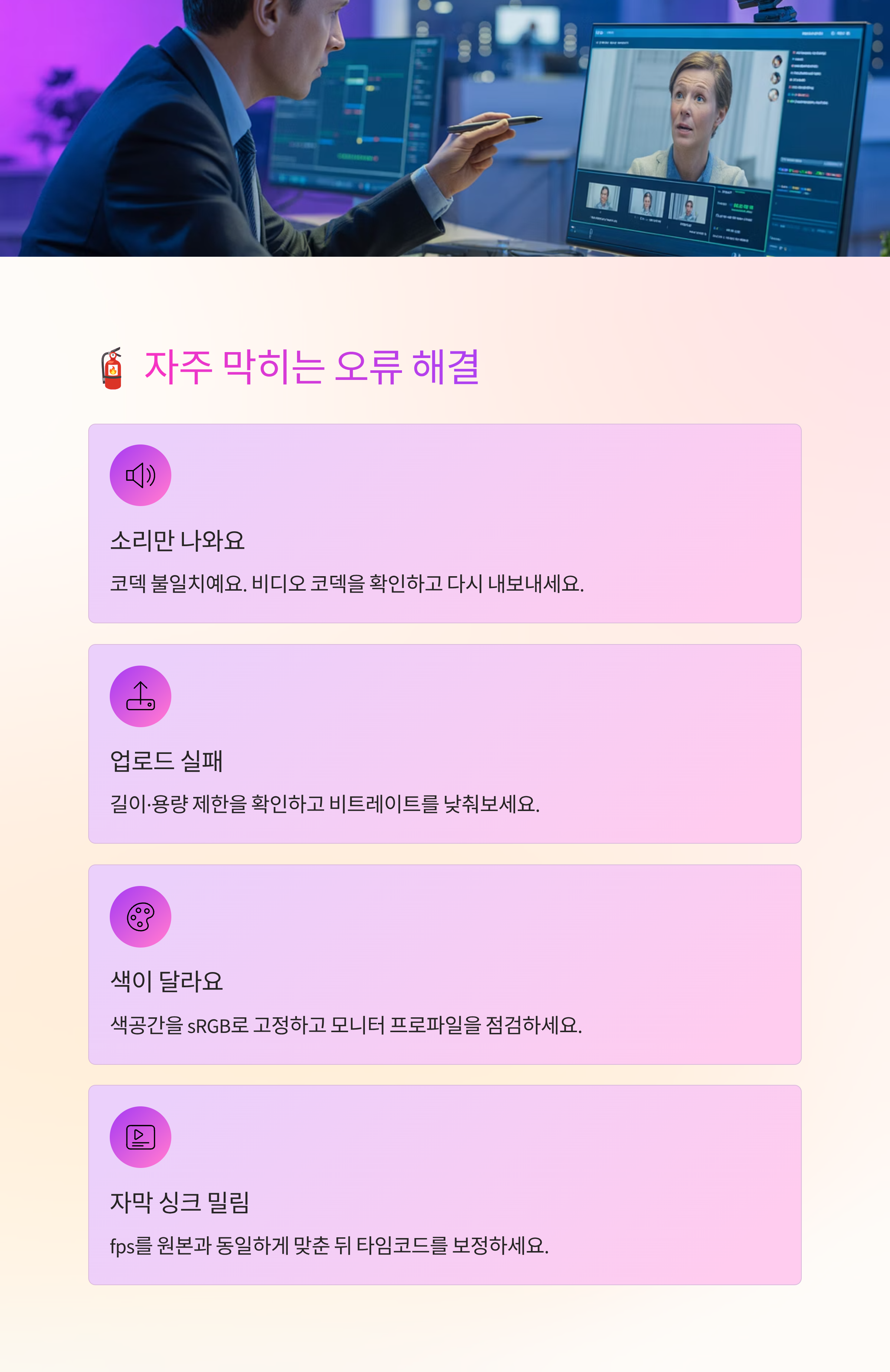
🧯 자주 막히는 오류, 이렇게 풀면 돼요
소리만 나오거나 화면만 나오면 코덱 불일치일 가능성이 커요. 정보 창에서 비디오/오디오 코덱을 확인하고, 지원되는 조합으로 다시 내보내면 금방 해결돼요. 재생이 끊기면 비트레이트가 과도하거나 하드웨어 가속 충돌일 수 있어요. 다른 플레이어에서 비교해 보고 원인을 좁혀요.
업로드 실패는 길이 제한·용량 제한을 먼저 의심하세요. 길이가 긴 경우 두 부분으로 쪼개거나, 해상도는 유지한 채 비트레이트만 낮춰 재시도해요. 화면이 어둡거나 색이 달라 보이면 색 관리 옵션을 sRGB로 고정해요. 문제 기록표에 동영상MP4변환 실패 원인(코덱/용량/색공간)을 남겨두면 다음엔 훨씬 빨라요.
자막 싱크가 밀리면 기준 프레임레이트가 바뀐 거예요. 내보내기에서 fps를 원본과 동일하게 맞춘 뒤, 자막 타임코드를 한 번에 이동해 보정하면 깔끔해요. 특정 구간만 깨지면 원본 소스 결함일 수 있으니 다른 복사본으로 교체해요.

영상 변환은 결국 목적에 맞는 몇 가지 숫자를 고르는 일이에요. 해상도와 프레임을 먼저 정하고, 비트레이트만 상황에 맞게 조절하면 결과가 안정적으로 나오더라고요. 오늘 정리한 프리셋을 즐겨찾기에 저장해 두고, 다음 작업엔 그대로 적용해 보세요. 몇 번만 반복하면 손이 먼저 움직이고, 업로드 실패나 재인코딩 스트레스도 눈에 띄게 줄 거예요.

💡 이런 질문 많으시더라고요
Q. H.264와 H.265, 어떤 걸 써야 할까요?
A. 호환성은 H.264가 안전하고, 같은 화질에 용량 절감은 H.265가 좋아요.
Q. 비트레이트를 얼마나 주면 무난하죠?
A. 1080p 30fps 기준 5~8Mbps면 대부분 플랫폼에서 충분해요.
Q. 4K를 꼭 유지해야 하나요?
A. 대형 화면·보관 목적이면 유지, 일반 웹이면 1080p로 내리는 편이 효율적이에요.
Q. 자막은 내장할까요, 따로 둘까요?
A. 수정·재활용은 별도 파일(srt)이 편하고, 필수 고정은 내장이 좋아요.
Q. 색이 달라 보여요. 왜 그럴까요?
A. 색공간 불일치일 수 있어요. sRGB로 내보내고 모니터 프로파일을 확인해요.

'윈도우이야기' 카테고리의 다른 글
| 무료캐드뷰어, DWG·DXF·3D까지 가볍게 보는 기준 (0) | 2025.11.11 |
|---|---|
| 매크로만드는법, 엑셀 자동화와 단축키 기록으로 간단히 시작 (1) | 2025.11.10 |
| 기구표, 용도 분류와 동선 배치 기준까지 한 번에 정리한 실전 팁 (0) | 2025.11.08 |
| 노션이력서템플릿, 포트폴리오 연결과 ATS 대응 포맷까지 정리한 팁 (0) | 2025.11.07 |
| PPT분할인쇄, 배포자료·확대포스터·여백조절 기준으로 비교해봤다 (1) | 2025.11.06 |


