
보고서에 참고 링크를 넣는 것보다 화면 그대로 보이는 PDF가 훨씬 이해가 빠를 때가 많아요. 다만 그대로 저장했더니 글씨가 흐려지거나, 광고가 섞여 들어가고, 페이지가 중간에서 잘려서 난감했던 경험 한 번쯤 있으실 거예요. 브라우저마다 버튼 위치도 다르고, 숨겨진 옵션이 많아서 처음엔 괜히 헤매기 쉬워요. 오늘은 필수 설정만 콕 집어 알려드릴게요. 한 번만 기준을 잡아두면 품질과 용량, 보안까지 원하는 대로 통제할 수 있어요. 알고 보면 정말 간단해요.

🖨 기본은 ‘인쇄’가 아니라 ‘내보내기’ 감각
대부분의 브라우저에서 Ctrl+P(맥은 ⌘P)를 누르고 대상 프린터를 ‘PDF로 저장’으로 바꾸면 끝이에요. 이때 주소와 날짜가 머리말에 자동으로 들어가는데, 보고서용이라면 꺼두는 편이 깔끔해요. 배율은 90~100%에서 시작해 표가 끊기지 않는지 미리 보기를 확인하세요. 저장 폴더엔 날짜-사이트-제목 순으로 이름을 붙이면 검색이 쉬워요. 첫 저장 규칙 메모 상단엔 웹페이지PDF저장 기준(머리말 끄기, 여백 좁게, 배율 95%)처럼 한 줄로 남겨두면 실수율이 크게 줄어요.
크롬/엣지는 ‘여백-좁게’, ‘백그라운드 그래픽’을 켤 수 있어요. 사이트 디자인을 보존하려면 배경 그래픽을 켜고, 문서형 페이지라면 꺼서 용량을 줄여요. 파이어폭스는 페이지 설정이 더 보수적이라 표가 끊기면 ‘축척-맞춤’ 대신 ‘사용자 지정 95%’로 조절해보세요. 모바일은 공유 메뉴의 ‘프린트’에서 손가락으로 미리보기를 확대하면 곧장 PDF로 변환돼요.
길이가 긴 페이지는 섹션별 접기/펼치기를 먼저 정리하면 페이지 수를 절반 이상 줄일 때가 많아요. 광고·코멘트 영역이 거슬리면 읽기 모드(리더 보기)를 켜고 저장하면 본문만 깔끔하게 뽑혀요. 다만 코드 블록이 많은 글은 리더 모드에서 형식이 깨질 수 있으니 원본 모드와 비교해 최종본을 결정하세요.

📐 페이지 나눔과 해상도, 잘림 없이 선명하게
표나 이미지가 페이지 경계에서 잘리는 건 대부분 배율과 여백 문제예요. 여백을 ‘보통’에서 ‘좁게’로 줄이고, 배율을 95%로 살짝 내리면 대개 해결돼요. 표가 많은 문서는 가로 방향으로 바꿔 보는 것도 방법이에요. 필요하면 첫 페이지만 가로, 나머지는 세로로 따로 저장해 병합해요.
이미지가 흐리게 보인다면 페이지 자체 문제가기보다 스크린샷 해상도가 낮은 경우가 많아요. 웹 이미지가 2배 해상도(레티나)라면 ‘배경 그래픽’을 켜야 선명해요. 반대로 단색 아이콘/벡터만 있는 페이지는 꺼서 용량을 크게 줄일 수 있어요. 폰트가 바뀌어 레이아웃이 밀리면 시스템 기본 폰트 대신 내장 폰트가 포함되도록 옵션을 확인하세요.
길게 스크롤되는 원페이지는 캡처형 확장 프로그램을 써서 한 장 이미지로 먼저 저장하고, 이후 PDF로 래핑하는 방법도 있어요. 다만 검색이 필요하면 텍스트 기반 내보내기가 좋아요. 저장 후에는 첫 페이지 하단에 목차를 삽입해 두면 공유받는 분도 길을 잃지 않아요. 마지막 체크리스트에 웹페이지PDF저장 품질 확인(해상도, 잘림, 용량)을 고정해두세요.
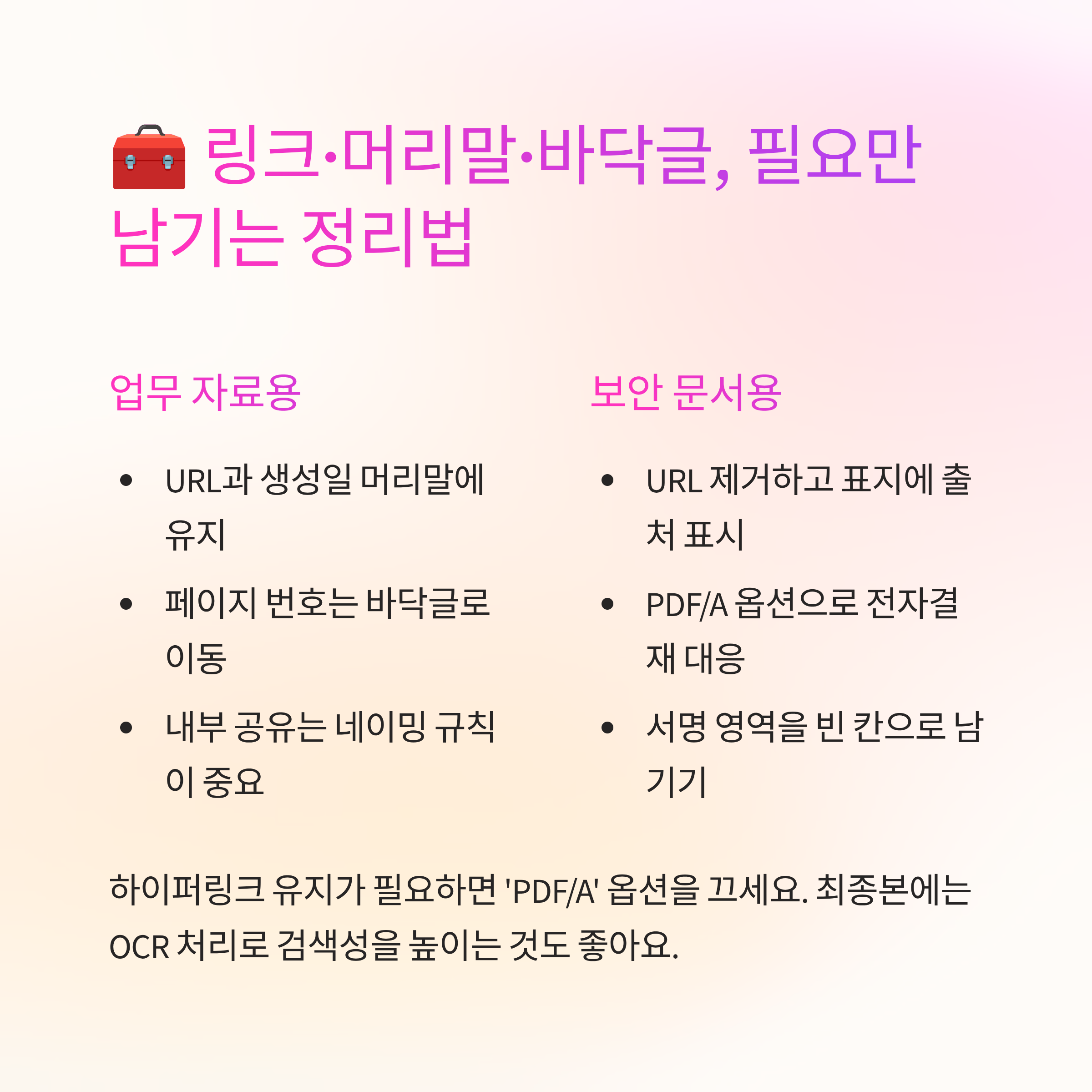
🧰 링크·머리말·바닥글, 필요만 남기는 정리법
업무 자료라면 URL과 생성일이 필요할 때가 있어요. 머리말을 켠 뒤 URL만 남기고 페이지 번호는 바닥글로 내리는 식으로 균형을 맞춰요. 보안 이슈가 있다면 URL을 제거하고, 표지에 출처만 텍스트로 적는 편이 안전해요. 내부 공유는 네이밍 규칙이 제일 중요해요.
하이퍼링크를 유지하고 싶다면 ‘PDF/A’ 옵션은 끄는 편이 좋아요. 전자결재용 보관본은 반대로 PDF/A가 권장돼요. 폼이 포함된 페이지는 필드가 비활성화될 수 있으니 제출 전 ‘양식 플래튼’ 여부를 확인하세요. 최종본에는 서명 영역을 빈 칸으로 남겨 출력도 고려해두면 실무에서 편해요. 그리고 체크리스트 상단에 웹페이지PDF저장 링크 유지 여부를 선택 항목으로 넣어두면 판단이 빨라져요.
붙여넣을 보고서가 따로 있으면, PDF에서 텍스트 추출이 잘 되는지도 테스트해요. 이미지로 저장된 페이지는 OCR을 한 번 거치면 검색성이 크게 좋아져요. 스캔물 혼합 문서라면 용량이 커지니 흑백·150dpi로 낮춰도 충분히 읽혀요.

⚙️ 개발자용 팁, 프린트 CSS로 결과를 통제
만약 사이트를 운영 중이라면 print 미디어 쿼리로 PDF 결과를 깔끔하게 만들 수 있어요. .no-print를 숨기고, 표는 page-break-inside: avoid로 분리, 이미지 최대폭을 100%로 두면 잘림이 줄어요. 제목은 페이지 상단에 반복되도록 스타일을 나눠두면 좋아요. 반영 내역을 릴리스 노트에 ‘인쇄 품질’ 섹션으로 따로 적고, 작업 카드 제목에 웹페이지PDF저장 대응이라고 표시해두면 팀 내 공유가 쉬워요.
폰트 임베딩은 선택과 집중이 필요해요. 기본 글꼴로 충분하면 임베딩을 꺼 용량을 줄이고, 브랜드 문서는 로고 글꼴만 부분 임베딩하세요. 배경 동영상·패럴랙스는 인쇄에서 제거하고 대체 이미지를 제공하면 가독성이 확 올라가요.
문서형 랜딩은 첫 화면만 별도 인쇄 레이아웃을 둬도 성과가 좋아요. 연락처, CTA, 저작권 정보 위치를 재배치하면 출력물에서도 정보가 또렷해요. 배포 전에 브라우저별 미리보기 스냅샷을 저장해 QA 체크리스트로 쓰면 재현이 빨라요.

🔐 보안과 배포, 실수 없이 공유하는 요령
외부 배포용은 메타데이터를 정리해요. 작성자, 제목, 키워드가 그대로 남아 공유될 수 있거든요. 필요하면 속성에서 제거하고, 회사 표준 표지를 표준화해 합치면 통일감이 생겨요. 민감 문서는 열람 비밀번호와 인쇄 제한을 걸어두는 게 안전해요.
대용량은 압축보다 리플로우 조정이 효과적이에요. 이미지 다운샘플링을 150~200dpi로 낮추고, JPEG 품질을 70% 안팎으로 잡으면 육안 품질을 유지하면서 용량을 크게 줄여요. 결재용이라면 전자서명 위치를 미리 만들어두고, 협력사엔 뷰어 호환성도 안내하세요.
링크 공유 시 만료일을 정해두면 관리가 쉬워요. 내부망 업로드 후 외부 전송이 필요하면 워터마크로 수신자 메일을 얹어 추적성을 확보해요. 마지막 체크는 파일 열기 속도와 인쇄 한 장 테스트예요. 릴리스 노트 끝줄에 웹페이지PDF저장 완료 체크와 파일 경로를 남기면 팀이 한결 편해져요.

🧯 막힐 때 체크리스트, 원인부터 좁혀봐요
페이지 일부가 비어 나오면 지연 로딩이 원인이에요. 미리보기를 천천히 끝까지 스크롤하거나, ‘이미지 로드 후 인쇄’ 옵션을 켜요. 다크 모드 페이지는 흰 배경으로 바꿔야 대비가 안정돼요. 접근성 모드에서 색 반전을 쓰는 확장 프로그램이 켜져 있으면 일시 해제하세요.
글꼴이 바뀌면 시스템에 없는 웹폰트가 빠진 거예요. 가능한 내장 폰트로 대체하거나, 임베딩 옵션을 켜요. 프린터 드라이버가 개입하는 환경에선 ‘시스템 대화상자 더 보기’로 들어가 고급 설정을 조정하세요. 체크리스트 상단에는 웹페이지PDF저장 실패 유형(이미지 누락, 폰트 변경, 표 잘림)을 적어두면 재현이 쉬워요.
파일이 너무 크면 이미지가 과도하게 포함된 거예요. 배경 그래픽을 끄고, 필요 없는 섹션을 접은 뒤 다시 저장하면 대부분 해결돼요. 최후에는 인쇄 전용 스타일이 있는 ‘읽기 모드’ 저장이 깔끔합니다.

결국 핵심은 목적에 맞게 불필요한 걸 덜어내고 꼭 필요한 정보만 또렷하게 남기는 일이에요. 몇 가지 옵션만 익혀두면 저장 과정이 훨씬 단순해지고, 파일 품질은 안정적으로 유지돼요. 오늘 정리한 기준을 작은 체크리스트로 만들어 즐겨찾기에 붙여두세요. 다음 저장부터는 손이 먼저 움직이고, 공유받는 분도 더 빠르게 이해하실 거예요.

📖 초보자분들이 특히 자주 물어보세요
Q. 표가 페이지 중간에서 잘려요. 어떻게 하나요?
A. 배율을 90~95%로 낮추고, 여백을 ‘좁게’로 바꿔보세요. 가로 방향도 시도해요.
Q. 링크를 살린 채로 저장하고 싶어요.
A. PDF/A를 끄고 일반 PDF로 저장하세요. 뷰어에서 링크 유지 여부도 확인해요.
Q. 모바일에서 고해상도로 저장하려면요?
A. 공유→프린트에서 미리보기를 확대해 PDF로 내보내면 품질이 좋아요.
Q. 용량이 너무 커요. 줄일 방법이 있을까요?
A. 배경 그래픽을 끄고, 이미지 다운샘플링 150~200dpi로 재저장해요.
Q. 저장한 PDF에서 글꼴이 바뀌었어요.
A. 폰트 임베딩을 켜거나 기본 글꼴로 바꿔 다시 저장해보세요.
'윈도우이야기' 카테고리의 다른 글
| 캐드뷰어다운로드, DWG·DXF 호환과 가벼운 뷰만 챙기는 실전 체크 (0) | 2025.11.24 |
|---|---|
| 카카오톡이모티콘만드는법, 기획·규격·심사까지 한 번에 잡는 요령 (0) | 2025.11.23 |
| 월계표, 매출·비용·합계 자동 집계 기준으로 정리 (0) | 2025.11.21 |
| 오딘스트, USB DAC 연결과 드라이버 설정까지 실전 팁 (0) | 2025.11.20 |
| 엑셀칸맞추기, 열너비 행높이 눈금선 정렬까지 정리 (0) | 2025.11.19 |


