

한 달치 입출금만 또렷하게 보여줘도 회의가 훨씬 수월해지더라고요. 그런데 영수증 붙이고, 카드 내역 붙이고, 합계가 또 어긋나면 밤까지 늘어지죠. 알고 보니 원장과 요약표를 분리하고, 날짜·계정·금액만 정확히 잡아주면 월간 보고가 생각보다 간단하게 끝나요. 오늘은 표 구조를 먼저 세우고, 자동 합계와 누계를 연결한 뒤, 검증과 인쇄까지 한 번에 가는 흐름으로 정리해볼게요. 이 기준만 익히면 다음 달부터 정산이 진짜 가벼워져요.

🧱 표 뼈대부터: 원장과 요약을 분리
첫 시트는 거래 원장이고, 둘째 시트는 요약이에요. 원장은 날짜, 구분(매출/비용), 계정, 설명, 금액만 딱 넣어요. 부가 정보는 별도 열로 빼두되 계산엔 쓰지 않게 해요. 이렇게 단순화해 두면 월계표를 만들 때 필요한 열만 안정적으로 참조할 수 있어요. 금액은 반드시 숫자 서식으로 통일하고, 통화 기호는 표시 형식으로만 붙이면 집계가 깔끔해요.
요약 시트는 상단에 월간 카드—총매출, 총비용, 순이익—세 칸을 만들고, 아래는 계정별 피벗 표를 둬요. 구조가 반복되면 다음 달 파일도 복제해서 바로 쓸 수 있어요.
입력 실수 막으려면 구분 열에 드롭다운, 날짜 열엔 월 범위 제한 검증을 걸어요. 조건부서식으로 빈 설명이나 음수 금액을 표시해 두면 점검이 빨라요.
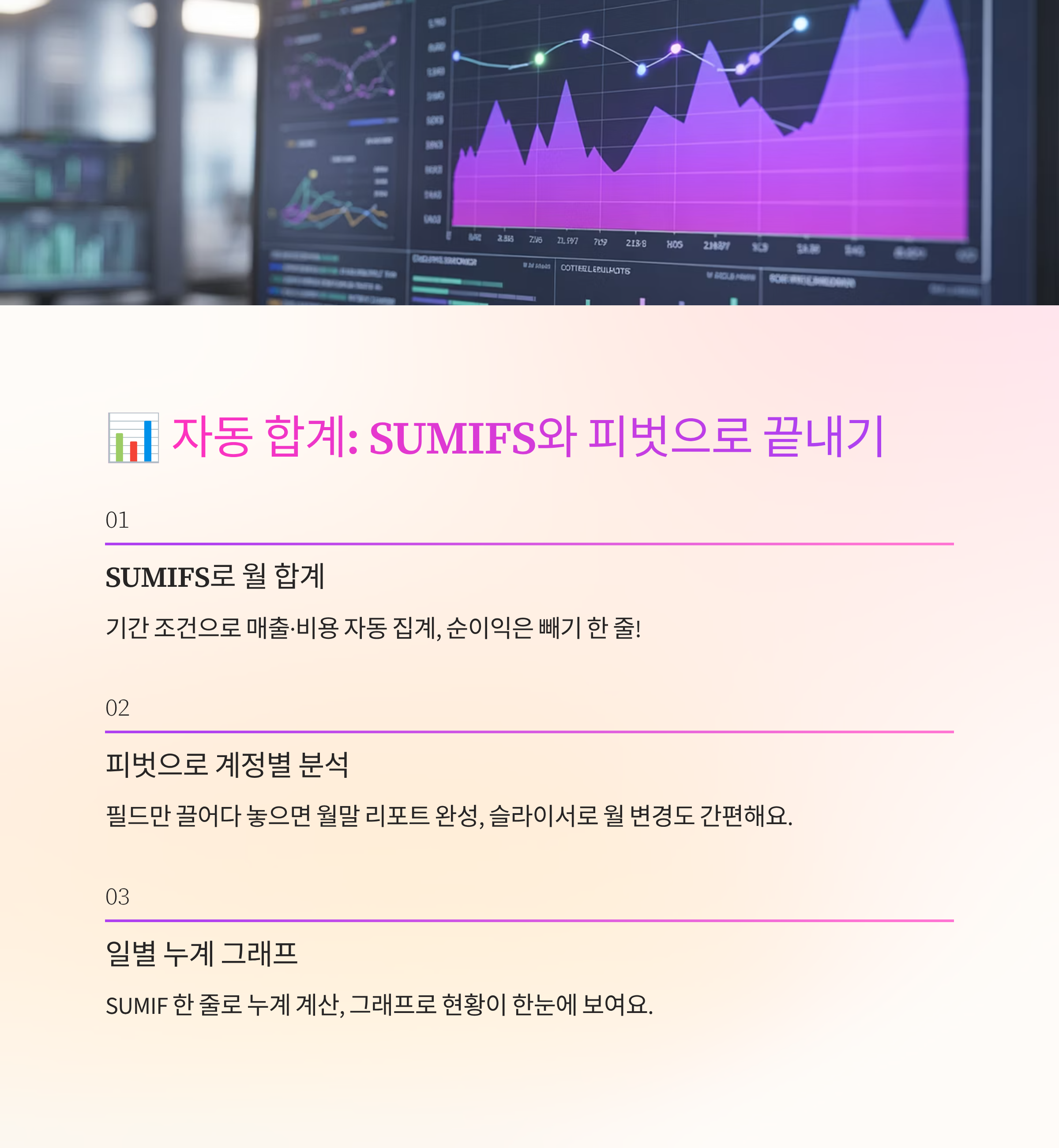
📊 자동 합계: SUMIFS와 피벗으로 끝내기
월 합계는 SUMIFS가 제일 직관적이에요. 예를 들어 매출은 =SUMIFS(금액,구분,"매출",날짜,">="&EOMONTH(기준,-1)+1",날짜,"<="&EOMONTH(기준,0))처럼 기간을 조건으로 잡아요. 비용도 같은 식으로 만들고, 순이익은 빼기 한 줄이면 끝이죠.
계정별·부서별 집계가 필요하면 피벗을 추천해요. 필드만 끌어다 놓으면 월말 리포트가 금방 나오고, 슬라이서로 월도 바꿔 볼 수 있어요. 값 표시 형식을 퍼센트/누계로 바꾸면 흐름이 또렷해져요.
일별 누계는 =SUMIF(날짜범위,"<="&오늘,금액)로 한 줄이면 돼요. 이 누계를 그래프로 붙이면 현황이 한눈에 들어와요. 이렇게 만들면 월계표가 매일 자동으로 업데이트돼서 보고 준비가 정말 편해져요.

🔎 오류 방지: 라벨·부호·기간을 고정
숫자가 맞아도 해석이 틀어지면 곤란해요. 매출/비용의 부호 규칙을 먼저 정하고, 입력 단계에서 부호를 강제하면 합계가 뒤집히는 사고를 막을 수 있어요. 표 상단엔 ‘단위: 천원’처럼 단위를 명시해 혼선을 줄여요.
기간은 기준 셀 하나로 고정해요. 보고 월을 B1에 입력하고, 모든 수식은 B1을 바라보게 만드는 거예요. 그러면 시트 복제만으로 다음 달 전환이 끝나죠. 이런 세팅을 해두면 월계표가 매달 똑같은 품질로 찍혀 나와요.
입력 검증 실패 시 알림만 띄우지 말고, 안내 메시지를 짧게 써두면 동료가 바로 수정해요. 작은 친절이 데이터 품질을 지켜줘요.

⚙️ 자동화: 파워쿼리·버튼으로 단순 반복 제거
거래 내역을 매번 붙여넣기보다 폴더에서 자동으로 불러오면 좋아요. 파워쿼리로 카드·계좌 CSV를 합치고 열 이름을 매핑해 두면 클릭 한 번에 갱신돼요. 이렇게 꾸려두면 월계표 업데이트가 ‘새로 고침’으로 끝나요. 마지막엔 매크로 버튼으로 PDF 저장과 메일 내보내기를 묶어두면 보고 루틴이 한 호흡이에요.
고정 템플릿에 이름 정의(날짜범위, 금액범위)를 써두면 수식이 읽기 쉬워지고 깨질 일도 적어요. 지표 카드 색은 조건부서식으로 상승/하락만 표현해 눈이 편해요.
팀 배포용은 읽기 전용으로 공유하고, 원장은 편집 권한을 최소로 두면 사고가 줄어요.

🧾 인쇄·PDF: 보기 좋게 딱 맞추는 요령
출력은 세로 A4 기준으로 표 폭을 1페이지에 맞추고, 제목 행 반복을 켜요. 머리말엔 문서명과 월, 바닥글엔 페이지 번호만 두면 단정해 보여요. 숫자는 천 단위 구분과 음수 괄호로 통일해요.
요약 카드 영역은 인쇄 범위에서 제외하고, PDF에만 커버처럼 넣어도 좋아요. 회의용이면 그래프 2개만 붙이고 나머진 표로 유지하면 읽기가 빨라요.
인쇄 전 ‘배율 95%’로 살짝 줄이면 테두리가 잘리지 않아요. 프린터별 편차가 크면 먼저 PDF로 내고 출력하면 안정적이에요. 그렇게 맞춰두면 월계표가 종이에서도 깔끔하게 보여요.
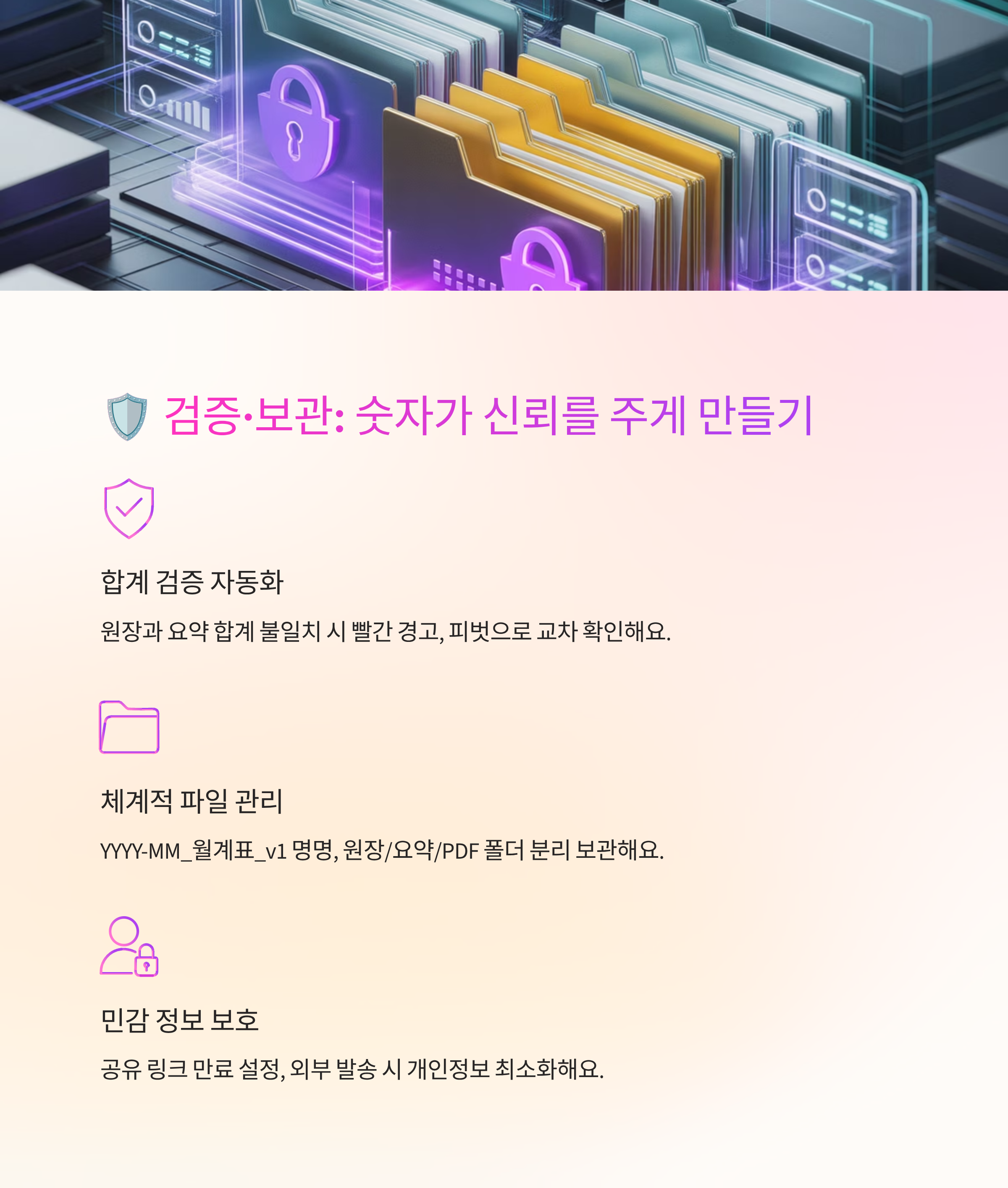
🛡 검증·보관: 숫자가 신뢰를 주게 만들기
합계 검증 셀을 따로 두고, 원장 합계와 요약 합계가 다르면 빨간 경고를 띄워요. 계정별 합계와 전체 합계가 일치하는지도 피벗으로 교차 확인해요. 월말엔 잠금 걸어 임의 수정을 막아두면 안심이에요.
파일명은 YYYY-MM_월계표_v1로, 폴더는 ‘원장/요약/PDF’로 나눠 보관해요. 다음 달엔 폴더만 복제해 버전을 올리면 흐름이 깔끔해요. 이런 습관을 들이면 월계표가 쌓일수록 비교와 분석이 쉬워져요.
민감 정보가 있다면 공유 링크에 만료를 걸고, 외부 발송본은 주민번호·카드 마지막 4자리만 남겨요. 기본만 지켜도 안전해요.

정산은 복잡해서 힘든 게 아니라, 흐름이 없어서 버거운 경우가 많더라고요. 원장을 깔끔하게 적재하고, 요약은 자동으로 묶고, 마지막에 검증만 돌리면 숫자가 스스로 자리를 찾아가요. 오늘 만든 틀을 템플릿으로 저장해 두고 다음 달에 그대로 복제해 보세요. 첫 달만 지나면 손이 알아서 움직이고, 보고 품질도 꾸준히 일정해질 거예요.
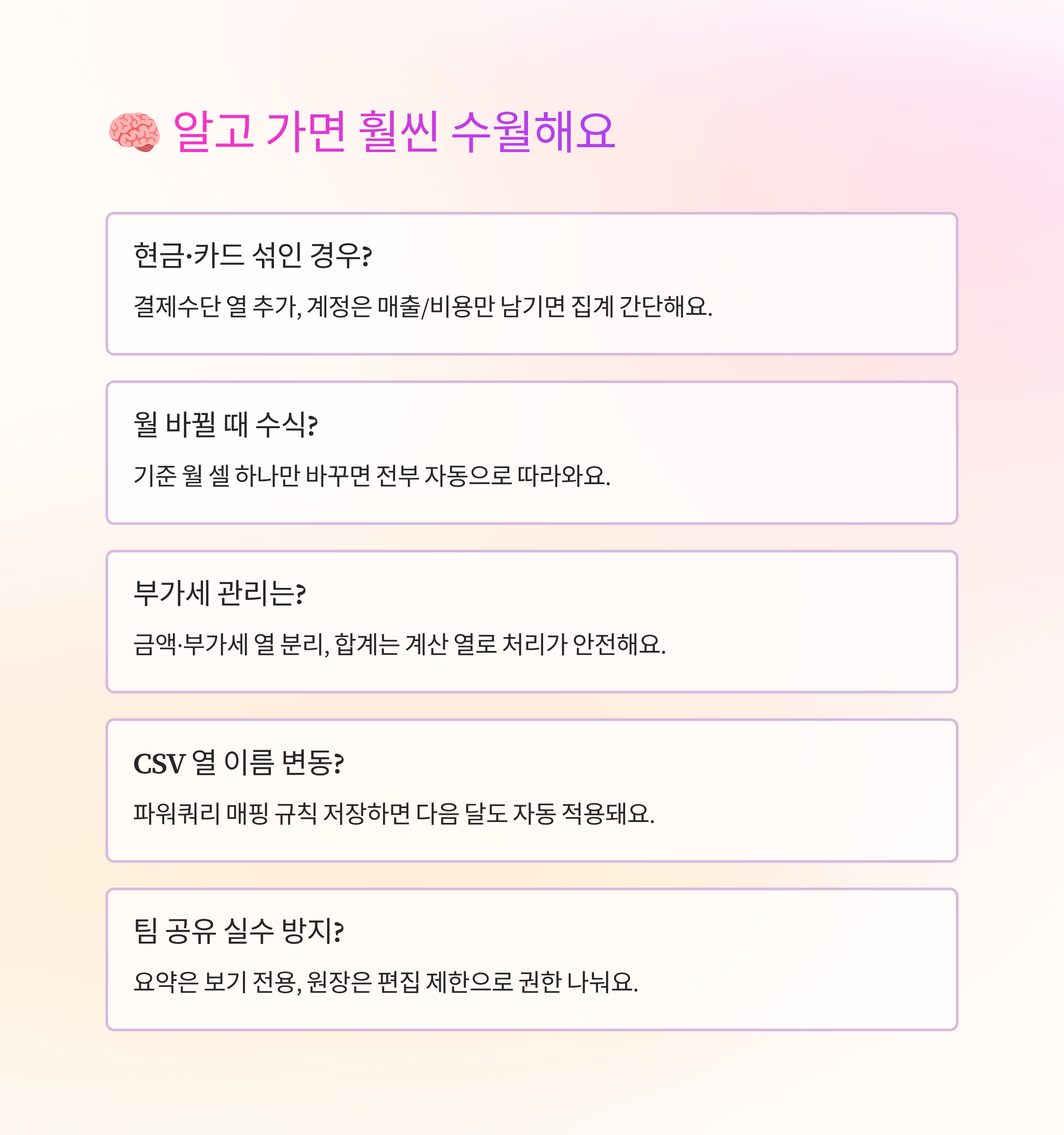
🧠 알고 가면 훨씬 수월해요
Q. 현금·카드·이체가 섞였는데 계정은 어떻게 둘까요?
A. 결제수단 열을 추가하고, 계정은 매출/비용 분류만 남기면 집계가 간단해요.
Q. 월이 바뀔 때 수식을 다 고쳐야 하나요?
A. 기준 월 셀 하나만 바꾸게 만들어 두면 전부 자동으로 따라와요.
Q. 부가세 포함/별도 항목을 같이 관리할 수 있을까요?
A. 금액·부가세 열을 분리하고, 합계는 계산 열로 처리하는 게 안전해요.
Q. 카드 CSV 열 이름이 매번 달라요.
A. 파워쿼리에서 매핑 규칙을 만들어 저장해 두면 다음 달에도 그대로 적용돼요.
Q. 팀 공유 시 실수 편집이 걱정돼요.
A. 요약 시트는 보기 전용, 원장은 편집 제한으로 권한을 나눠 주세요.

'윈도우이야기' 카테고리의 다른 글
| 카카오톡이모티콘만드는법, 기획·규격·심사까지 한 번에 잡는 요령 (0) | 2025.11.23 |
|---|---|
| 웹페이지PDF저장, 인쇄 설정·해상도·머리말 조정까지 한 번에 정리 (0) | 2025.11.22 |
| 오딘스트, USB DAC 연결과 드라이버 설정까지 실전 팁 (0) | 2025.11.20 |
| 엑셀칸맞추기, 열너비 행높이 눈금선 정렬까지 정리 (0) | 2025.11.19 |
| 엑셀여백없이인쇄, 페이지맞춤·머리말·바닥글까지 한 번에 (0) | 2025.11.18 |


