

설계툴을 바꾸려 하면 비용과 호환성 걱정부터 떠오르죠. 메뉴가 낯설고 단축키까지 다르면 금세 손이 느려져서 포기하게 되더라고요. 실제로는 기본 흐름만 잡아두면 전환이 생각보다 수월해요. 설치 방법과 초기 설정, DWG 호환 체크, 출력 프리셋까지만 맞춰두면 업무 루틴이 크게 흔들리지 않아요. 오늘은 그 순서대로 딱 필요한 포인트만 정리해볼게요. 다음 프로젝트에서 바로 써먹을 수 있게요.
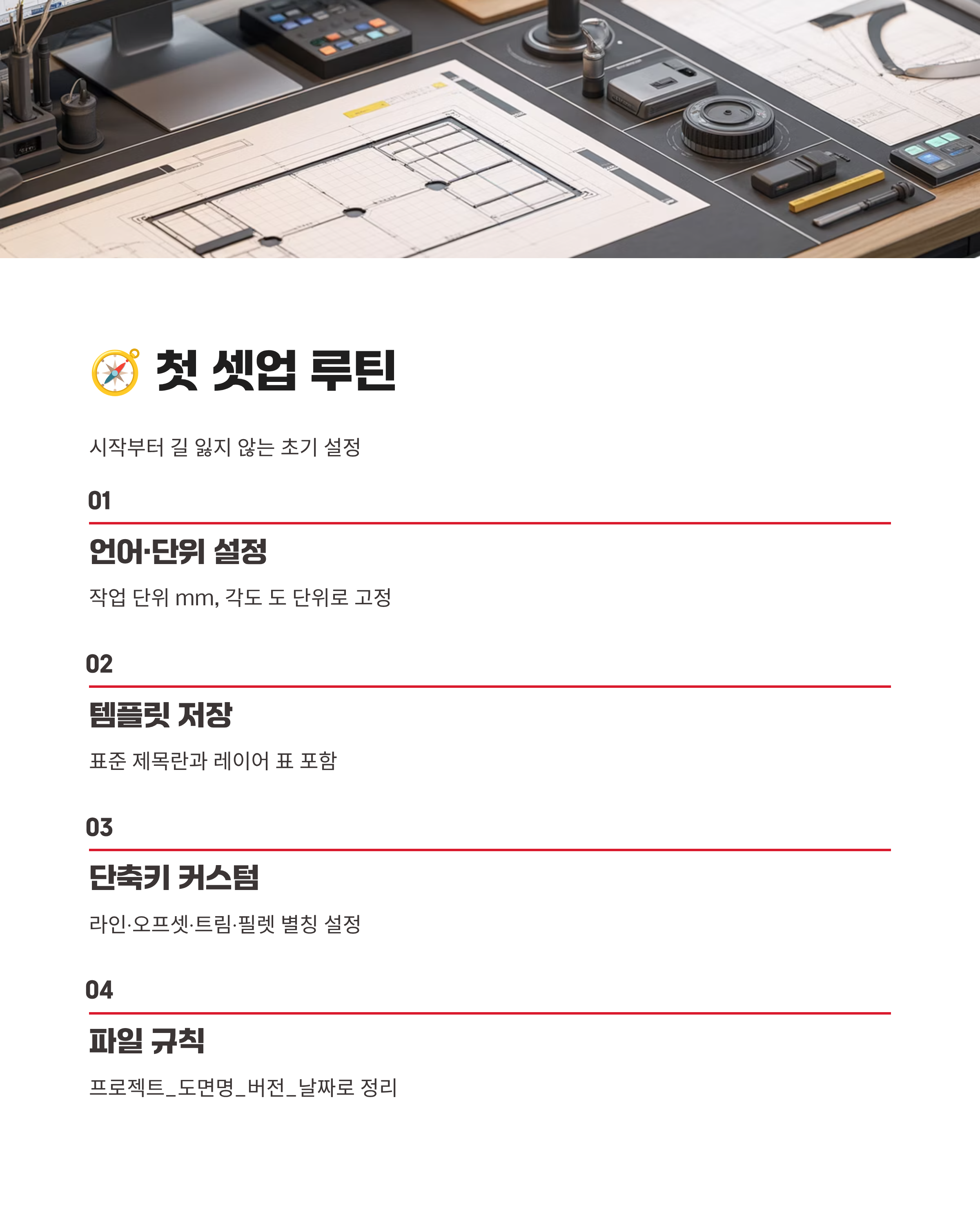
🧭 첫 셋업 루틴, 시작부터 길 잃지 않기
다운로드 후 언어·단위·템플릿만 먼저 고정해요. 작업 단위는 mm, 각도는 도 단위로 두고, 스냅·그리드 감도를 내 손에 맞게만 살짝 만지면 화면 이동이 훨씬 편해져요. 시작 파일은 표준 제목란과 레이어 표를 넣어 템플릿으로 저장해 두면 좋아요. 여기서 나노캐드 기본 프로필을 따로 만들어 두면 다른 프로젝트로 넘어가도 세팅이 유지돼서 훨씬 안정적이에요.
단축키는 자주 쓰는 라인·오프셋·트림·필렛만 별칭으로 짧게 바꿔요. 우클릭 재실행을 켜면 클릭 수가 눈에 띄게 줄고, 툴팔레트에 블록을 묶어두면 반복 작업이 가벼워져요.
파일 정리는 프로젝트_도면명_버전_날짜 규칙만 잡아도 회수가 빨라요. 처음 루틴을 이렇게 고정해두면 이후 기능을 배울 때도 길이 헷갈리지 않아요.

🔁 DWG 호환·가져오기, 어디까지 안전할까
대부분의 도면은 열리고 편집도 무난해요. 다만 치수·문자 스타일 이름이 길게 꼬여 있을 수 있어요. 이런 건 표준 템플릿을 먼저 열고 외부 도면을 붙이는 방식이 안전해요. 그러면 내 표준이 우선이라 스타일 충돌이 덜해요.
XREF는 상대 경로로 저장해 이동해도 끊기지 않게 하고, 누락 폰트는 대체 규칙으로 매핑해요. SHX·TTF 섞인 도면은 폰트 패키지를 같이 받아두면 사고가 줄어요.
마감 전엔 eTransmit과 비슷한 패키지 기능으로 폰트·이미지·외부참조를 함께 묶어 보내세요. 마지막 검토에서 뷰포트 축척과 플롯 스타일만 다시 확인하면 호환 이슈가 크게 줄어요. 이 단계가 끝나면 초반 호환 걱정이 거의 사라져요.
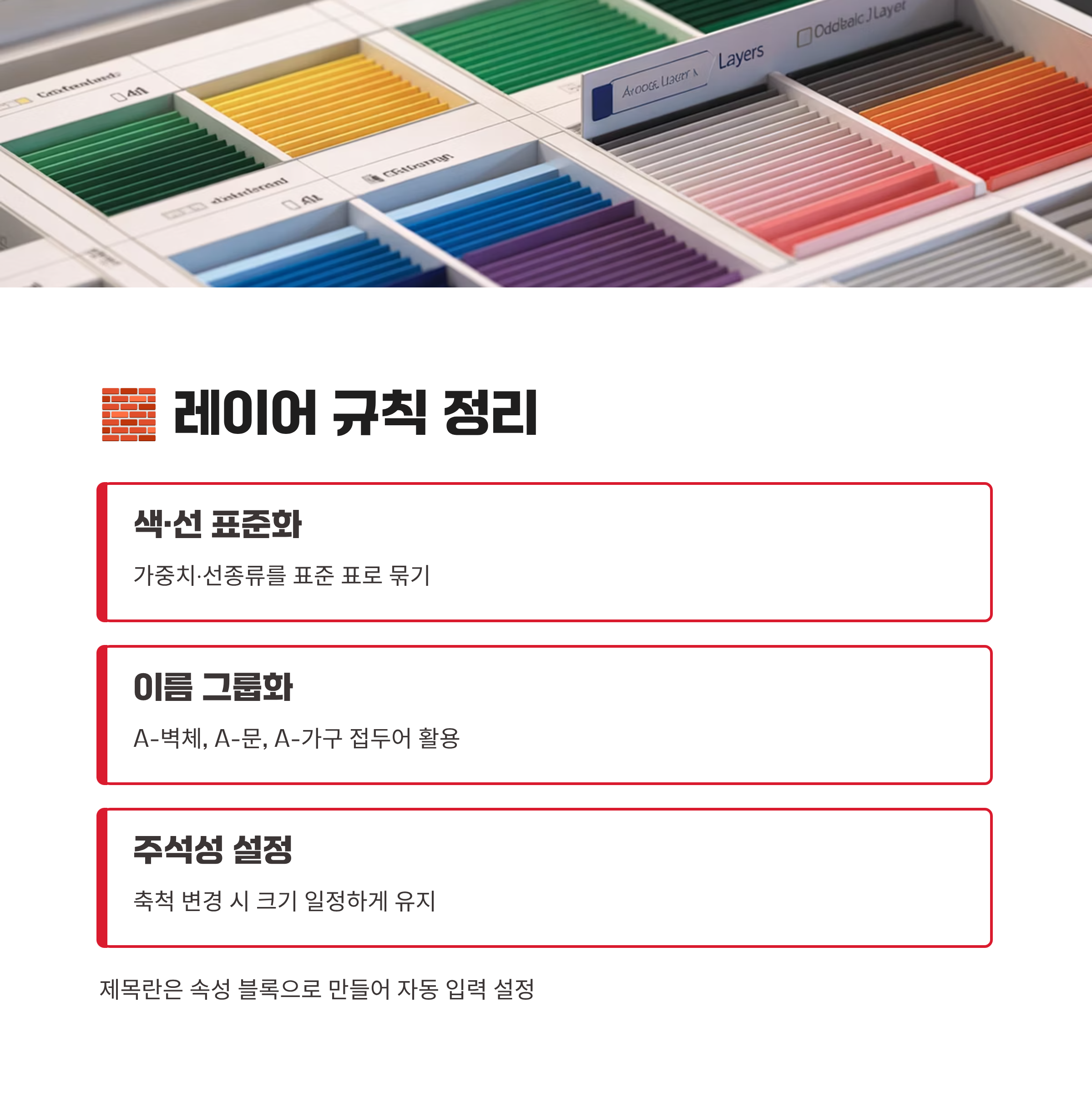
🧱 레이어 규칙·주석 스타일, 보기 좋게·빨리
색·선가중치·선종류를 표준 표로 묶고, 이름은 접두어로 그룹화해요. 예를 들어 A-벽체, A-문, A-가구처럼 묶으면 필터가 쉬워져요. 치수·문자·표 스타일은 템플릿에 저장하고, 주석성(Annotative)을 켜 축척이 바뀌어도 크기가 일정하게 보이게 해요.
검토용과 출력용 레이어 상태를 따로 저장해두면 회의 때 토글만으로 장면 전환이 빨라져요. 여기에 나노캐드 표준 플롯 스타일을 연결해 두면 선 굵기와 글자 선명도가 항상 같은 톤으로 나와서 안심돼요.
제목란은 속성 블록으로 만들어 프로젝트명·도면번호가 자동으로 채워지게 설정해요. 반복 타이핑을 줄이면 실수가 줄고 수정도 빨라요.

⚡ 속도 올리는 단축·선택·정리 스킬
반복 명령은 별칭으로 짧게, 선택은 QSELECT와 LAYISO로 국소 작업을 만들면 흐름이 매끄러워져요. 중복 객체는 OVERKILL, 쓰지 않는 레이어·스타일은 PURGE로 정리하면 파일이 가벼워져요. 특히 첫 주에 만든 툴팔레트와 스크립트를 이어 붙이면 나노캐드 작업 속도가 일정하게 유지돼요.
대형 도면은 하드웨어 가속과 선택 미리보기 옵션만 조정해도 체감이 좋아요. 외부참조 이미지는 해상도를 조정해 로드 시간을 줄이세요.
자동 저장 주기와 백업 폴더를 정리해두면 예기치 못한 종료에도 안전해요. 작은 습관이 시간을 많이 지켜줘요.
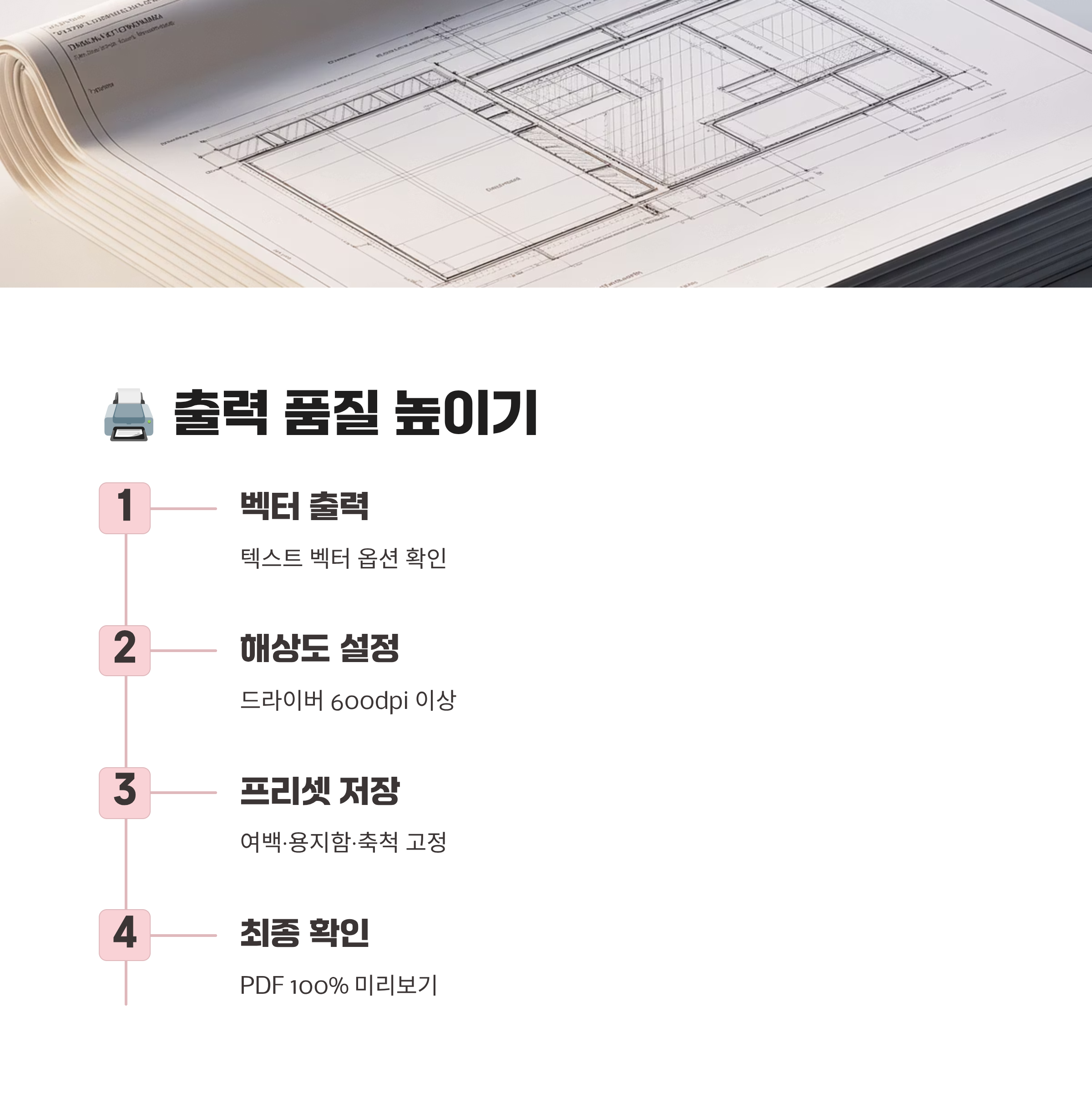
🖨 출력 품질, PDF가 흐릿할 때 체크
PDF가 뿌옇게 보이면 텍스트를 벡터로 내보내는 옵션부터 확인해요. 드라이버 해상도를 600dpi 이상으로 두고, 얇은 선과 작은 글자 조합은 굵기·축척을 살짝만 조정해요. 플롯 스타일에서 회색 대신 진한 단색을 쓰면 선명도가 좋아져요.
여백·용지함·축척은 프리셋으로 저장해요. 프로젝트마다 프리셋을 묶어두면 출력 사고가 거의 없어요. 표·제목란 겹침은 뷰포트 잠금과 레이어 VP Freeze로 해결돼요.
제출 전에는 PDF 미리보기 100%에서 글자 번짐, 화살표·치수 겹침만 확인하고 보내세요. 마지막 라운드가 출력 품질을 제일 많이 올려줘요. 이 단계까지 익히면 급한 보고도 침착하게 끝나요.

🧩 안 풀릴 때 점검표, 빨리 찾는 순서
스냅이 이상하면 좌표계(UCS)와 객체 스냅 옵션을 먼저 봐요. 선택이 느리면 하이라이트·미리보기 강도를 낮추고, 화면이 버벅이면 외부참조를 언로드해 가볍게 만든 뒤 다시 로드해요. 저장이 늦으면 로컬 작업 후 동기화하는 방식으로 바꾸면 훨씬 안정적이에요.
호환 이슈는 폰트·플롯·XREF 경로에서 많이 나와요. 누락 항목을 체크리스트로 점검하고, 필요하면 새 도면에 필요한 레이어·블록만 깨끗이 복사해서 이어가면 깔끔해져요. 이렇게 하면 나노캐드 적응기가 짧아져요.
마지막으로 단축키 치트시트를 프린트해 모니터 옆에 붙여두면 손이 금방 익어요. 작은 반복이 제일 강력해요.

툴을 바꾸는 일은 생각보다 심리전이더라고요. 처음 며칠만 조금 버티면 손이 금방 새 인터페이스에 적응해요. 오늘 정리한 루틴으로 템플릿과 프리셋만 만들어 두세요. 다음 도면을 열 때는 메뉴를 찾기보다 바로 선을 긋게 될 거예요. 가볍고 안정적인 흐름이 한 번 잡히면, 일상 작업이 훨씬 편해져요.

💬 자주 묻는 포인트만 먼저 답해요
Q. 기존 도면이 많이 깨질까요?
A. 스타일 충돌만 조심하면 무난해요. 템플릿을 먼저 열고 외부 도면을 붙여 보세요.
Q. 폰트 경고가 계속 떠요.
A. 프로젝트 Fonts 폴더를 경로에 추가하고 대체 규칙을 한 줄만 지정해 주세요.
Q. PDF가 흐릿해요.
A. 텍스트 벡터 출력과 600dpi, 플롯 스타일 대비를 먼저 확인하면 좋아요.
Q. 단축키가 달라서 느려요.
A. 별칭만 몇 개 바꾸고 우클릭 재실행을 켜면 금방 속도가 올라가요.
Q. 협업은 어떻게 시작할까요?
A. 폴더 구조·템플릿·플롯 프리셋을 공유하고, 패키지로 주고받으면 깔끔해요.

'윈도우이야기' 카테고리의 다른 글
| 실내건축기능사실기학원, 도면·재료·시간관리 기준으로 비교해봤다 (0) | 2025.12.10 |
|---|---|
| 사진PDF파일변환, 해상도·압축·여백·정렬·순서까지 실전 체크리스트 (1) | 2025.12.09 |
| 가계부프로그램, 예산·자동입력·리포트까지 돈 흐름 잡기 (1) | 2025.12.07 |
| STP뷰어, 3D도면 확인과 변환 설정까지 한번에 정리 자세히 알아보기 (0) | 2025.12.06 |
| SPSS사용법, 기초분석·데이터정리·그래프까지 한 번에 익히는 실전 팁 (1) | 2025.12.05 |


