

사진을 묶어 문서처럼 보내려면 금방 끝날 줄 알았는데, 막상 해보면 가로세로가 뒤집히고 여백이 들쑥날쑥해서 보기 불편해지는 경우가 많더라고요. 또 용량이 커서 업로드가 막히거나, 순서가 섞여서 다시 만들기도 하고요. 사실 흐름만 잡으면 생각보다 간단해요. 오늘은 파일 정리부터 압축, 품질 확인, 배포까지 자주 막히는 포인트만 콕 집어 정리해볼게요. 알고 보니까 별거 아니었다는 느낌, 끝날 때쯤 분명 드실 거예요.
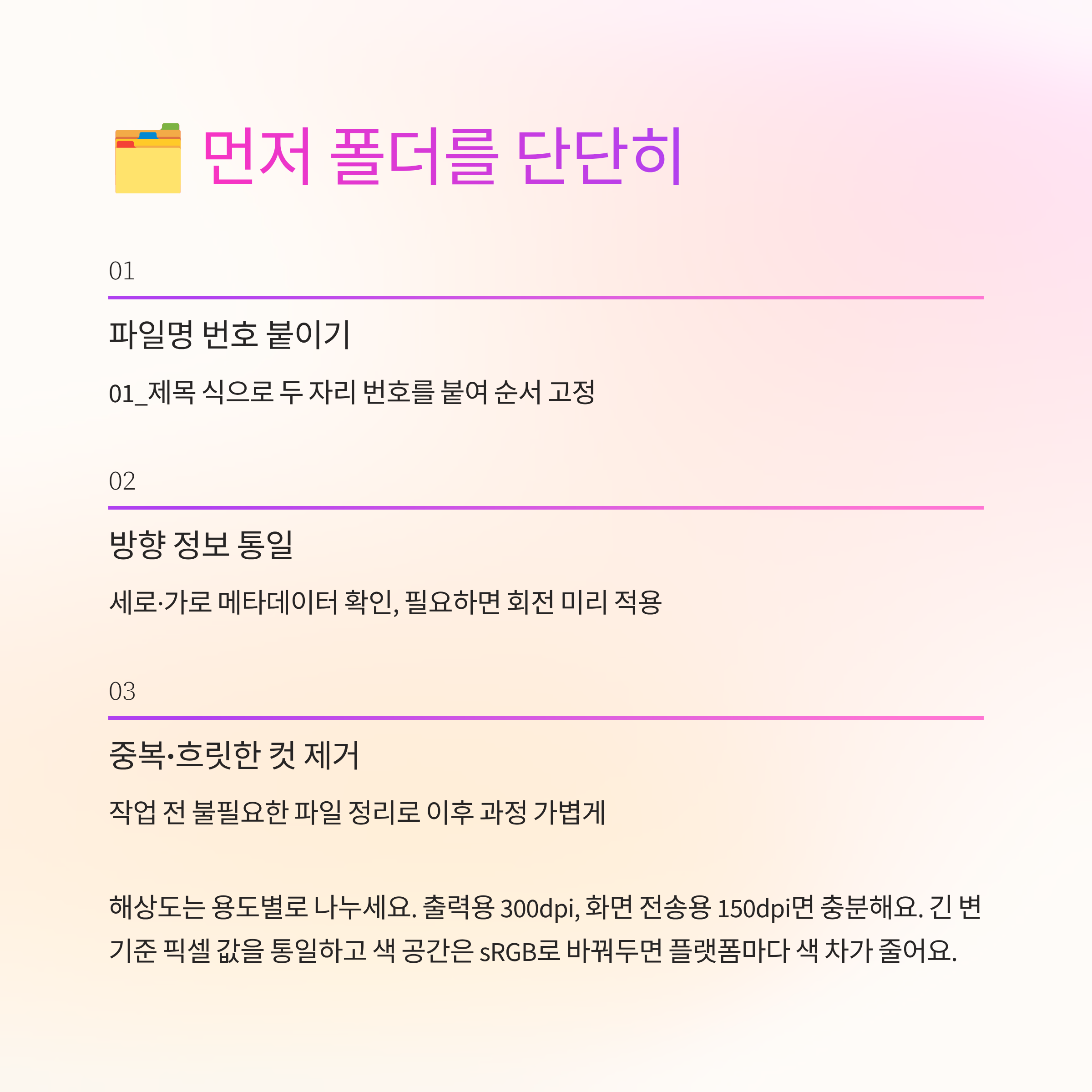
🗂 먼저 폴더를 단단히: 이름·정렬·형식
가장 먼저 원본을 한 폴더에 모으고, 파일명에 01_제목 식으로 두 자리 번호를 붙여 순서를 고정하세요. 세로·가로가 섞였으면 방향 정보를 메타데이터로 통일하고, 필요하면 회전을 미리 적용해요. 이때 중복이나 흐릿한 컷은 과감히 빼두면 이후가 훨씬 가벼워져요. 작업 시작 단계에서 사진PDF파일변환 흐름을 ‘정리→검수→출력’으로 고정해두면 실수와 재작업이 확 줄어요.
해상도는 용도에 맞게 나누면 좋아요. 출력 예정이면 300dpi를 유지하고, 화면 전송용은 150dpi 정도로 줄여도 보기에 충분해요. 긴 변 기준 픽셀 값을 통일하면 페이지에서 크기 들뜸이 사라져요. 색 공간은 sRGB로 바꿔두면 플랫폼마다 색 차가 덜해요.
여백과 배치는 같은 규칙을 전체에 적용하는 게 핵심이에요. 상하좌우 10~15mm 정도로 균일하게 두고, 가운데 정렬을 기본으로 잡으면 안정감이 생겨요. 캡션이 필요하면 한 줄만, 본문 글꼴과 대비되게 작게 두는 편이 깔끔해요.

🧭 순서가 읽기감을 만든다
연속 컷은 리듬을 살려 배치해 보세요. 전체→중간→디테일 흐름으로 배열하면 처음 보는 사람도 맥락을 바로 잡아요. 동일한 구도는 사이사이에 다른 각도를 끼워 넣어 지루함을 줄이고, 색감이 튀는 컷은 앞뒤를 중간 톤으로 완충해요. 스토리처럼 읽히면 설득력이 커져요.
가독성을 높이고 싶다면 페이지 크기를 용도에 맞춰 확정해요. A4 세로가 무난하지만, 모바일 뷰가 많다면 A5 또는 4:5 비율도 좋아요. 캔버스 크기를 통일한 다음 배치 프리셋을 만들어 두면 반복 작업이 아주 편해져요. 이 과정에서 인쇄용 블리드가 필요하면 3mm 여유를 꼭 남겨요.
최종 정렬 전엔 썸네일 보기로 한 번에 훑어보는 게 가장 빨라요. 비슷한 톤이 몰렸으면 자리만 바꿔도 균형이 좋아져요. 이렇게 한 번만 점검하면, 다음 번 사진PDF파일변환에서도 같은 루틴으로 깔끔하게 마무리할 수 있어요.
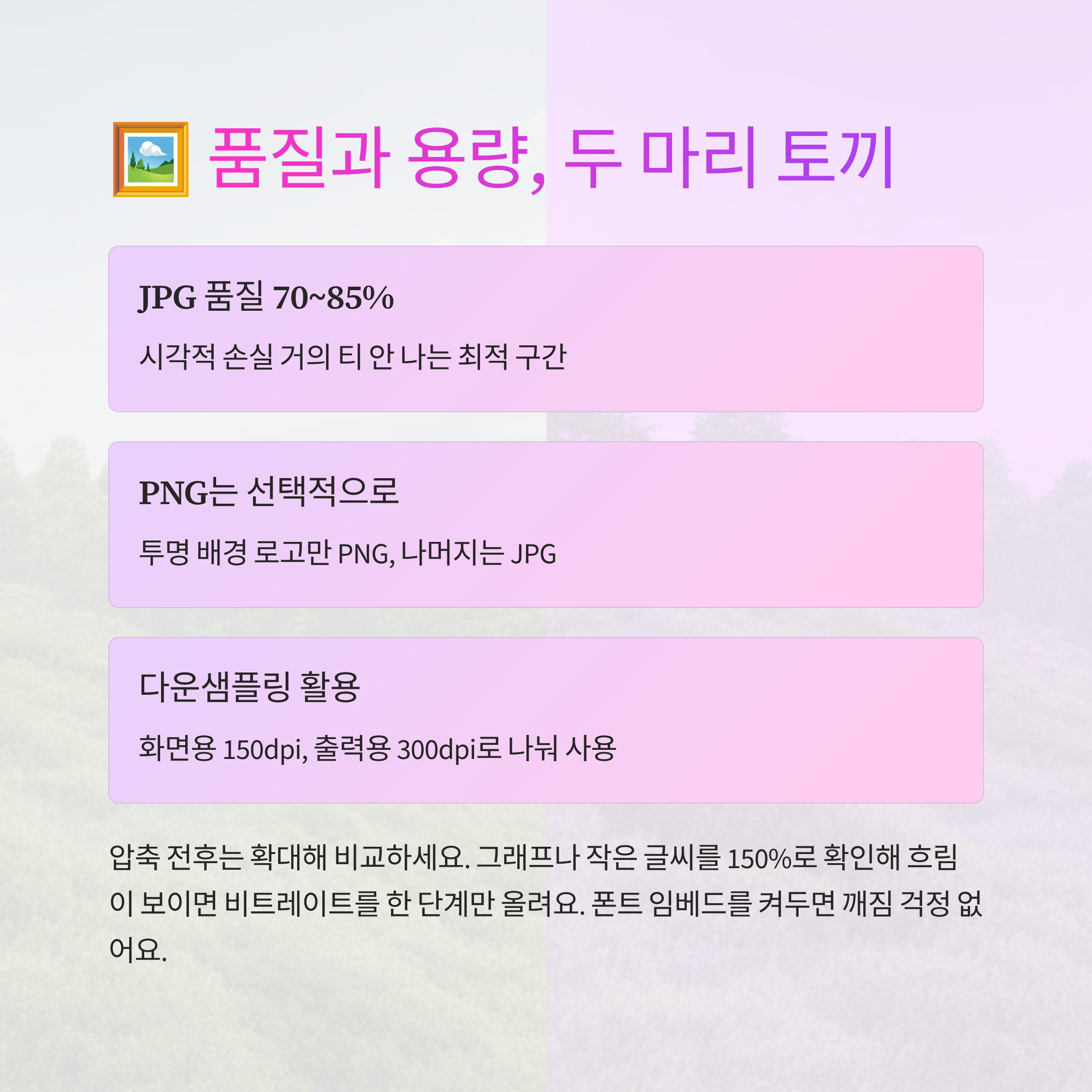
🖼 품질과 용량, 두 마리 토끼 잡기
메일이나 메시지로 보내다 용량에 막히는 경우가 은근히 많죠. JPG는 품질 70~85% 구간에서 시각적 손실이 거의 티가 안 나요. PNG가 많다면 사진은 JPG로, 투명 배경이 꼭 필요한 로고만 PNG로 남겨요. 텍스트가 포함된 스캔 컷은 300dpi를 유지하고, 컬러가 과하면 채도를 살짝 눌러 노이즈를 줄여요.
압축 전후 차이는 확대해 비교해야 정확해요. 그래프나 작은 글씨를 150%로 확인해 흐림이 보이면 비트레이트를 한 단계만 올려요. 이 과정에서 사진PDF파일변환 옵션 중 ‘이미지 다운샘플링’은 화면용 150dpi, 출력용 300dpi로 딱 나눠 쓰면 실수가 줄어요. 폰트가 들어간 페이지는 글꼴 임베드를 켜두면 깨짐 걱정이 없어요.
최종 파일은 단면·양면 여부에 따라 페이지 순서가 달라질 수 있어요. 제본 예정이면 공백 페이지를 적절히 끼워 맞추고, 뷰어에서 넘겨보며 흐름을 다시 체크해요. 작은 손질이 완성도를 크게 끌어올려요.

🎛 색과 밝기, 보기 편한 선에서만
사진마다 대비가 다르면 보는 사람이 금방 피곤해져요. 오토 톤으로 출발하되, 과한 샤픈과 과포화는 피하고, 노이즈가 심한 저조도 컷은 살짝 크롭해 집중을 모아요. 이때 스코프나 히스토그램을 켜두면 한눈에 균형을 파악할 수 있어요. 정리가 끝났다면 내보내기 전에 사진PDF파일변환 미리보기로 밝은 배경·어두운 배경 모두에서 한번씩 확인해 주세요. 화면과 인쇄의 간극이 생각보다 크거든요.
사람이 등장하는 컷은 피부 톤만 과하지 않게 잡아도 전체 인상이 좋아져요. 동일 세트에선 화이트밸런스를 통일하고, 필요하면 살짝 따뜻하게 가져가면 친근한 느낌이 살아나요.
컬러 매칭이 까다롭다면 핵심 컷 하나를 기준으로 삼아 다른 컷을 맞추는 ‘레퍼런스 맞추기’가 실패 확률이 낮아요. 과감함보다 일관성이 전달력을 높여줘요.

✍️ 캡션·페이지번호·메타, 찾기 쉬운 문서
설명을 붙일 땐 캡션 길이를 한 줄로 제한하고, 위치는 하단 가운데 또는 우측 정렬로 통일해요. 배경이 복잡하면 얇은 반투명 바를 깔아 가독성을 확보해요. 글꼴은 본문과 같은 패밀리로 두면 화면이 한 번에 정리돼 보여요.
페이지 번호는 검토 과정에서 큰 힘을 발휘해요. 하단 중앙에 작게 두고, 초안이라면 버전 표기를 함께 넣어요. 목차가 필요하면 북마크를 추가해 훑어보기가 쉬워져요. 이렇게 해두면 재검토 메일이 훨씬 빨라져요. 덕분에 어떤 도구로 만들어도 사진PDF파일변환 결과의 구조가 또렷해져요.
문서 속성의 제목·작성자·키워드를 채워두면 검색성이 훨씬 좋아요. 공유용 파일명엔 날짜와 러닝타임(페이지 수)을 함께 넣어두면 커뮤니케이션이 빨라져요. 작은 습관이 시간을 아껴줘요.

⚙️ 반복을 줄이는 자동화와 체크리스트
대량 변환이 필요하면 일괄 변환 배치를 만들어 보세요. 긴 변 기준 리사이즈→워터마크→캡션 삽입→PDF 내보내기까지 한 번에 묶으면 손이 정말 가벼워져요. 팀 작업이라면 템플릿과 프리셋을 공용 드라이브에 두고, 변경 시 버전을 기록해요. 누가 만들어도 같은 결과가 나오면 스트레스가 줄어요.
출력 직전엔 최소 체크리스트만 돌려요. 순서·여백·번호·링크·폰트 임베드 다섯 가지만 확인하면 웬만한 실수는 걸러져요. 이 단계에서 사진PDF파일변환 파일을 모바일 뷰로도 한번 확인하면 화면 잘림을 미리 예방할 수 있어요. 한 번 자리 잡은 루틴은 다음 작업을 훨씬 편하게 만들어줘요.
완성본은 원본 폴더와 함께 보관하고, 공유본은 경량 버전으로 따로 만들어 두면 관리가 깔끔해요. 이렇게 분리해두면 요청에 바로 대응할 수 있어요.

사진을 문서로 묶는 일은 결국 흐름을 정돈하는 과정이더라고요. 처음엔 시간이 걸려도 한두 번만 루틴을 돌려보면 손이 훨씬 가벼워져요. 오늘 정리한 기준을 자신의 작업 방식에 살짝만 맞춰도 다음번엔 시작부터 마음이 편해질 거예요. 보기 좋은 문서는 전달도 빨라요. 그 차이를 곧바로 느끼실 거예요.

💡 이런 질문 많으시더라고요
Q. 세로·가로 사진이 섞였는데 보기 좋게 정리할 수 있을까요?
A. 캔버스를 통일하고 가운데 정렬, 일정 여백만 고정해도 흐트러짐이 크게 줄어요.
Q. 용량을 줄였더니 글씨가 흐려 보여요. 방법이 있을까요?
A. 사진은 JPG 70~85%, 텍스트가 많으면 300dpi 유지로 조건부 설정해 보세요.
Q. 인쇄도 생각 중이라면 어떤 기준이 좋을까요?
A. 300dpi, sRGB 유지, 블리드 3mm 확보 후 테스트 출력 한 장만 해보세요.
Q. 캡션을 여러 줄로 써도 괜찮나요?
A. 한 줄로 제한하고 핵심만 남기면 훨씬 읽기 편해요.
Q. 색이 모니터마다 달라 보이는데 어떻게 맞출까요?
A. sRGB로 통일하고, 밝은 배경·어두운 배경에서 미리보기로 두 번 확인해 보세요.
'윈도우이야기' 카테고리의 다른 글
| 엑셀드롭다운삭제, 유효성 규칙·목록 정리로 오류 줄이기 현업 실수 예방 팁 (1) | 2025.12.11 |
|---|---|
| 실내건축기능사실기학원, 도면·재료·시간관리 기준으로 비교해봤다 (0) | 2025.12.10 |
| 나노캐드, 무료 대안 설치·도면호환·레이어·출력까지 정리한 실전 (1) | 2025.12.08 |
| 가계부프로그램, 예산·자동입력·리포트까지 돈 흐름 잡기 (1) | 2025.12.07 |
| STP뷰어, 3D도면 확인과 변환 설정까지 한번에 정리 자세히 알아보기 (0) | 2025.12.06 |


