

바탕화면바로가기만들기는 프로그램을 찾는 시간을 줄이기 위해 가장 먼저 해두는 설정 중 하나예요.
그런데 같은 “바로가기”라도 대상이 폴더인지, 웹사이트인지, 앱(스토어 앱)인지에 따라 만드는 방법이 조금씩 달라져요.
아래에서 상황별로 가장 실패가 적은 생성 방법과, 아이콘·경로 오류를 줄이는 체크 포인트를 정리해볼게요.
| 구분 | 핵심 |
|---|---|
| 핵심 개념 | 대상(프로그램/폴더/웹)별로 바로가기 생성 방식이 다름 |
| 주요 특징 | 경로 정확도, 아이콘 설정, 권한/고정 옵션이 품질을 좌우 |
| 활용 상황 | 자주 쓰는 앱 즉시 실행, 업무 폴더 접근, 웹페이지 바로 열기 |

🧭 어떤 대상을 바로가기 만들지 먼저 나누면 헷갈리지 않아요
바로가기는 크게 프로그램, 폴더, 웹사이트 세 가지로 나뉘어요.
프로그램은 실행 파일(.exe)을 기준으로 만들고, 폴더는 경로만 정확하면 바로 완성돼요.
웹사이트는 브라우저 방식에 따라 “링크 아이콘”인지 “앱처럼 실행”인지 결과가 달라져요.
그래서 먼저 대상 유형을 확정하면, 중간에 경로 오류가 날 확률이 줄어요.
특히 스토어 앱(Windows 기본 앱)은 실행 파일 위치가 보이지 않는 경우가 있어요.
이때는 실행 파일을 찾으려 하기보다, 앱 바로가기 전용 경로로 만드는 게 안정적이에요.

🖱 프로그램과 폴더는 “우클릭 보내기”가 가장 빠른 루트예요
일반 프로그램은 시작 메뉴나 설치 폴더에서 실행 파일을 찾은 뒤 우클릭으로 바로가기를 만들 수 있어요.
가장 실패가 적은 방식은 “보내기 → 바탕화면(바로가기 만들기)” 흐름이에요.
이 방식은 경로가 자동으로 잡혀서 오타 때문에 실행이 안 되는 상황이 거의 없어요.
폴더는 탐색기에서 해당 폴더를 우클릭해 바로가기를 만들면 끝이에요.
업무용 폴더처럼 자주 바뀌는 위치라면, 폴더를 이동시키기 전에 바로가기를 만들기보다 위치를 먼저 고정해두는 게 좋아요.
폴더가 이동되면 바로가기 연결이 끊겨서 “대상을 찾을 수 없습니다”가 뜰 수 있어요.

🌐 웹페이지는 브라우저 옵션에 따라 “링크”와 “앱 실행”이 달라져요
웹 바로가기는 단순히 주소를 여는 링크 형태로 만들 수도 있고, 앱처럼 전용 창으로 열리게 만들 수도 있어요.
링크 형태는 간단하지만, 브라우저가 바뀌면 열리는 방식이 달라질 수 있어요.
앱처럼 열리게 만들면 바탕화면에서 클릭했을 때 화면이 깔끔하게 떠서 업무용 사이트에 잘 맞아요.
회사 포털이나 자주 쓰는 웹도구는 “앱처럼 열기”를 쓰면 탭이 뒤섞이지 않아서 정리하기 쉬워요.
다만 보안 정책이 있는 환경에서는 설치형처럼 보이는 기능이 제한될 수 있으니, 가능한 옵션부터 적용하는 게 좋아요.

🧩 바로가기 품질은 아이콘과 실행 권한 설정에서 갈려요
바로가기가 만들어졌는데도 “아이콘이 빈 종이로 보이는” 경우가 있어요.
이때는 아이콘 변경에서 기본 아이콘을 다시 지정하면 대부분 정리돼요.
또 관리자 권한이 필요한 프로그램은 바로가기 속성에서 실행 권한을 맞춰야 실행 오류가 줄어요.
정리 기준은 단순해요.
자주 쓰는 항목은 바탕화면에 두고, 더 자주 쓰는 항목은 작업표시줄 고정까지 같이 해두면 동선이 짧아져요.
바탕화면바로가기만들기를 반복해서 많이 만들기보다, 폴더/앱/웹을 목적별로 최소한만 남기는 게 관리가 쉬워요.

| 질문 | 답변 |
|---|---|
| 바로가기를 만들었는데 “대상을 찾을 수 없습니다”가 떠요. | 원본 위치가 이동/삭제된 경우가 많아서 경로를 다시 지정해야 해요. |
| 웹사이트도 바탕화면에 앱처럼 만들 수 있나요? | 브라우저의 “바로가기 만들기/앱으로 설치” 옵션이 있으면 가능해요. |
| 아이콘이 이상하게 보일 때는 어떻게 하나요? | 바로가기 속성에서 아이콘을 다시 선택하면 대부분 정상화돼요. |
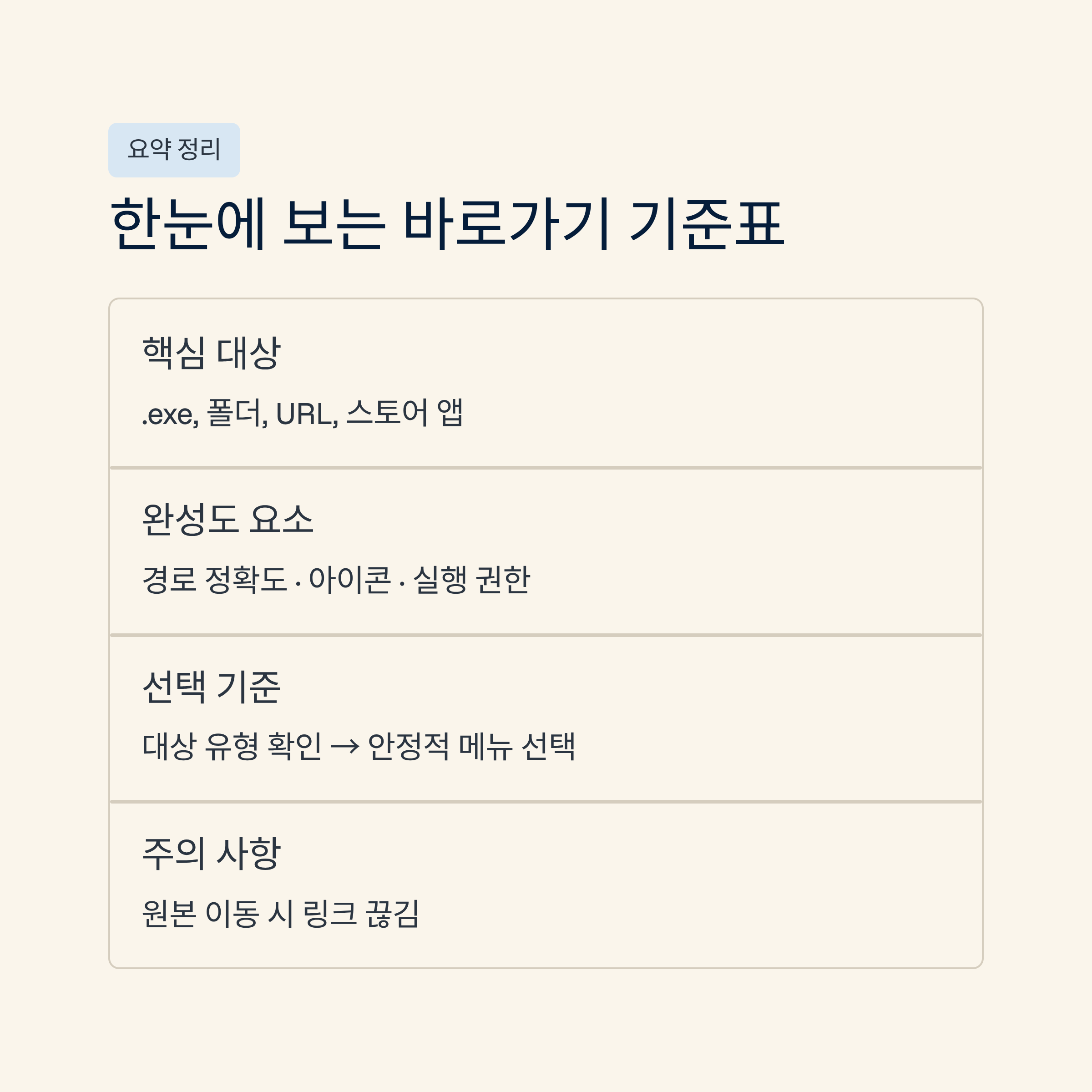
| 항목 | 요약 |
|---|---|
| 핵심 대상 | 프로그램(.exe), 폴더 경로, 웹 URL, 스토어 앱 |
| 주요 특징 | 경로 정확도, 아이콘 지정, 실행 권한에 따라 완성도 차이 |
| 활용 상황 | 자주 쓰는 앱 실행, 업무 폴더 접근, 사이트 즉시 열기 |
| 선택 기준 | 대상 유형 확인, 안정적인 생성 메뉴 선택, 권한/아이콘 점검 |
| 참고 사항 | 원본 이동 시 링크 끊김, 작업표시줄 고정과 병행하면 효율적 |
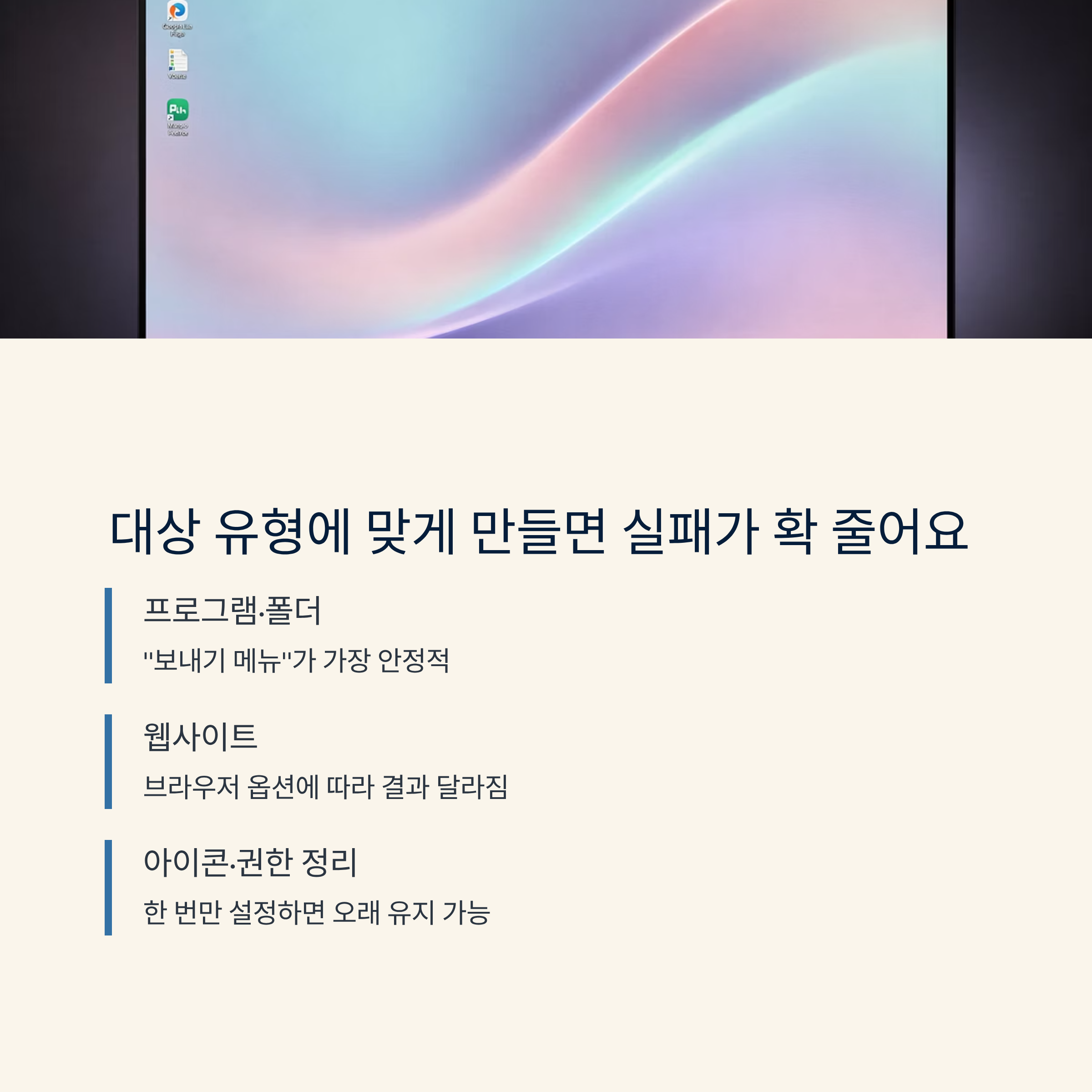
바로가기는 단순히 아이콘을 만드는 작업 같지만, 대상 유형에 맞는 방식으로 만들 때 실패가 확 줄어요.
프로그램과 폴더는 “보내기 메뉴”가 가장 안정적이고, 웹은 브라우저 옵션에 따라 결과물이 달라져요.
아이콘과 권한까지 한 번만 정리해두면, 바탕화면바로가기만들기 효과를 오래 유지할 수 있어요.
'윈도우이야기' 카테고리의 다른 글
| RTXA2000 워크스테이션 그래픽카드로 CAD와 3D 작업을 하려면 어떤 사양을 먼저 봐야 하나요 (0) | 2026.03.24 |
|---|---|
| 팰월드사양 Steam PC에서 끊김을 줄이려면 최소·권장 기준을 어떻게 잡아야 하나요 (0) | 2026.03.23 |
| 인스타동영상저장할 때 릴스 원본 파일로 남기려면 어떤 기능을 확인해야 하나요 (0) | 2026.03.21 |
| 오토캐드리습으로 LISP 파일을 불러올 때 로드 오류를 줄이려면 무엇을 확인해야 하나요 (0) | 2026.03.20 |
| 엑셀비번설정, 공유 문서에서 파일 잠금이 필요한 이유와 설정 포인트 (0) | 2026.03.19 |


