
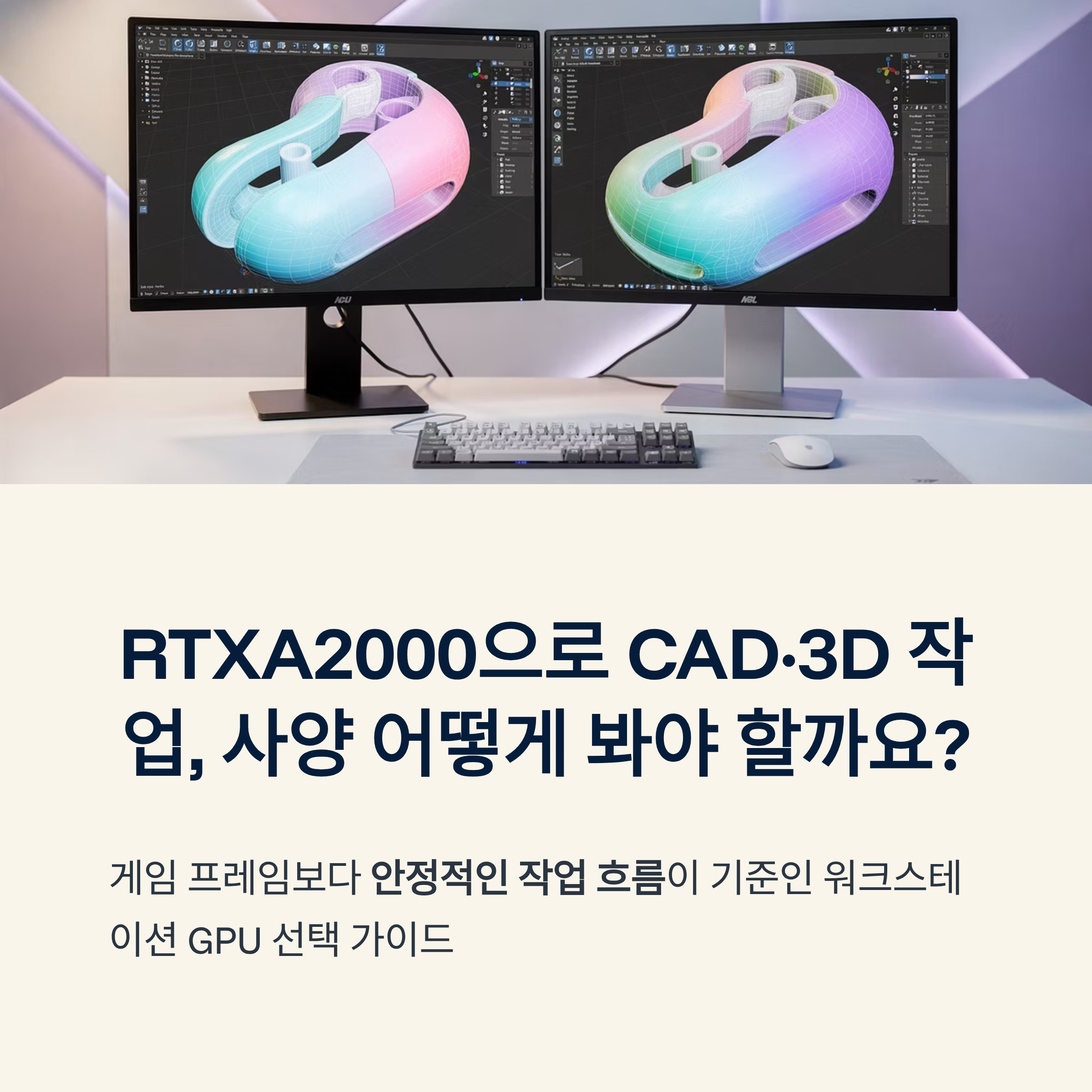
RTXA2000을 찾는 분들은 보통 게임 프레임보다도 CAD, 3D 모델링, 렌더링 같은 작업이 “안정적으로 돌아가는지”가 더 궁금해요.
이 제품군은 성능만큼이나 드라이버 성향, VRAM 여유, 전력·크기 제약이 체감에 크게 영향을 줘요.
아래에서는 작업 기준으로 사양을 해석하는 방법과, 구매 전에 놓치기 쉬운 체크 포인트를 정리해드릴게요.
| 구분 | 핵심 |
|---|---|
| 핵심 개념 | 작업용 GPU는 안정성·메모리 여유가 우선 |
| 주요 특징 | 드라이버 최적화, 저전력 구성, 소형 케이스 호환성 |
| 활용 상황 | CAD, 3D 뷰포트, 렌더링, 멀티 모니터 업무 |

🧭 “작업용 GPU”는 프레임보다 안정적인 작업 흐름이 기준이에요
작업용 그래픽카드는 단순히 빠른 것보다, 특정 툴에서 튕김 없이 돌아가는지가 더 중요해요.
그래서 같은 가격대라도 게임 중심 제품과는 선택 포인트가 달라져요.
뷰포트에서 객체가 많아질 때 버티는지, 드라이버 업데이트로 문제가 생기지 않는지 같은 부분이 체감으로 이어져요.
업무용 환경에서는 작은 오류 한 번이 시간 손실로 커지기 때문에, 안정성 쪽을 먼저 보는 편이 맞아요.
또 하나는 설치 환경이에요.
케이스가 작거나 전원 여유가 부족한 PC에서는 “장착 가능한지”가 1차 관문이 되기도 해요.
이런 조건이 있는 분들이 특히 워크스테이션 계열을 찾는 경우가 많아요.
🔍 RTXA2000을 볼 때 VRAM 여유와 작업 유형을 같이 맞춰야 해요
가장 먼저 보는 건 VRAM이에요.
CAD 도면이 무거워지거나 3D 씬이 커지면, 코어 성능보다 메모리 부족이 먼저 체감으로 나타나는 경우가 많아요.
텍스처가 많은 작업, 큰 어셈블리, 고해상도 뷰포트에서는 VRAM이 여유로울수록 끊김이 줄어드는 편이에요.
같은 작업이라도 “가볍게 편집”과 “대형 프로젝트 상시 오픈”은 요구가 달라요.
렌더링은 또 다른 결이 있어요.
GPU 렌더를 쓰는 툴이라면 연산 성능도 중요하지만, 장시간 안정적으로 돌릴 수 있는 환경이 같이 받쳐줘야 해요.
그래서 “내가 주로 하는 작업이 뷰포트 위주인지, 렌더링 비중이 큰지”를 먼저 나눠보면 선택이 빨라져요.
중간 정리로, 체감이 크게 갈리는 조합은 “VRAM 여유 + 드라이버 궁합 + 장착 조건”이에요.
이 세 가지가 맞으면 사양표보다 실제 작업이 훨씬 편해지는 경우가 많아요.
⚙ 전력·크기·포트 구성은 ‘장착 실패’를 막는 안전장치예요
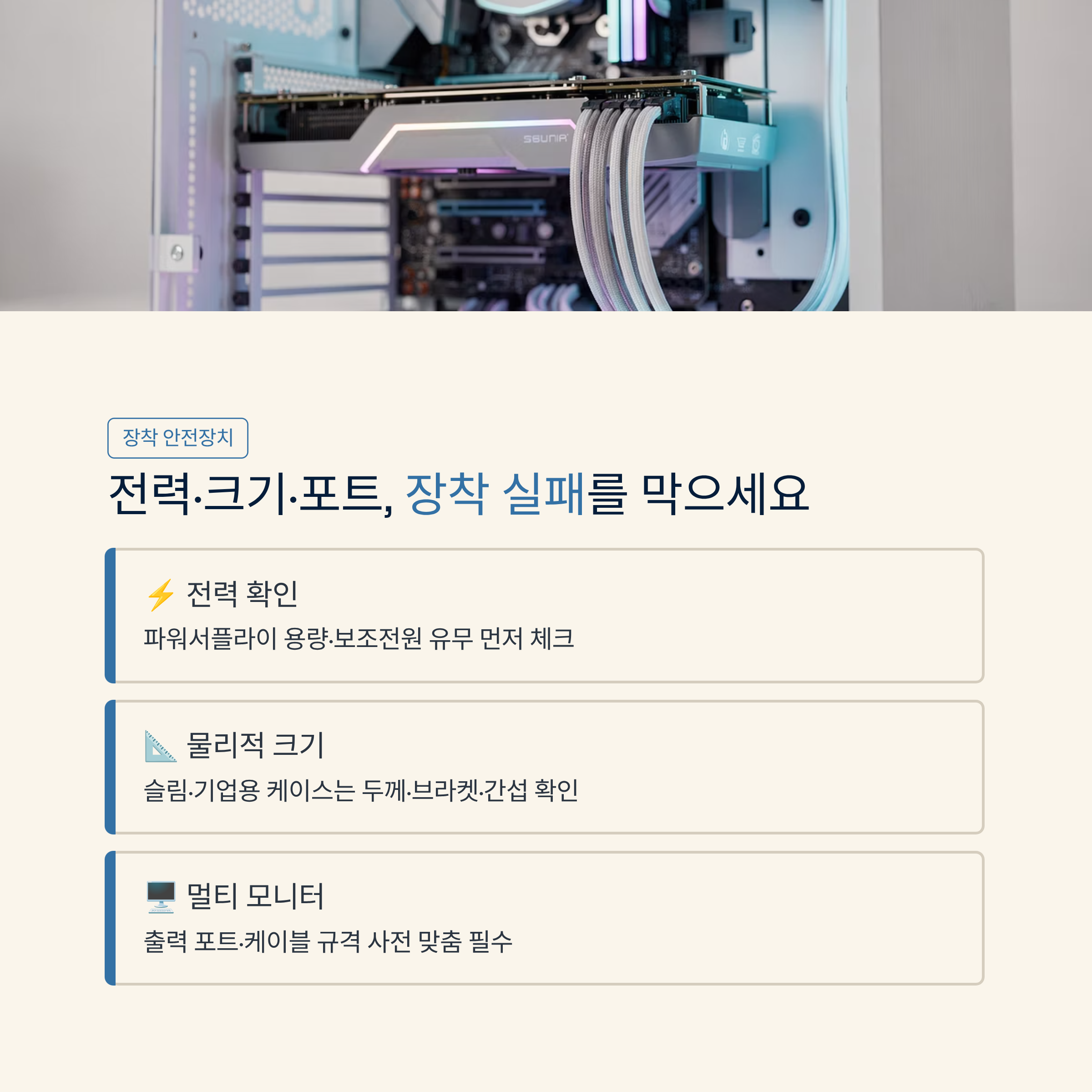
구매 전에 꼭 확인해야 하는 건 전력과 물리적 크기예요.
저전력 설계로 알려진 라인업이라도 PC 구성에 따라 여유가 달라질 수 있어서, 파워서플라이 용량과 보조전원 유무를 먼저 확인하는 게 좋아요.
특히 기업용 또는 슬림 케이스는 그래픽카드 두께, 브라켓 형태, 내부 간섭이 변수로 작용해요.
장착이 애매하면 성능보다 스트레스가 커져요.
멀티 모니터를 쓰는 분이라면 출력 포트 구성도 놓치기 쉬운 지점이에요.
사무실 환경에서는 변환 젠더를 무심코 쓰다가 신호 문제를 겪는 경우도 있어요.
처음부터 모니터 입력과 케이블 규격을 맞춰두면, 설치 후 잡음이 줄어들어요.

🛒 구매 전 체크는 “버전 차이”와 “중고 리스크”를 분리해서 보면 쉬워요
같은 제품명이라도 VRAM 구성이나 판매 형태가 달라질 수 있어요.
그래서 상세 스펙에서 메모리 용량, 쿨링 방식, 슬롯 형태를 먼저 고정하고 비교하는 게 좋아요.
용량 차이는 단순 성능이 아니라 작업 안정성과 연결되기 때문에, 내 프로젝트 크기와 함께 판단하는 편이 맞아요.
예산이 빠듯하면 용량을 낮추기보다, 불필요한 옵션을 줄이는 쪽이 결과가 좋은 경우도 있어요.
중고를 고려한다면 사용 환경을 더 꼼꼼히 보셔야 해요.
장시간 고부하로 돌린 이력이 있거나, 쿨링 상태가 좋지 않으면 작업 중 소음과 온도 변수가 생길 수 있어요.
가능하면 테스트 로그나 상태 확인 자료가 있는 판매처를 우선으로 두는 게 마음이 편해요.
| 질문 | 답변 |
|---|---|
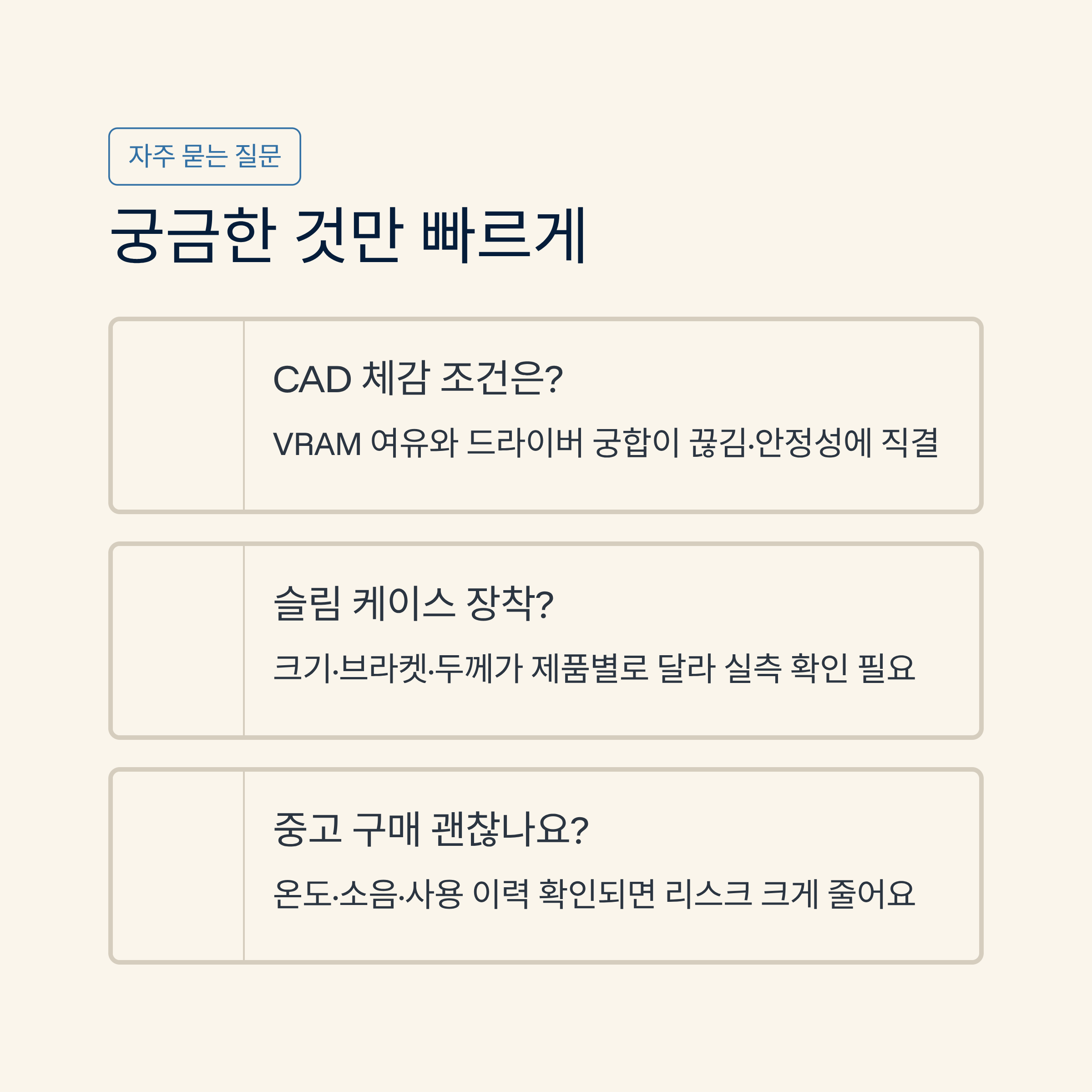
| CAD용으로는 어떤 조건이 가장 먼저 체감되나요? | VRAM 여유와 드라이버 궁합이 끊김과 안정성에 영향을 줘요. |
| 슬림 케이스 PC에도 장착이 쉬운 편인가요? | 제품별 크기·브라켓·두께가 달라서 실측과 간섭 확인이 필요해요. |
| 중고로 사도 괜찮을까요? | 온도·소음·사용 이력 확인이 되면 리스크를 많이 줄일 수 있어요. |
| 항목 | 요약 |
|---|---|
| 핵심 대상 | 워크스테이션 PC, CAD/3D 툴, 멀티 모니터 환경 |
| 주요 특징 | 작업 안정성 중심, 저전력 구성, 소형 설치 고려 |
| 활용 상황 | 대형 도면 편집, 3D 뷰포트, 렌더링 보조 |
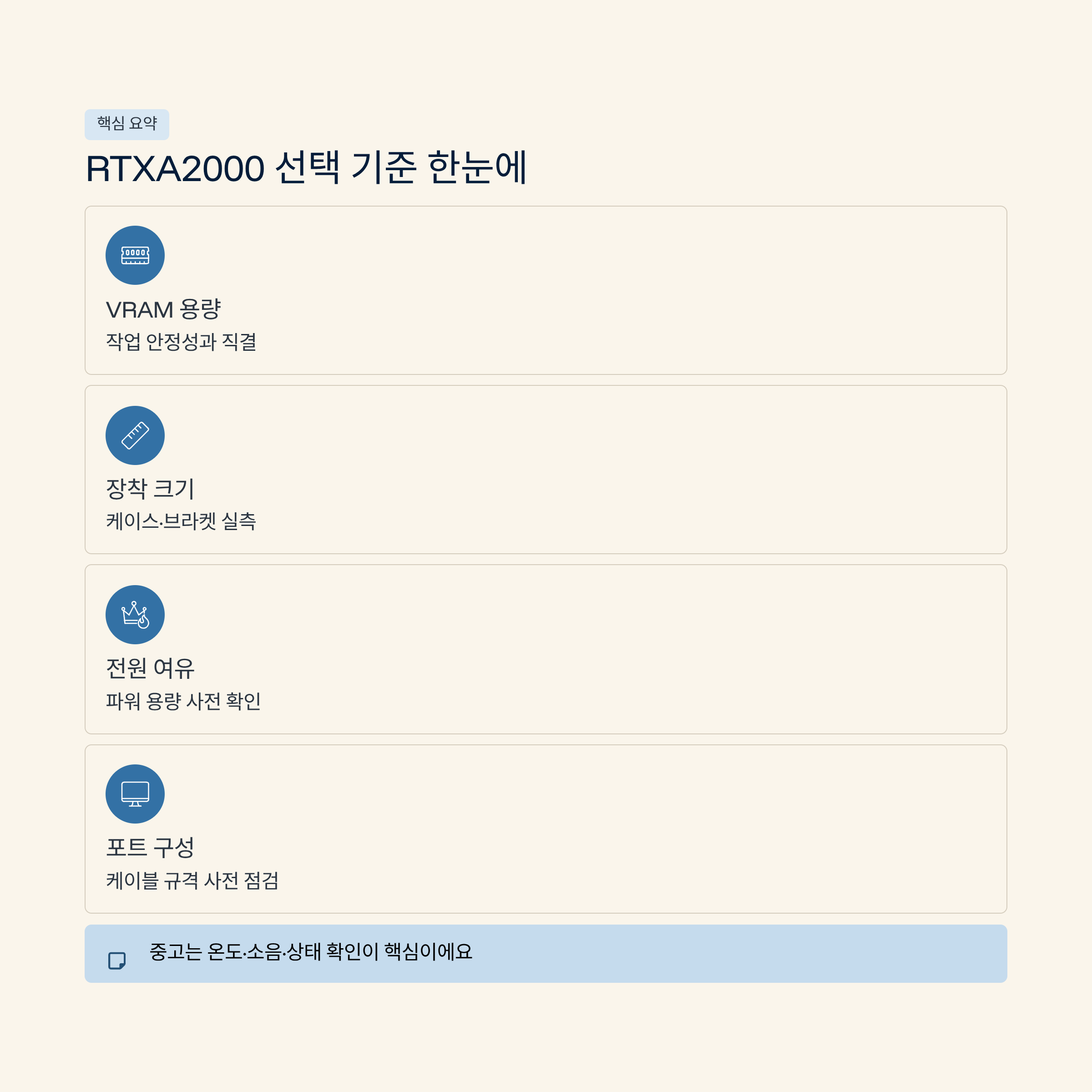
| 선택 기준 | VRAM 용량, 장착 크기, 전원 여유, 포트 구성 |
| 참고 사항 | 중고는 온도/소음/상태 확인이 핵심, 케이블 규격도 사전 점검 |

GPU 정보는 GPU-Z 같은 도구로 메모리 용량과 동작 상태를 간단히 저장해둘 수 있어요.
윈도우 작업관리자 성능 탭은 작업 중 VRAM 사용률과 병목을 확인하는 데 도움이 돼요.
스크린샷으로 남겨두면 업그레이드나 교체 비교할 때 기준이 깔끔해져요.

결국 선택의 핵심은 “내 작업에서 무엇이 먼저 막히는지”를 찾는 거예요.
VRAM 여유와 장착 조건을 먼저 고정하고, 그 다음에 작업 비중에 맞춰 판단하면 실패 확률이 줄어들어요.
RTXA2000도 같은 기준으로 보면 스펙표보다 훨씬 현실적으로 선택할 수 있어요.

'윈도우이야기' 카테고리의 다른 글
| 한컴PDF다운로드, Windows 11 PC에서 뷰어·편집 기능을 헷갈리지 않게 설치하는 기준 (0) | 2026.03.26 |
|---|---|
| 유튜브다운로드프로그램을 찾을 때 저작권과 보안을 함께 지키는 선택 기준은 무엇인가요 (0) | 2026.03.25 |
| 팰월드사양 Steam PC에서 끊김을 줄이려면 최소·권장 기준을 어떻게 잡아야 하나요 (0) | 2026.03.23 |
| 바탕화면바로가기만들기 할 때 Windows 앱 실행 아이콘을 빠르게 만드는 기준은 무엇인가요 (0) | 2026.03.22 |
| 인스타동영상저장할 때 릴스 원본 파일로 남기려면 어떤 기능을 확인해야 하나요 (0) | 2026.03.21 |


