
유튜브다운로드프로그램을 검색하는 이유는 오프라인에서 보고 싶거나, 자료를 정리해두고 싶어서인 경우가 많아요.
하지만 다운로드가 가능한 범위는 콘텐츠 권한과 서비스 정책에 따라 달라서, 방법을 잘못 잡으면 위험한 프로그램만 설치하게 될 수 있어요.
이번 글에서는 합법적인 저장 범위를 먼저 정리하고, 설치형 도구를 고를 때 꼭 확인해야 할 보안 기준을 중심으로 정리해드릴게요.
| 구분 | 핵심 |
|---|---|
| 핵심 개념 | 저장 가능 범위와 보안 리스크를 함께 점검 |
| 주요 특징 | 공식 기능 우선, 외부 도구는 권한·광고·로그인 요구 확인 |
| 활용 상황 | 오프라인 시청, 내 콘텐츠 백업, 학습 자료 정리 |

📚 먼저 확인할 건 “다운로드가 허용되는 상황”이에요
유튜브는 기본적으로 스트리밍 중심 서비스라서, 모든 영상을 파일로 내려받는 방식이 항상 허용되는 건 아니에요.
그래서 가장 안전한 출발점은 공식 기능으로 가능한지부터 확인하는 거예요.
예를 들어 앱의 오프라인 저장(구독 기능 포함)은 서비스가 제공하는 범위 안에서 재생하는 형태라 관리가 편해요.
내가 업로드한 영상이라면 제작자 도구에서 원본을 내려받는 방식이 더 깔끔하게 맞는 경우도 많아요.
반대로 타인 콘텐츠를 무단으로 파일화해서 재배포하거나 상업적으로 쓰는 건 분쟁으로 이어질 수 있어요.
정리나 학습 목적이라도 권한이 불명확하면 “링크로 저장”이나 “재생목록 정리” 같은 방식이 더 안전할 때가 있어요.
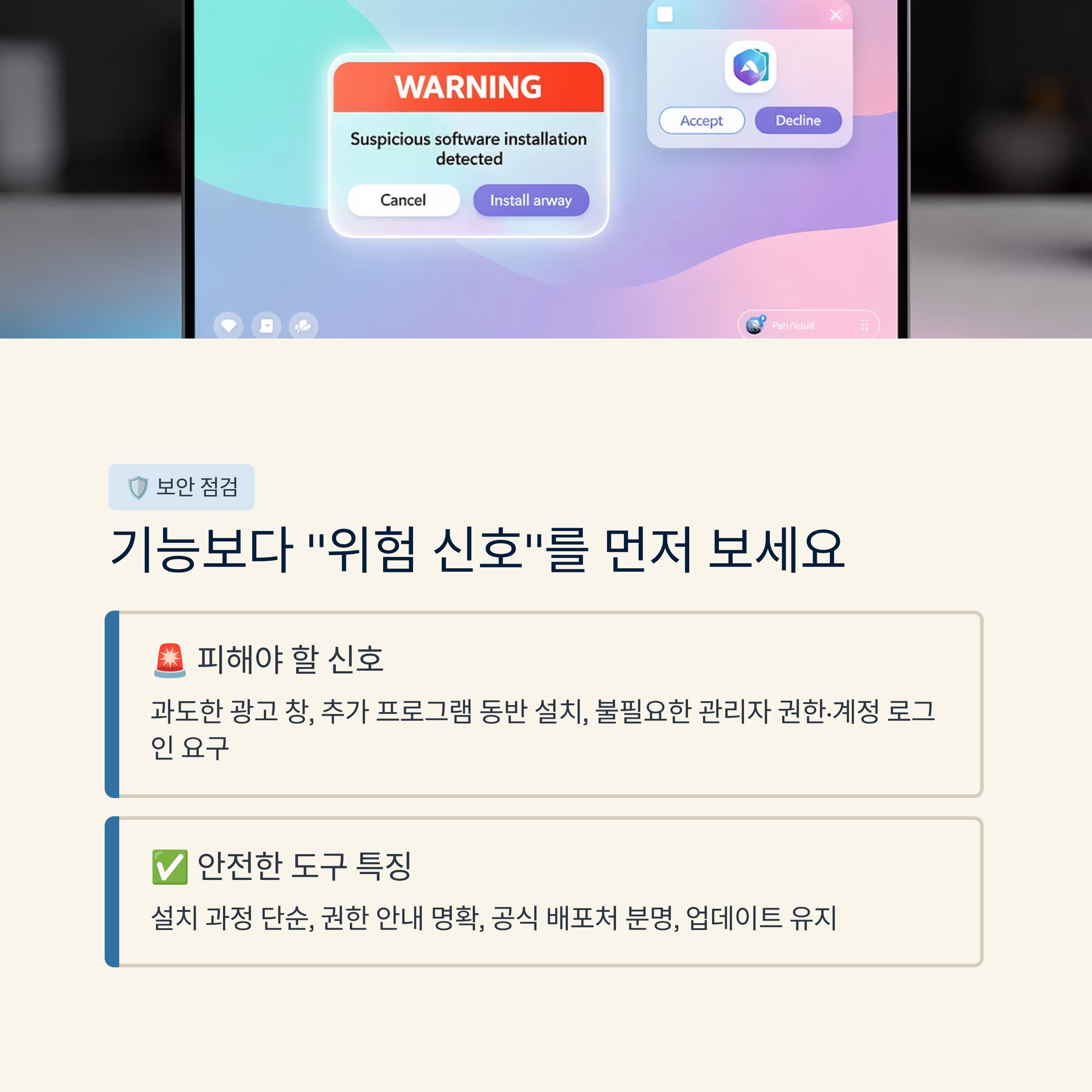
🛡️ 유튜브다운로드프로그램 선택은 기능보다 “위험 신호”를 먼저 봐야 해요
설치형 도구를 고를 때는 화질 옵션보다 보안 요소를 먼저 점검하는 편이 좋아요.
가장 흔한 위험 신호는 과도한 광고 창, 추가 프로그램 동반 설치, 불필요한 관리자 권한 요구예요.
특히 계정 로그인을 요구하는 형태는 개인정보 유출 리스크가 커질 수 있어서 더 조심하는 게 좋아요.
정상적인 도구라면 설치 과정이 단순하고, 권한 안내가 명확하며, 수상한 팝업이 과하지 않은 편이에요.
또 하나는 업데이트와 출처예요.
공식 배포처가 분명한지, 업데이트가 끊긴 지 오래되지 않았는지 확인하면 악성코드 위험을 줄이는 데 도움이 돼요.
리뷰가 좋아 보여도 “광고성 설치 유도”가 섞여 있는 경우가 있으니, 설치 화면에서 체크박스와 동의 문구를 천천히 보는 습관이 중요해요.

🎞 파일로 남겨야 한다면 화질·자막·저장 위치를 기준으로 정리해요
오프라인 활용 목적이라면 파일 관리 기준을 먼저 정해두는 게 편해요.
저장 폴더를 고정해두지 않으면 다운로드가 여기저기 흩어져서, 정리 시간이 더 늘어나는 경우가 많아요.
또 재생 호환성은 생각보다 중요해요.
기기마다 잘 열리는 형식이 다를 수 있어서, “내가 실제로 재생할 기기” 기준으로 포맷을 맞추는 게 안정적이에요.
자막이 필요한 영상이라면 자막 처리 방식도 미리 확인하는 게 좋아요.
어떤 도구는 자막을 별도 파일로 저장하고, 어떤 도구는 영상에 합쳐 저장하는 식으로 결과가 달라질 수 있어요.
나중에 편집까지 생각한다면 원본과 자막을 분리해 관리하는 편이 수정이 쉬운 편이에요.
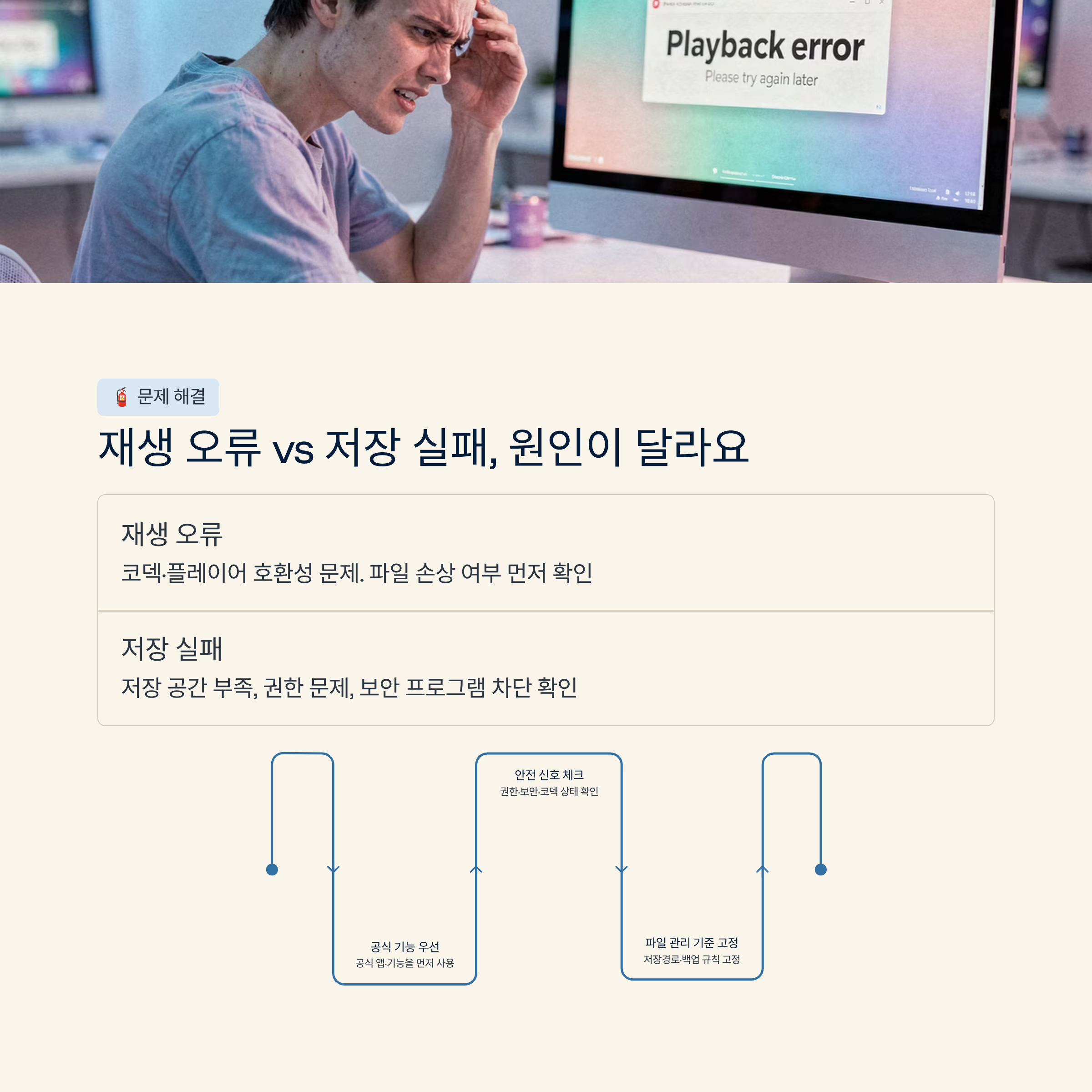
🧯 자주 생기는 문제는 “재생 오류”와 “저장 실패”로 나뉘어요
다운로드가 됐는데 재생이 안 되는 경우는 코덱이나 플레이어 문제인 경우가 많아요.
이럴 때는 파일이 깨진 건지, 재생 앱이 지원하지 않는 형식인지부터 분리해서 보는 게 좋아요.
반대로 저장 자체가 실패한다면 저장 공간 부족, 권한 문제, 보안 프로그램 차단 같은 원인이 흔해요.
특히 회사 PC나 공용 PC는 보안 정책 때문에 설치와 저장이 제한될 수 있어서 환경 제약을 먼저 확인해야 해요.
중간 정리로, 문제를 빨리 줄이는 방법은 “공식 기능 우선 → 안전 신호 체크 → 파일 관리 기준 고정” 흐름이에요.
이 순서만 지켜도 불필요한 설치와 재시도를 많이 줄일 수 있어요.
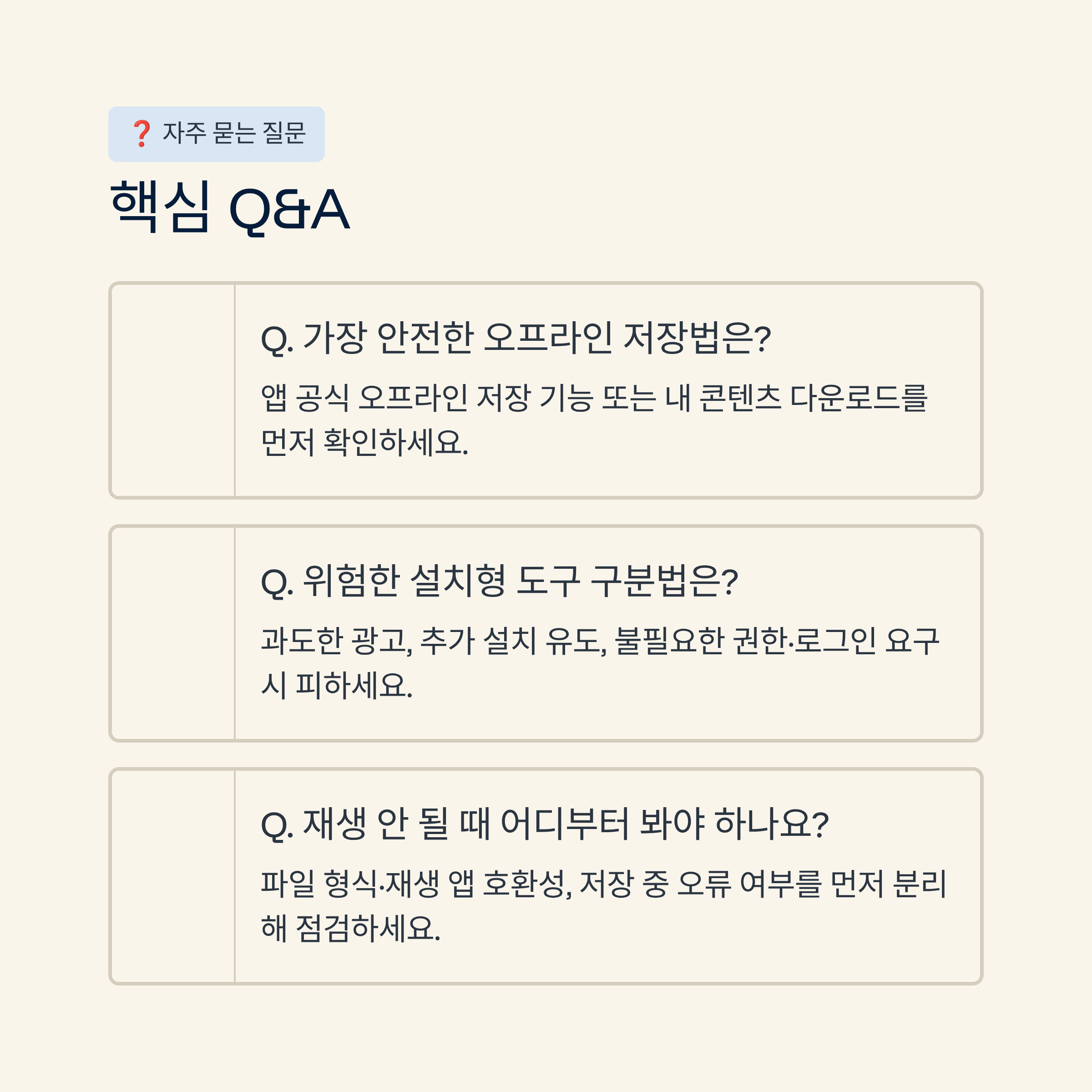
| 질문 | 답변 |
|---|---|
| 오프라인으로 보고 싶은데 가장 안전한 방법은 무엇인가요? | 먼저 앱의 공식 오프라인 저장 기능이나 내 콘텐츠 다운로드가 가능한지 확인해요. |
| 설치형 도구가 위험한지 어떻게 구분하나요? | 과도한 광고, 추가 설치 유도, 불필요한 권한·로그인 요구가 있으면 피하는 게 좋아요. |
| 다운로드한 파일이 재생이 안 될 때는 어디부터 봐야 하나요? | 파일 형식과 재생 앱 호환성, 저장 중 오류 여부를 먼저 분리해 점검해요. |

| 항목 | 요약 |
|---|---|
| 핵심 대상 | 모바일 앱 오프라인 저장, 내 업로드 콘텐츠 백업, 파일 관리 |
| 주요 특징 | 권한 범위에 따라 가능 여부가 달라지고 보안 리스크가 존재 |
| 활용 상황 | 통신 불안정 환경, 학습 자료 정리, 개인 백업 목적 |
| 선택 기준 | 출처 신뢰도, 설치 과정 단순함, 과한 권한·광고 여부 |
| 참고 사항 | 저작권·초상권 유의, 계정 정보 입력 요구는 특히 주의 |
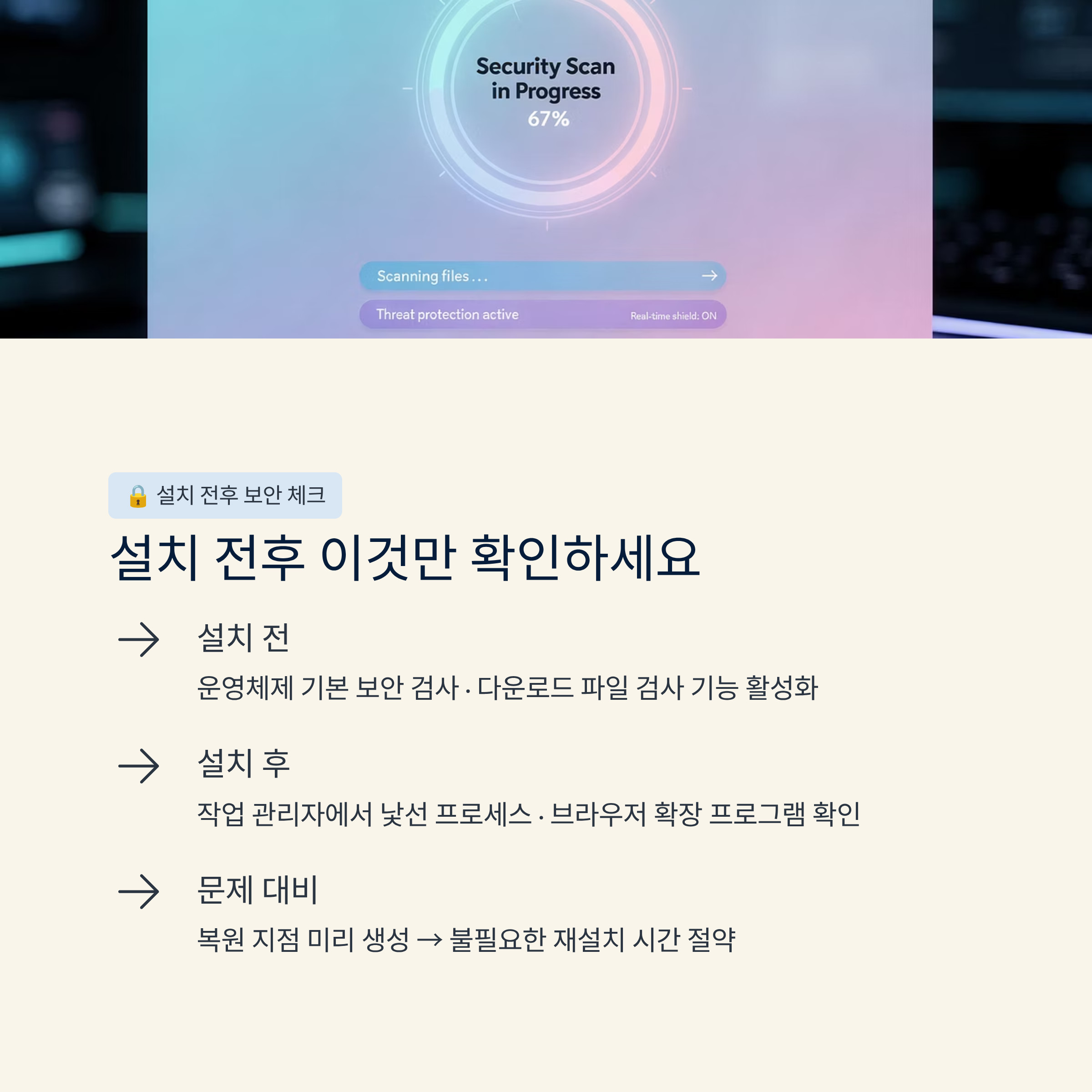
설치 전에는 운영체제 기본 보안 검사와 다운로드 파일 검사 기능을 켜두는 게 좋아요.
설치 후에는 작업 관리자에서 낯선 프로세스가 상시 실행되는지, 브라우저 확장 프로그램이 함께 들어왔는지 확인하면 도움이 돼요.
문제가 생겼을 때를 대비해 복원 지점을 만들어두면, 불필요한 재설치 시간을 줄일 수 있어요.
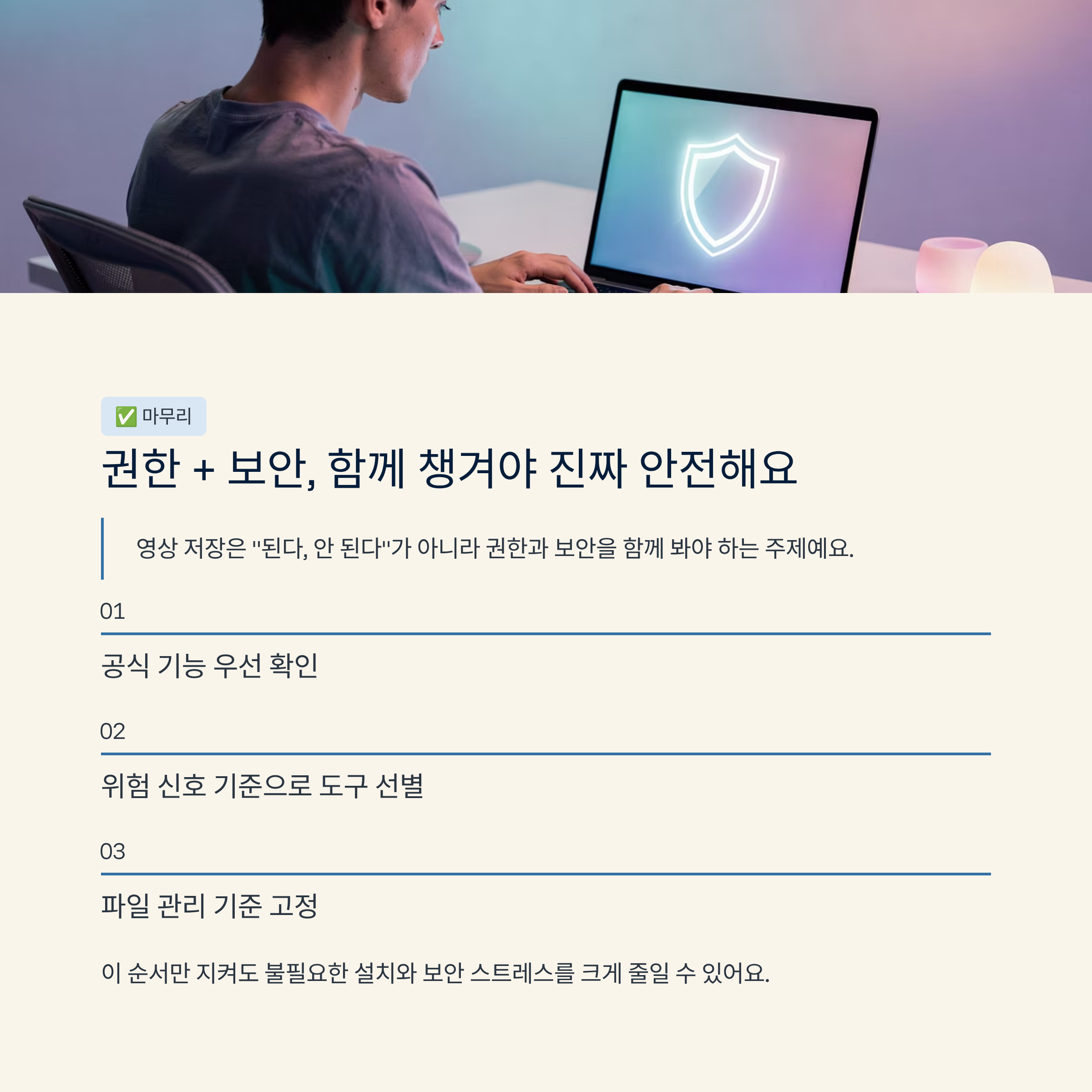
영상 저장은 “된다, 안 된다”로 끝나는 문제가 아니라 권한과 보안을 함께 봐야 하는 주제예요.
공식 기능으로 가능한 범위를 먼저 챙기고, 설치형 도구는 위험 신호를 기준으로 걸러내면 선택이 훨씬 단단해져요.
오늘 정리한 기준대로만 점검해도 불필요한 프로그램 설치와 보안 스트레스를 크게 줄일 수 있어요.
'윈도우이야기' 카테고리의 다른 글
| AI로동영상만들기, 짧은 홍보 영상에서 스크립트와 장면 구성을 먼저 잡아야 하는 이유 (0) | 2026.03.27 |
|---|---|
| 한컴PDF다운로드, Windows 11 PC에서 뷰어·편집 기능을 헷갈리지 않게 설치하는 기준 (0) | 2026.03.26 |
| RTXA2000 워크스테이션 그래픽카드로 CAD와 3D 작업을 하려면 어떤 사양을 먼저 봐야 하나요 (0) | 2026.03.24 |
| 팰월드사양 Steam PC에서 끊김을 줄이려면 최소·권장 기준을 어떻게 잡아야 하나요 (0) | 2026.03.23 |
| 바탕화면바로가기만들기 할 때 Windows 앱 실행 아이콘을 빠르게 만드는 기준은 무엇인가요 (0) | 2026.03.22 |


