

한컴PDF다운로드를 찾는 분들은 보통 “PDF가 안 열리거나”, “열리는데 편집이 안 되는” 상황에서 시작하는 경우가 많아요.
같은 PDF 프로그램처럼 보여도 뷰어(열람)인지, 편집까지 가능한 앱인지에 따라 설치 경로와 설정 포인트가 달라집니다.
여기서는 안전한 설치 순서와 기본 설정, 오류가 났을 때 빠르게 복구하는 방법까지 정리해드릴게요.
| 핵심 개념 | 열람용과 편집용을 구분해 설치·설정을 맞추기 |
|---|---|
| 주요 특징 | 기본 앱 지정, 플러그인 충돌 방지, 업데이트 경로 관리 |
| 활용 상황 | 문서 열람, 인쇄, 주석, 간단 편집, 공공서류 제출 |
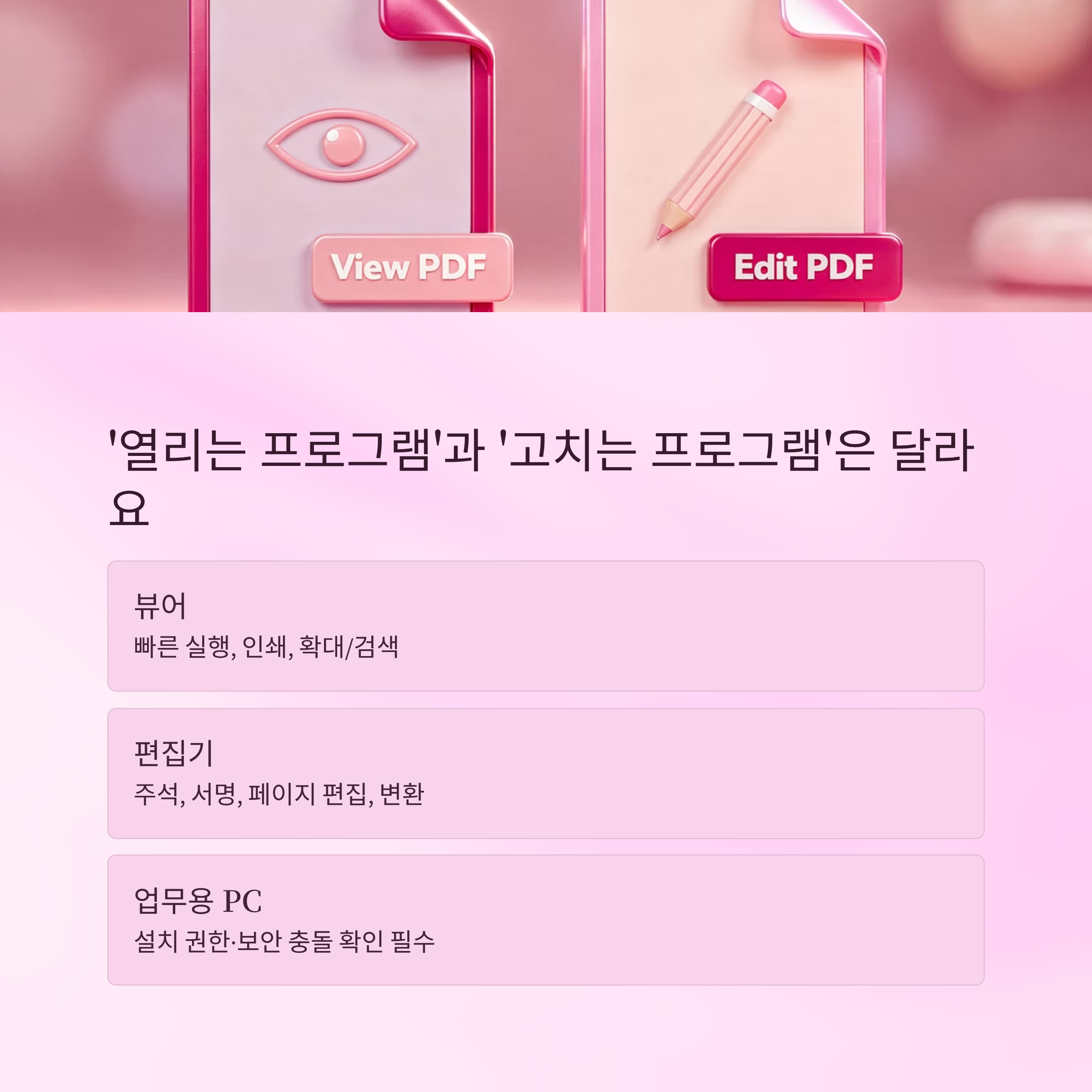
📘 ‘열리는 프로그램’과 ‘고치는 프로그램’은 역할이 달라요
PDF는 기본적으로 열람만 해도 되는 경우가 많아요.
이때는 가볍게 열리고 인쇄가 안정적인 “뷰어” 성격이 중요해요.
반대로 문서에 표시를 하거나, 페이지를 합치고 나누는 작업이 필요하면 얘기가 달라집니다.
주석, 서명, 페이지 편집, 텍스트 수정 같은 기능은 앱에 따라 지원 범위가 크게 다를 수 있어요.
그래서 설치 전에 아래를 먼저 정리해두면 선택이 빨라져요.
- 열람 중심인지: 빠른 실행, 확대/검색, 인쇄 미리보기 안정성이 중요해요.
- 편집이 필요한지: 페이지 편집, 서명/도장, 변환(워드/이미지) 범위를 확인해요.
- 회사/학교 PC인지: 설치 권한, 보안 프로그램 충돌 가능성도 같이 봐요.
역할을 구분해두면 “설치는 했는데 기대한 기능이 없다”는 상황을 줄일 수 있어요.
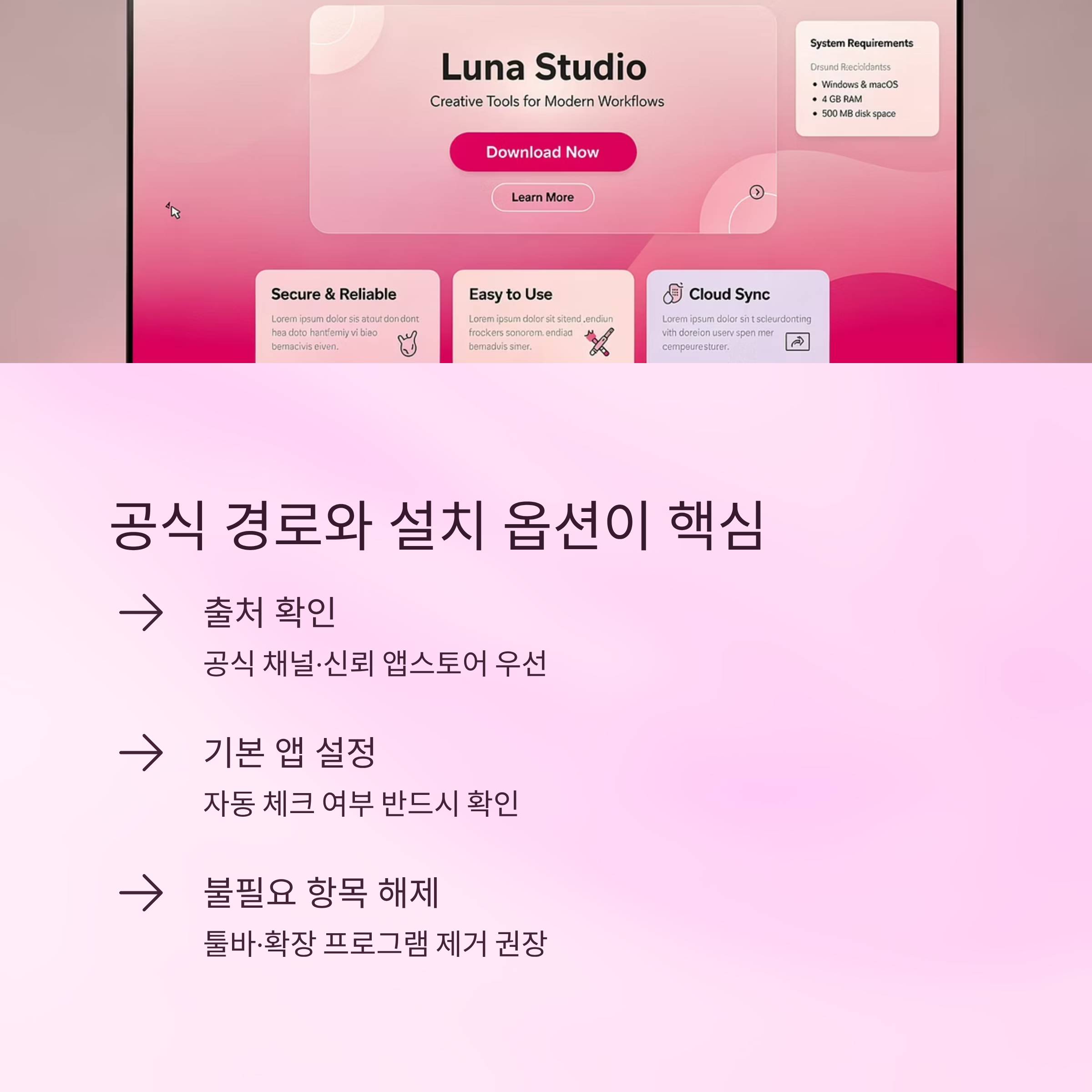
🧭 한컴PDF다운로드는 ‘공식 경로’와 ‘설치 옵션’이 핵심이에요
프로그램을 내려받을 때 가장 중요한 건 출처예요.
같은 이름의 설치 파일이 돌아다니는 경우가 있어서, 가능하면 제조사 공식 채널이나 신뢰 가능한 앱 스토어 경로를 우선으로 두는 게 안전합니다.
설치 과정에서는 옵션을 무심코 넘기기 쉬워요.
아래 항목만 체크해도 이후 트러블이 확 줄어듭니다.
- 기본 PDF 앱 변경 여부: 설치 중 “기본 프로그램으로 설정”이 자동으로 체크되는지 확인해요.
- 추가 구성 요소: 툴바/확장 프로그램 등 불필요한 항목은 해제하는 편이 깔끔해요.
- 설치 위치: C드라이브 공간이 부족하면 업데이트 중 오류가 생길 수 있어요.
특히 업무용 PC라면 기본 앱을 바로 바꾸기보다, 설치 후 정상 열림을 확인한 다음에 기본값을 바꾸는 흐름이 안정적이에요.
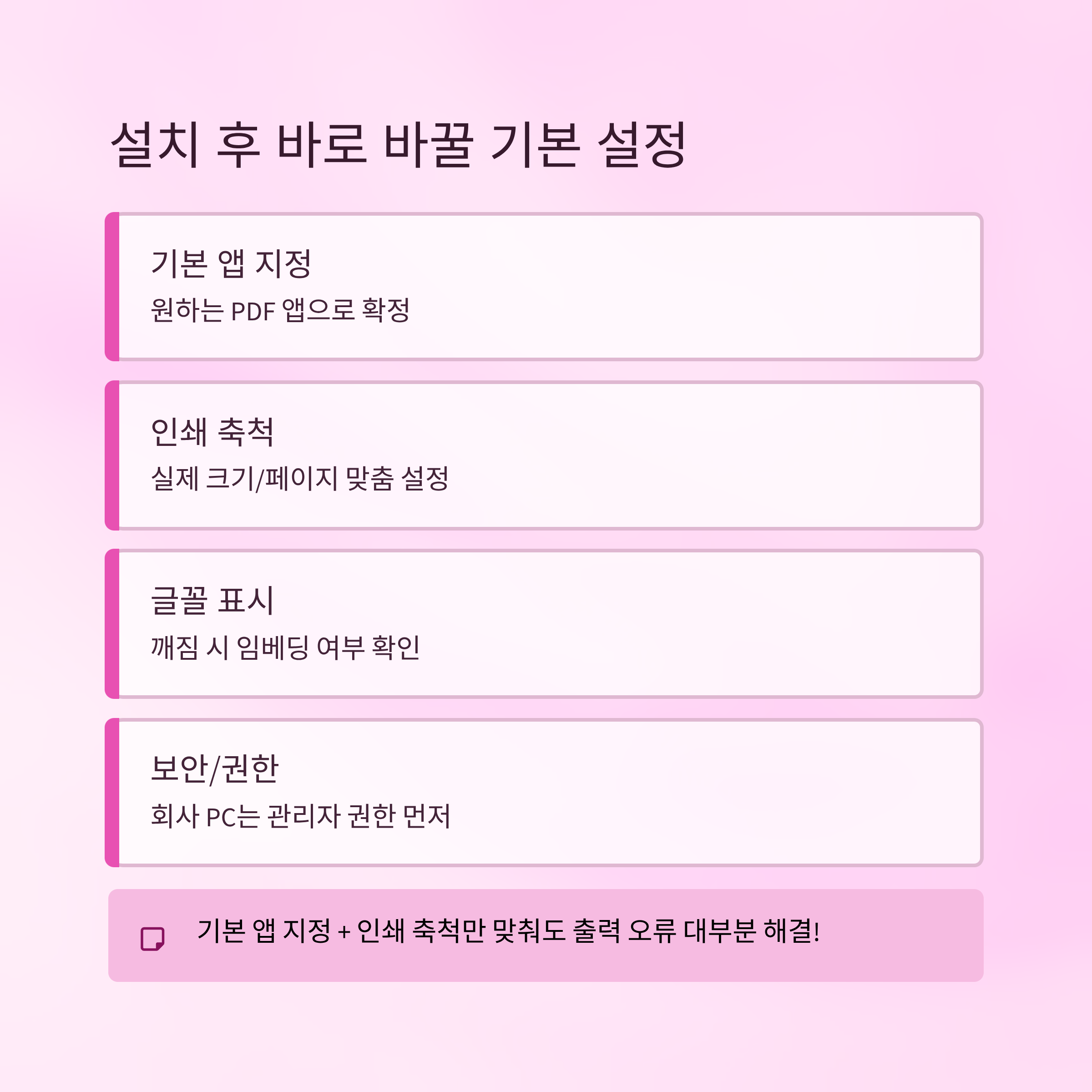
🛠 설치 후 바로 바꾸면 좋은 기본 설정이 있어요
설치가 끝났다면 “열기”만 확인하고 끝내기 쉬운데요.
실사용에서는 기본 설정 몇 개가 편의성과 오류 확률을 크게 좌우해요.
Windows 기준으로 특히 체감이 큰 항목은 아래예요.
- 기본 앱 지정: 설정에서 PDF 기본 앱을 원하는 프로그램으로 확정해요.
- 인쇄 설정: 용지 크기, 여백, 축척(실제 크기/페이지에 맞춤)을 한번 맞춰두면 실수가 줄어요.
- 글꼴 표시: 다른 PC에서 만든 PDF가 깨지면 글꼴 임베딩 여부를 의심해요.
- 보안/권한: 회사 PC는 관리자 권한이 필요할 수 있어, 실행 권한 문제를 먼저 확인해요.
중간 요약으로 정리하면 이렇습니다.
기본 앱 지정과 인쇄 축척만 먼저 맞춰도 “열리긴 하는데 출력이 이상한” 문제를 많이 피할 수 있어요.
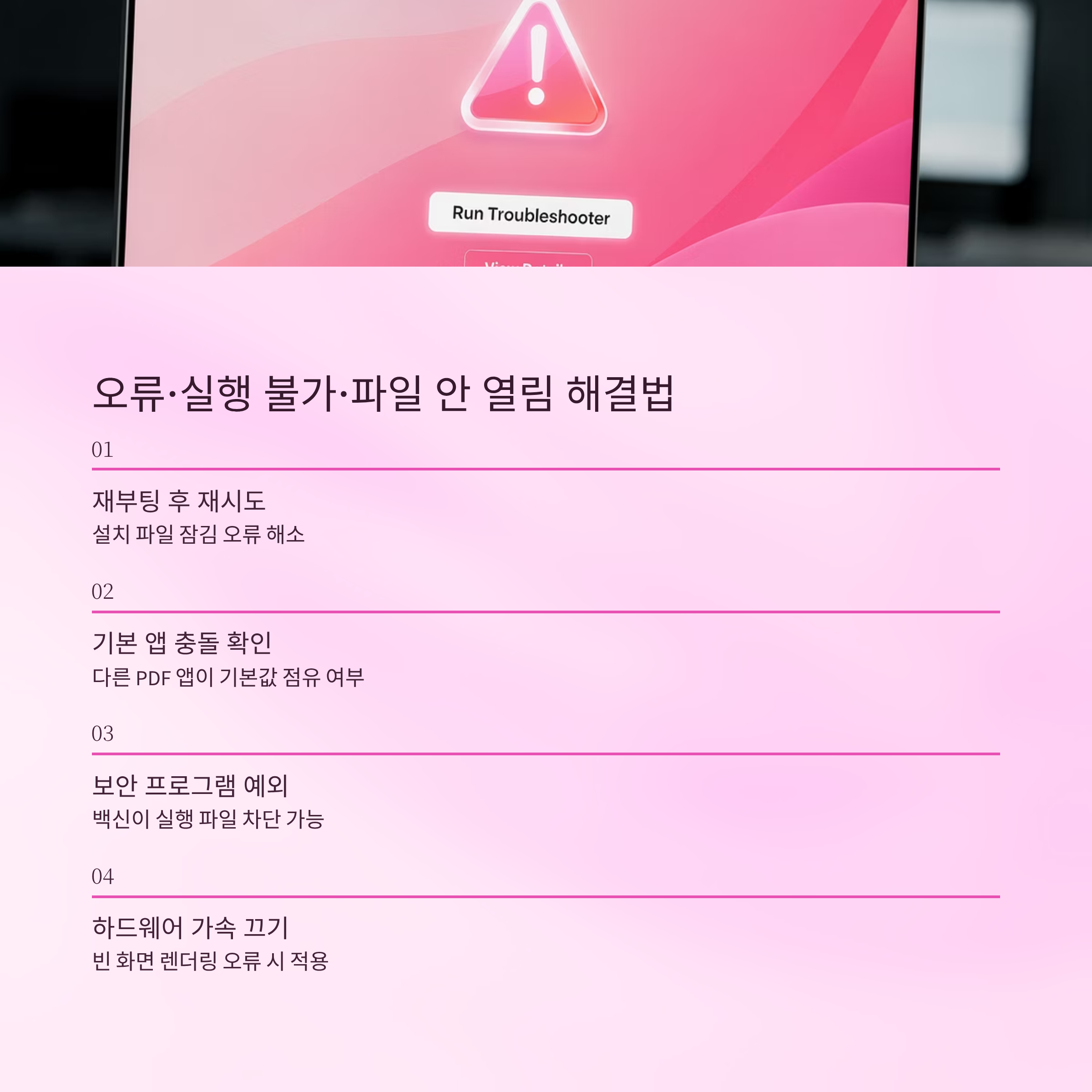
🧯 설치 오류·실행 불가·파일 안 열림은 이렇게 정리해요
한컴PDF다운로드 이후에 문제가 생기는 경우는 크게 세 갈래로 나뉘는 편이에요.
설치 자체가 막히는 경우, 실행은 되는데 파일이 안 열리는 경우, 인쇄나 플러그인에서 충돌이 나는 경우예요.
가장 빠른 점검 순서는 아래처럼 잡아보세요.
- 재부팅 후 재시도: 설치 파일이 잠겨서 오류가 나는 경우가 있어요.
- 기본 앱 충돌 확인: 다른 PDF 앱이 기본값을 다시 가져가는지 확인해요.
- 보안 프로그램 예외: 사내 보안/백신이 실행 파일을 차단하는 경우가 있어요.
- 깨진 파일 구분: 다른 PDF는 열리는데 특정 파일만 안 열리면 파일 손상 가능성이 있어요.
파일이 열리는데 내용이 빈 화면처럼 보이면 렌더링 설정이나 그래픽 드라이버 영향도 있을 수 있어요.
이때는 하드웨어 가속 옵션을 끄고 다시 열어보는 방식이 도움이 되는 경우가 많습니다.
| 질문 | 답변 |
|---|---|
| 열람만 필요한데 설치가 너무 무거운 느낌이에요, 어떻게 선택하나요? | 뷰어 중심 앱을 우선하고, 기본 앱 지정은 정상 확인 후 바꾸는 게 좋아요. |
| PDF가 열리지만 인쇄 크기가 계속 틀어져요, 왜 그런가요? | 인쇄 축척(실제 크기/페이지에 맞춤) 설정이 고정되지 않은 경우가 많아요. |
| 설치 후 특정 PC에서만 실행이 막혀요, 무엇부터 보나요? | 보안 프로그램 차단과 권한 문제를 먼저 확인하면 원인 파악이 빨라요. |
| 항목 | 요약 |
|---|---|
| 핵심 대상 | Windows 환경에서 PDF 열람·인쇄·간단 편집이 필요한 사용자 |
| 주요 특징 | 공식 경로 설치, 기본 앱 지정, 인쇄 축척 설정이 체감에 영향 |
| 활용 상황 | 서류 제출, 증명서 출력, 주석/서명, 페이지 정리 |
| 선택 기준 | 뷰어/편집 구분, 보안 환경, 업데이트 방식과 충돌 여부 |
| 참고 사항 | 문제 발생 시 기본 앱 충돌과 보안 차단을 먼저 점검하면 빨라요 |

설치 파일을 다시 찾는 일이 잦다면, 다운로드 폴더에 그대로 두기보다 “프로그램 설치용” 폴더로 옮겨두면 관리가 쉬워요.
업데이트 후 문제가 생겼을 때를 대비해 설치 날짜와 변경한 설정(기본 앱, 인쇄 축척)만 메모해두면 복구가 훨씬 빨라집니다.

PDF 프로그램은 기능이 많아 보이는 것보다, 내 PC에서 안정적으로 열리고 출력되는지가 더 중요해요.
공식 경로로 설치하고 기본 앱·인쇄 설정만 정리해두면, 설치 이후의 작은 오류 대부분은 깔끔하게 줄일 수 있습니다.

'윈도우이야기' 카테고리의 다른 글
| 악성프로그램제거 Windows 11 PC에서 팝업·느려짐을 줄이는 점검 기준 (0) | 2026.03.27 |
|---|---|
| AI로동영상만들기, 짧은 홍보 영상에서 스크립트와 장면 구성을 먼저 잡아야 하는 이유 (0) | 2026.03.27 |
| 유튜브다운로드프로그램을 찾을 때 저작권과 보안을 함께 지키는 선택 기준은 무엇인가요 (0) | 2026.03.25 |
| RTXA2000 워크스테이션 그래픽카드로 CAD와 3D 작업을 하려면 어떤 사양을 먼저 봐야 하나요 (0) | 2026.03.24 |
| 팰월드사양 Steam PC에서 끊김을 줄이려면 최소·권장 기준을 어떻게 잡아야 하나요 (0) | 2026.03.23 |


