

셀 안의 문장이나 코드에서 “어디부터 잘라야 하는지”가 애매할 때가 많아요.
엑셀FIND함수는 특정 문자가 처음 등장하는 위치를 정확히 찾아서, 추출·분리 작업의 기준점을 만들어주는 함수예요.
대소문자 구분, 에러 처리, 다른 텍스트 함수와의 조합만 잡아두면 실무 속도가 확 달라져요.
| 구분 | 핵심만 |
|---|---|
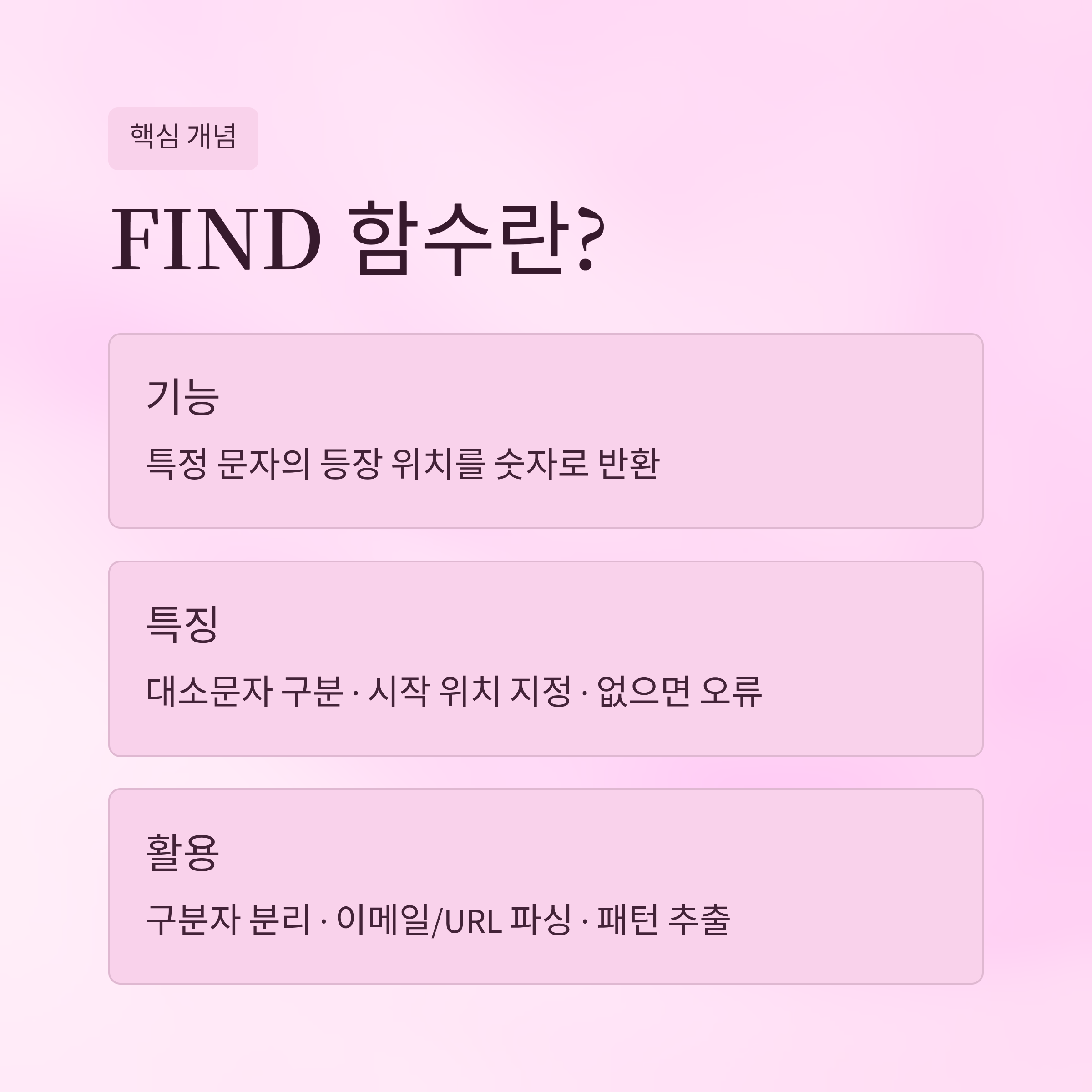
| 핵심 개념 | 특정 문자의 등장 위치를 숫자로 반환 |
| 주요 특징 | 대소문자 구분 · 시작 위치 지정 · 없으면 오류 반환 |
| 활용 상황 | 구분자 기준 분리 · 이메일/URL 파싱 · 코드/상품명 패턴 추출 |
🧭 반환값이 “문자 위치 숫자”라는 점부터 잡아요
이 함수는 문자를 찾아서 그 “자리 번호”를 돌려줘요.
예를 들어 A1이 ABC-123이면, 하이픈(-) 위치를 찾아서 그 지점을 기준으로 왼쪽·오른쪽을 나눌 수 있어요.
작성 형태는 보통 =FIND("찾을문자", 대상셀, [시작위치])처럼 쓰고요.
대상 문자열에서 찾을 문자가 처음 등장하는 위치가 결과로 나와요.
여기서 위치는 글자 수 기준이라, 공백도 한 글자로 계산된다는 점이 중요해요.

🔍 대소문자 구분과 시작 위치 옵션이 실수를 줄여줘요
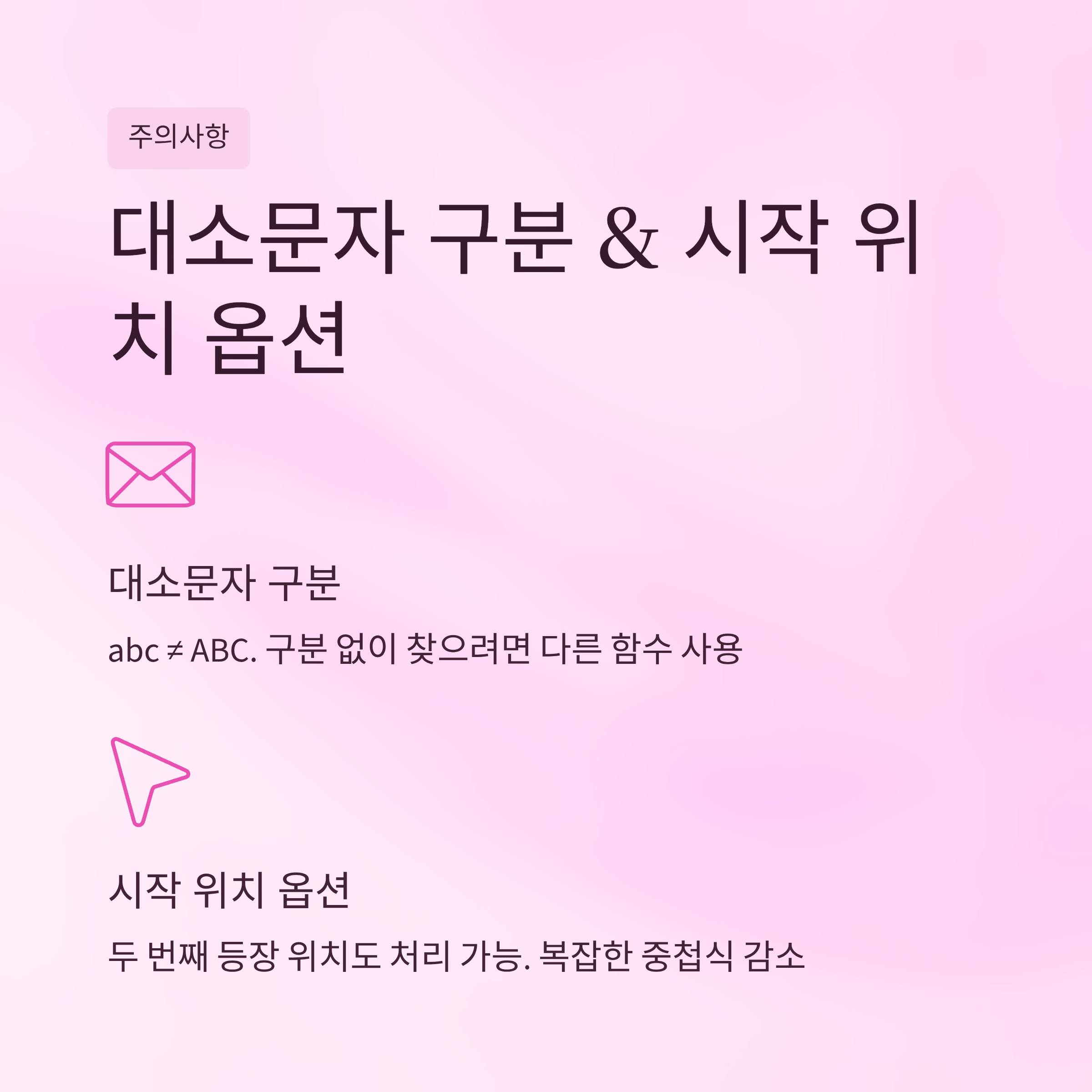
가장 흔한 함정은 대소문자 구분이에요.abc와 ABC를 같은 것으로 보고 찾고 싶다면, 같은 “찾기” 계열이라도 다른 함수를 쓰는 편이 더 맞아요.
또 시작 위치를 넣으면 “두 번째 등장 위치” 같은 것도 처리할 수 있어요.
예를 들어 슬래시가 여러 번 나오는 경로 문자열이라면, 앞부분을 건너뛰고 뒤에서부터 분리 기준을 잡는 방식으로 응용해요.
이 옵션을 쓰면 불필요하게 복잡한 중첩식을 줄이는 데 도움이 돼요.
🧩 엑셀FIND함수는 MID·LEFT·RIGHT 조합에서 진짜 빛나요
위치를 찾는 것만으로는 결과가 “숫자”라서, 보통은 추출 함수와 같이 써요.
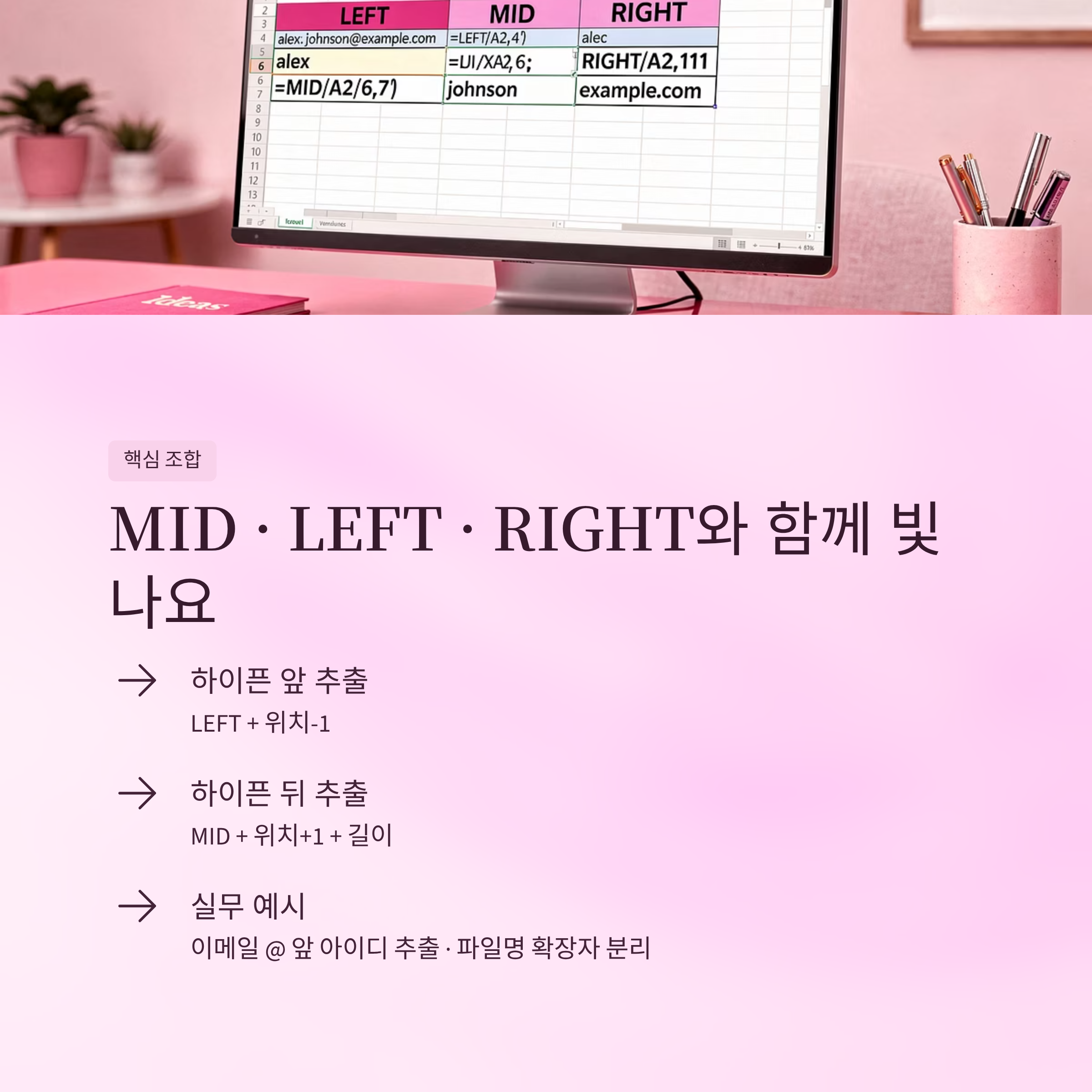
하이픈 앞을 뽑고 싶다면 LEFT에 위치-1을 넣고요.
하이픈 뒤를 뽑고 싶다면 MID에 위치+1과 길이를 넣는 방식이 자연스러워요.
실무에서는 이메일에서 @ 앞 아이디만 추출하거나, 파일명에서 확장자 점(.) 기준으로 이름을 분리할 때 자주 쓰여요.
문자열이 일정한 패턴을 가지는 순간, 수작업이 거의 없어지는 느낌을 받을 수 있어요.
🛡 오류가 나면 멈추지 않게 IFERROR로 감싸요
찾을 문자가 없으면 결과가 숫자가 아니라 오류로 나와요.
이 상태에서 다른 함수와 연결하면 계산이 연쇄로 깨지기 쉬워요.
그래서 실무에서는 IFERROR로 기본값을 주는 패턴이 자주 쓰여요.
예를 들어 구분자가 없으면 원문 그대로 두거나, 빈 값으로 처리해 후속 단계가 계속 돌게 만드는 방식이에요.
데이터가 섞여 들어오는 환경일수록 이 마무리가 안정성을 크게 올려줘요.
| 질문 | 답변 |
|---|---|
| 대소문자를 구분해서 찾는 게 기본인가요? | 네, 기본적으로 구분해서 찾고 일치하지 않으면 오류가 나요. |
| 같은 문자가 여러 번 나오면 어떻게 되나요? | 기본은 첫 번째 위치예요. 시작 위치 옵션으로 뒤쪽을 지정할 수 있어요. |
| 찾는 문자가 없을 때는 어떻게 처리하나요? | IFERROR로 감싸서 빈 값이나 원문 유지처럼 안전하게 처리해요. |
| 항목 | 요약 |
|---|---|
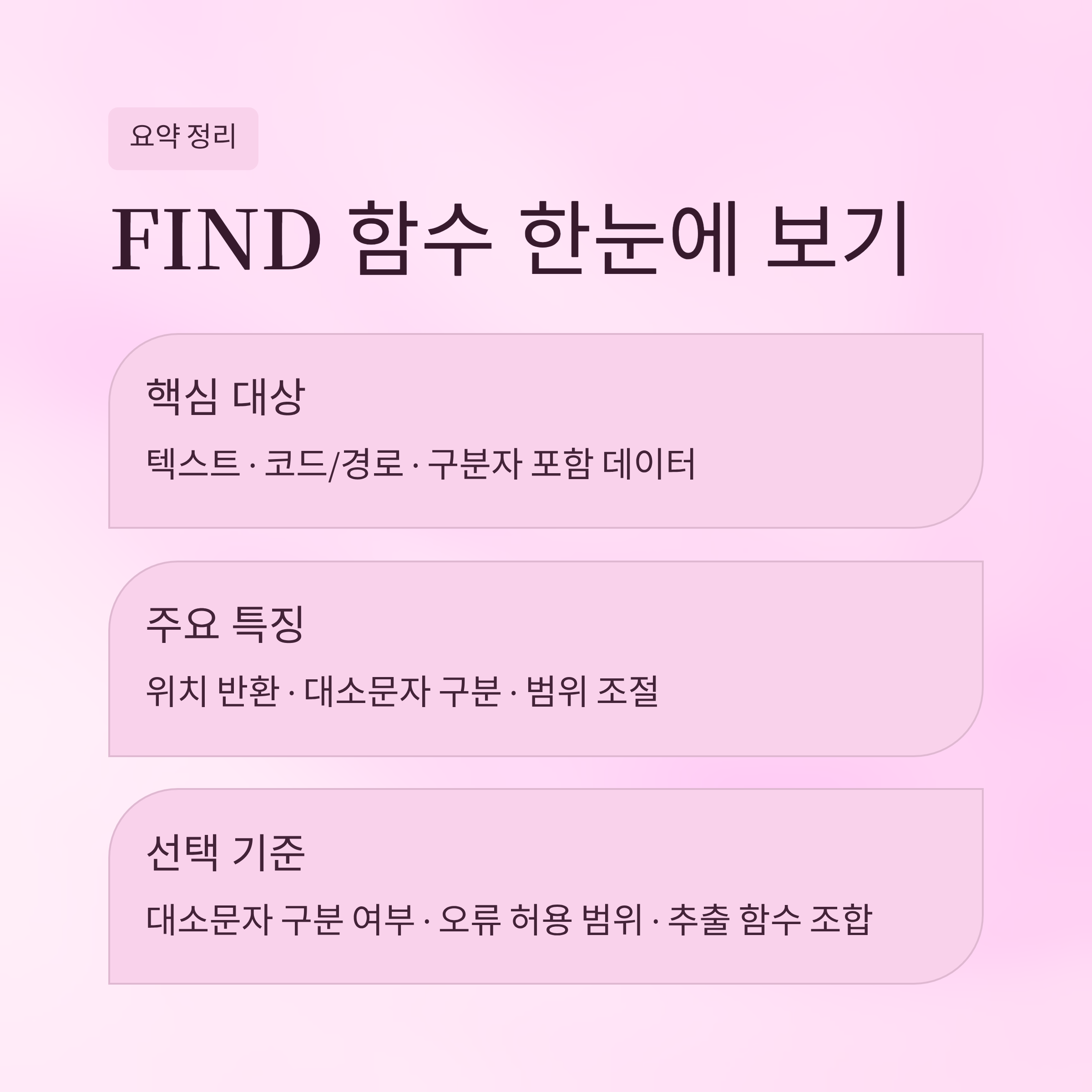
| 핵심 대상 | 셀 텍스트 · 코드/경로 문자열 · 구분자가 포함된 데이터 |
| 주요 특징 | 문자 위치 반환 · 대소문자 구분 · 시작 위치로 범위 조절 |
| 활용 상황 | 구분자 분리 · 패턴 추출 · 자동 정리 템플릿 구성 |
| 선택 기준 | 대소문자 구분 필요 여부 · 오류 허용 범위 · 추출 함수와 조합 방식 |
| 참고 사항 | 문자 미존재 시 오류 발생 · IFERROR로 안정화 권장 |
자주 쓰는 추출 패턴이 있다면 수식 템플릿을 따로 저장해두면 편해요.
예를 들어 “하이픈 앞 추출”, “@ 앞 아이디 추출” 같은 형태로 시트에 예시를 모아두면 재사용이 빨라져요.
업무 파일마다 같은 수식을 다시 만들 일이 확 줄어요.

텍스트 정리는 감으로 자르기 시작하면 계속 꼬이기 쉬워요.
문자 위치를 먼저 잡고, 그다음 추출 함수로 가져오는 흐름만 익히면 대부분의 분리 작업이 단순해져요.
다음 번에는 데이터 패턴부터 확인하고, 에러 처리까지 포함해 한 번에 안정적으로 구성해보세요.

'윈도우이야기' 카테고리의 다른 글
| NANOCAD에서 DWG 작업을 시작할 때 먼저 확인할 화면 구성과 활용 범위 (0) | 2026.03.31 |
|---|---|
| 어반스케치강좌 A5 스케치북과 펜으로 거리 풍경 구도를 잡는 연습 흐름 (0) | 2026.03.30 |
| GTX550TI Windows 10 드라이버 적용과 게임 구동 한계, 업그레이드 판단 기준 (0) | 2026.03.28 |
| 악성프로그램제거 Windows 11 PC에서 팝업·느려짐을 줄이는 점검 기준 (0) | 2026.03.27 |
| AI로동영상만들기, 짧은 홍보 영상에서 스크립트와 장면 구성을 먼저 잡아야 하는 이유 (0) | 2026.03.27 |


