

NANOCAD를 찾는 분들은 대개 DWG 호환성과 2D 작업 흐름이 얼마나 안정적인지부터 궁금해하시네요.
처음 사용할 때는 메뉴 위치보다 파일 호환, 기본 도구, 무료판과 확장 기능의 차이를 먼저 보는 편이 훨씬 이해가 빠릅니다.
이 글에서는 초반 적응에 필요한 핵심만 간단히 짚어볼게요.
| 핵심 개념 | DWG 기반 2D·3D CAD 플랫폼 |
|---|---|
| 주요 특징 | 기본 제도 도구, 블록, 치수, 외부참조 지원 |
| 활용 상황 | 도면 열람, 수정, 기초 설계, CAD 입문 |

📘 NANOCAD를 처음 열었을 때 먼저 보는 영역
처음에는 복잡해 보여도 핵심은 리본 메뉴와 명령 입력 흐름이에요.
자주 쓰는 선, 치수, 문자, 블록 기능이 빠르게 보이는지부터 확인하면 적응 속도가 빨라집니다.
특히 도면 작업은 화면이 화려한지보다 DWG를 무리 없이 열고 저장하는지가 중요하네요.
외부에서 받은 파일을 바로 검토하거나 간단히 수정해야 하는 환경이라면 기본 편집 도구가 탄탄한지가 실사용 만족도를 크게 좌우합니다.

🧩 무료 사용과 확장 기능의 차이를 보는 기준
기초 작업만 필요하면 무료 버전의 범위를 먼저 체크하는 편이 좋습니다.
단순 열람과 수정, 기본 객체 작성이 목적이라면 시작 비용을 줄이기 쉬워요.
반대로 기계, 건축, 래스터, 3D 솔리드처럼 업무별 기능이 필요하면 확장 모듈 구성을 함께 봐야 하네요.
업무가 커질수록 단순한 파일 열기보다 표준화된 작업 방식과 반복 업무 자동화가 중요해지기 때문입니다.

🔍 어떤 사용자에게 잘 맞는지 판단하는 포인트
NANOCAD는 CAD 입문자에게도 부담이 덜한 편이지만, 핵심은 사용 목적이 분명한지예요.
학습용, 도면 검토용, 가벼운 수정용이라면 접근이 쉬운 쪽에 가깝습니다.
실무에서는 팀 내 파일 호환, 출력 규칙, 템플릿 사용 여부까지 함께 살펴야 하네요.
프로그램 자체의 기능보다 실제로 주고받는 DWG 파일이 깨지지 않고 이어지는지가 더 중요할 때가 많습니다.

| 질문 | 답변 |
|---|---|
| 처음 써도 적응이 빠른가요? | 기본 제도 도구 위주로 시작하면 비교적 빠른 편이에요. |
| 주로 어떤 작업에 쓰이나요? | DWG 열람, 수정, 2D 도면 작성에 많이 활용됩니다. |
| 업무용으로도 검토할 수 있나요? | 필요 모듈과 파일 호환 범위를 먼저 확인하면 판단이 쉬워요. |
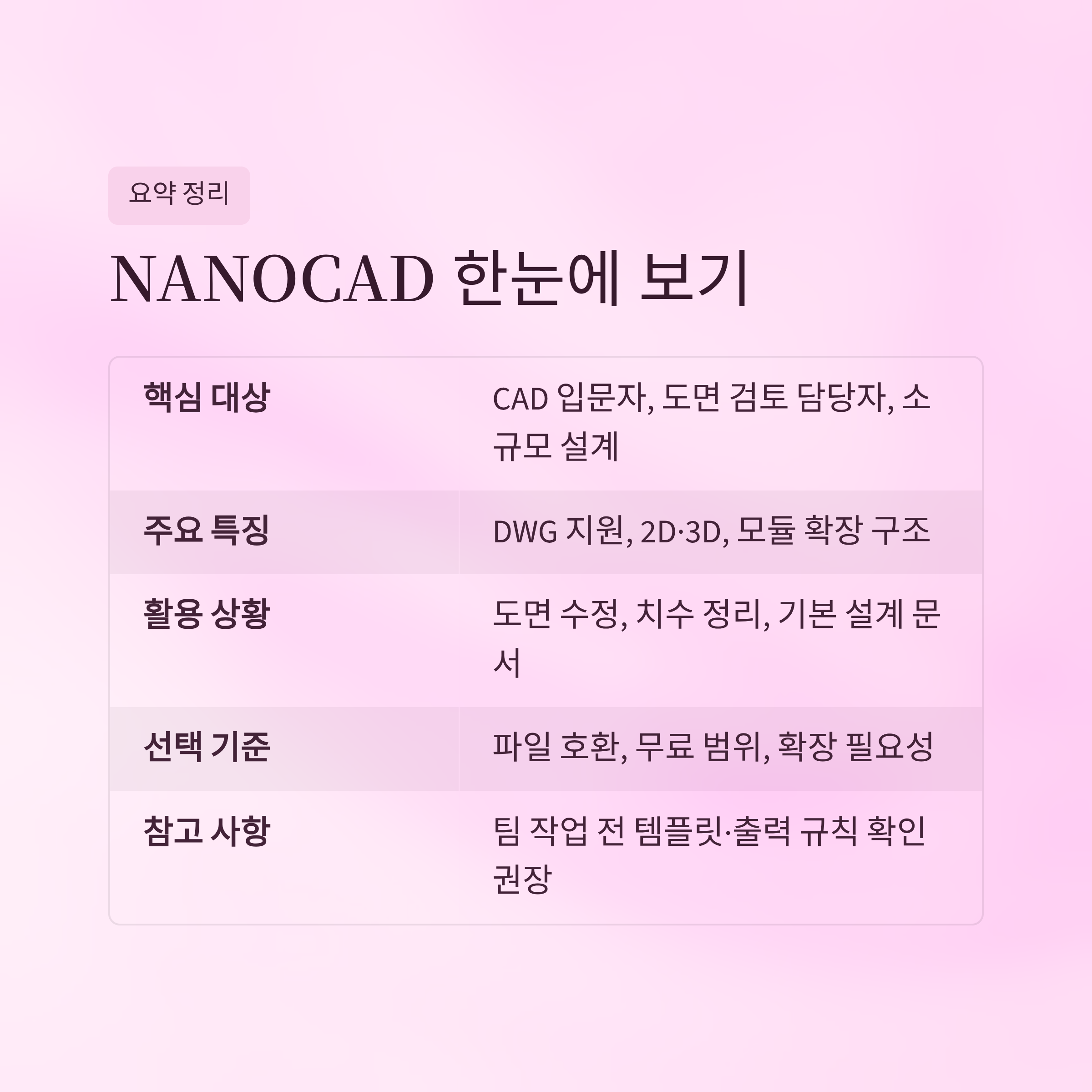
| 항목 | 내용 |
|---|---|
| 핵심 대상 | CAD 입문자, 도면 검토 담당자, 소규모 설계 사용자 |
| 주요 특징 | DWG 지원, 2D·3D 작업, 모듈 확장 구조 |
| 활용 상황 | 도면 수정, 치수 정리, 기본 설계 문서 작성 |
| 선택 기준 | 파일 호환, 무료 범위, 확장 필요성 |
| 참고 사항 | 팀 작업 전 템플릿과 출력 규칙 확인 권장 |

처음부터 모든 기능을 익히려 하면 오히려 진도가 늦어지네요.
NANOCAD는 선 그리기, 치수 넣기, 블록 쓰기, 저장 형식 확인처럼 가장 자주 쓰는 흐름부터 익히면 훨씬 수월합니다.
DWG를 안정적으로 다루는지가 핵심이라면, 시작 전 작업 목적을 먼저 좁혀 보는 편이 좋겠습니다.

'윈도우이야기' 카테고리의 다른 글
| I712세대에서 i7-12700K를 볼 때 코어 구성과 사용 목적을 함께 봐야 하는 이유 (0) | 2026.04.02 |
|---|---|
| XSTAGE로 K-POP 3D 모션을 찾을 때 어떤 활용 흐름을 먼저 봐야 할까 (0) | 2026.04.01 |
| 어반스케치강좌 A5 스케치북과 펜으로 거리 풍경 구도를 잡는 연습 흐름 (0) | 2026.03.30 |
| 엑셀FIND함수 Excel 365에서 특정 문자 위치를 찾을 때 헷갈리는 기준 (0) | 2026.03.29 |
| GTX550TI Windows 10 드라이버 적용과 게임 구동 한계, 업그레이드 판단 기준 (0) | 2026.03.28 |


