

회사에서 설계 툴을 도입하려고 보면, 누가 무엇을 쓰고 있는지부터 헷갈릴 때가 많아요. 라이선스 규정, 배포 방식, 표준 파일만 합이 맞아도 문제의 절반이 사라지더라고요. 특히 신규 입사자 온보딩과 협력사와의 교차 검토까지 생각하면 초반 설계가 정말 중요해요. 오늘은 회사 규모에 상관없이 바로 적용할 수 있는 기준을 흐름대로 정리해볼게요. 복잡해 보이던 도입 과정이 알고 보면 단순한 체크리스트라는 걸 느끼실 거예요.
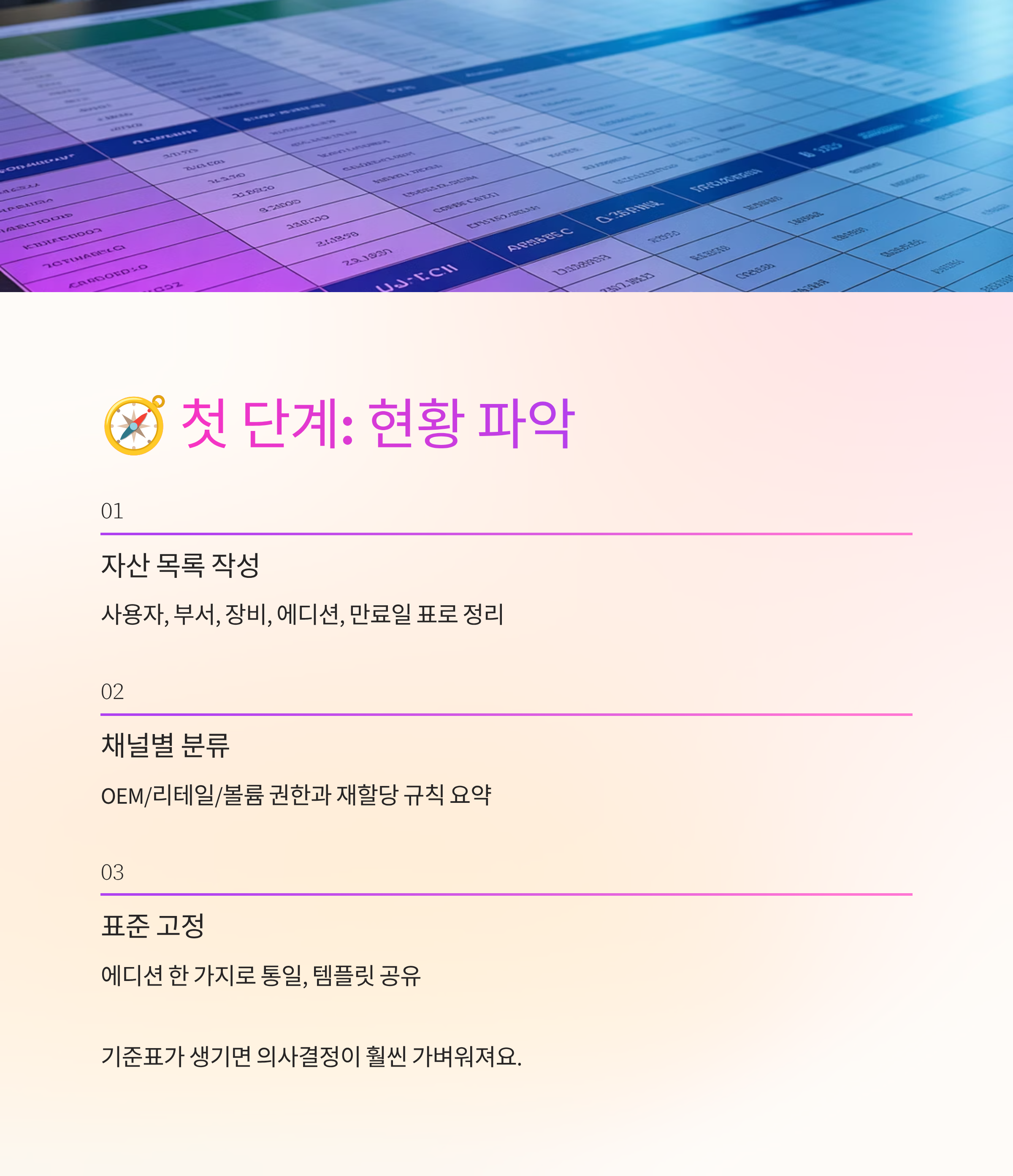
🧭 첫 단계는 현황 파악, 기준표부터 만들어요
자산 목록을 한 장으로 묶는 게 시작이에요. 사용자, 부서, 장비 사양, 설치 에디션, 만료일을 표로 만들고, 상태 칸에는 오토캐드기업용 전환 대상 여부를 체크박스로 두면 분류가 빨라져요. 이렇게 기준표가 생기면 이후 의사결정이 훨씬 가벼워져요.
설치 채널은 OEM/리테일/볼륨이 섞여 있을 수 있어요. 채널별 권한과 재할당 규칙을 한 줄로 요약해 상단에 붙여두면 누가 봐도 같은 판단을 하게 돼요. 시리얼·영수증 스캔본을 링크로 연결해 증빙을 함께 보관해 주세요.
표준 에디션은 한 가지로 고정하고, 예외 팀만 별도 정책을 줘요. 처음부터 출력 스타일, 치수·문자 스타일, 레이어 규칙을 템플릿에 묶어 공유하면 온보딩 품질이 일정해져요.

🧾 라이선스 선택, 비용과 감사의 균형을 잡아요
좌석 수가 적으면 리테일이 단순하고, 관리가 중요하면 네트워크/서브스크립션이 유리해요. 사용자·기기 기반 중 어떤 모델이 팀에 맞는지도 함께 보세요. 계약 기간은 프로젝트 수주 주기와 나란히 두고 결정하면 낭비가 줄어요.
감사 대응을 위해 구매 증빙, 장비 이름, 설치 기록을 폴더 구조로 고정하는 습관이 좋아요. 분기마다 활성화 스냅샷을 남기면 추적이 쉬워요. BYOD는 별도 OU나 보안 정책을 두어 범위를 명확히 해주세요.
최종 선택 표에는 수량, 에디션, 배포 도구, 예외 처리 네 칸만 남기고 간단히 관리해요. 이렇게 해두면 배포팀과 재무팀이 같은 그림을 보게 돼요.

🛠 배포·업데이트, 끊김 없는 운영이 핵심이에요
표준 이미지는 가볍게 유지하고 드라이버·플러그인은 스크립트로 분리하면 롤백이 쉬워요. 원격 배포 도구로 야간 설치를 예약하고, 실패 장비만 아침에 재시도하면 업무 중단이 거의 없어요. 로그는 중앙 폴더에 날짜별로 쌓아두면 좋아요.
업데이트는 LTS와 최신 트랙을 분리해 운영해요. 현장 장비는 안정성 우선, 설계실은 신기능 우선처럼요. 여기서 “배포 기준 이미지”와 “패치 묶음”을 한 세트로 버전 관리하면 확실해요. 두 단계만 잡아도 유지보수가 훨씬 수월해요.
외부참조 경로, 폰트, 플롯 스타일을 패키지로 묶어 배포하면 열리지 않는 사고가 크게 줄어요.
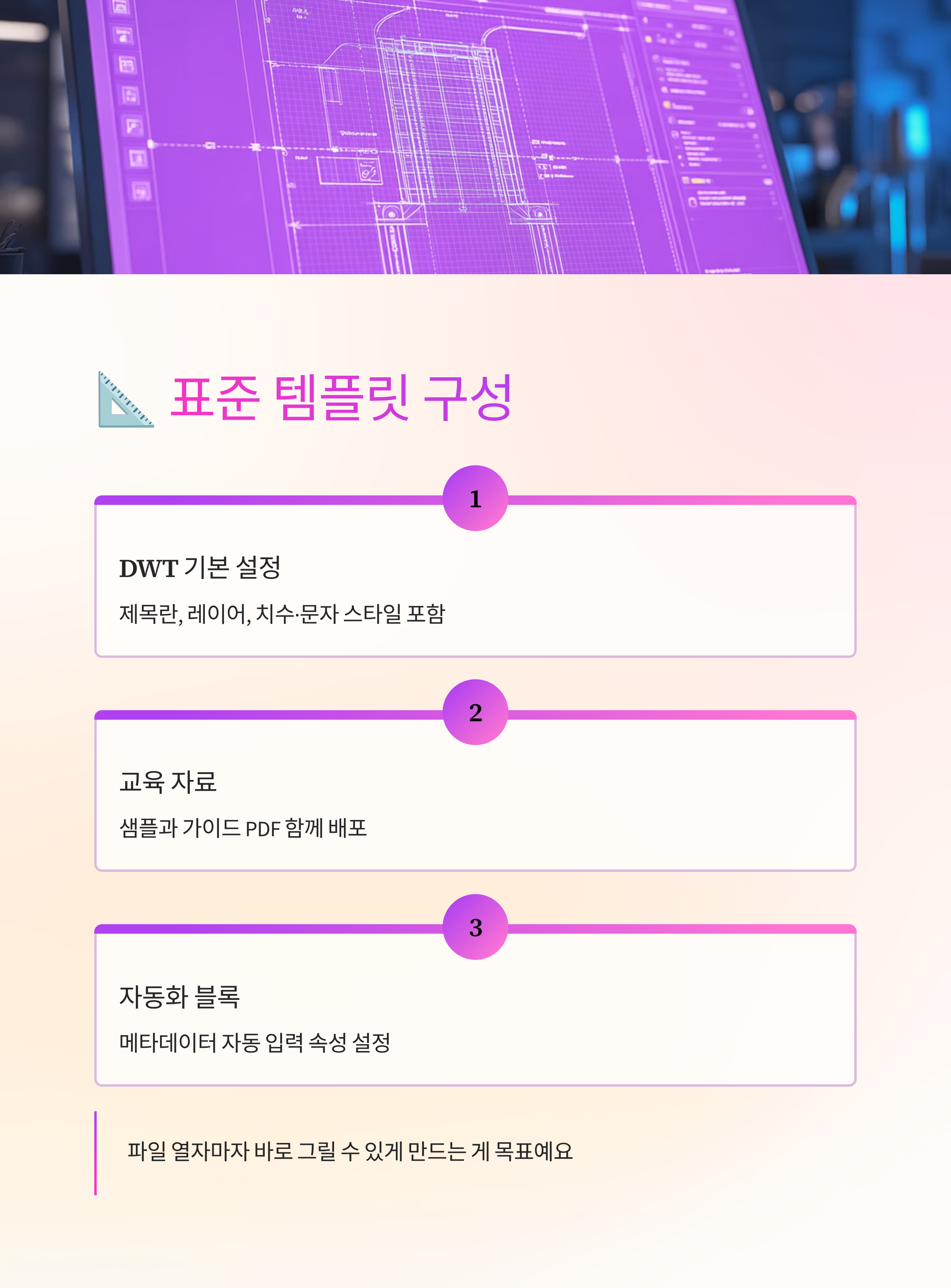
📐 표준 템플릿, 수정 없이 바로 그릴 수 있게
도면 템플릿(DWT)에 제목란, 레이어 상태, 치수·문자 스타일, 플롯 스타일을 한 번에 담아두세요. 파일을 열자마자 바로 그릴 수 있게 만드는 게 목표예요. 온도차를 줄이려면 교육용 샘플과 가이드 PDF를 같이 배포하고, 첫 페이지에 사용 규칙 요약을 붙이면 좋아요. 도면 파일에는 표준 메타를 자동으로 채우는 블록 속성을 심어두면 인수인계가 편해져요.
프로젝트마다 요구 축척이 다르다면 템플릿을 2~3종만 두고 뷰포트 스타일로 변형해 쓰면 관리가 쉬워요. 사용자 질문이 반복되면 FAQ를 템플릿 내부에 주석으로 남겨보세요.
검토용·출력용 레이어 상태를 분리해두면 회의 때 토글만으로 장면 전환이 빠르게 돼요.

🤝 협업·버전관리, 꼬임 없이 오가는 구조
프로젝트 폴더는 ‘소스/XREF/출력/공유’로 고정하고, 파일명은 프로젝트_도면명_버전_날짜로 통일해요. 회수와 검색이 빨라져요. 리뷰는 클라우드 뷰어 링크로 받고, 수정은 원본만 건드는 흐름으로 정리해요.
변경 이력은 리비전 블록과 마크업 클라우드로 남겨요. 시트 세트로 배포하면 도면 묶음도 누락 없이 관리돼요. 모델 공간은 형상, 종이 공간은 배치·출력이라는 원칙을 팀 표준으로 못 박으세요.
외주와 협업할 때는 패키지와 함께 가이드 노트를 전달하고, 최종 납품 시에는 오토캐드기업용 표준 플롯 스타일을 동봉해 같은 결과가 나오게 맞춰 주세요.
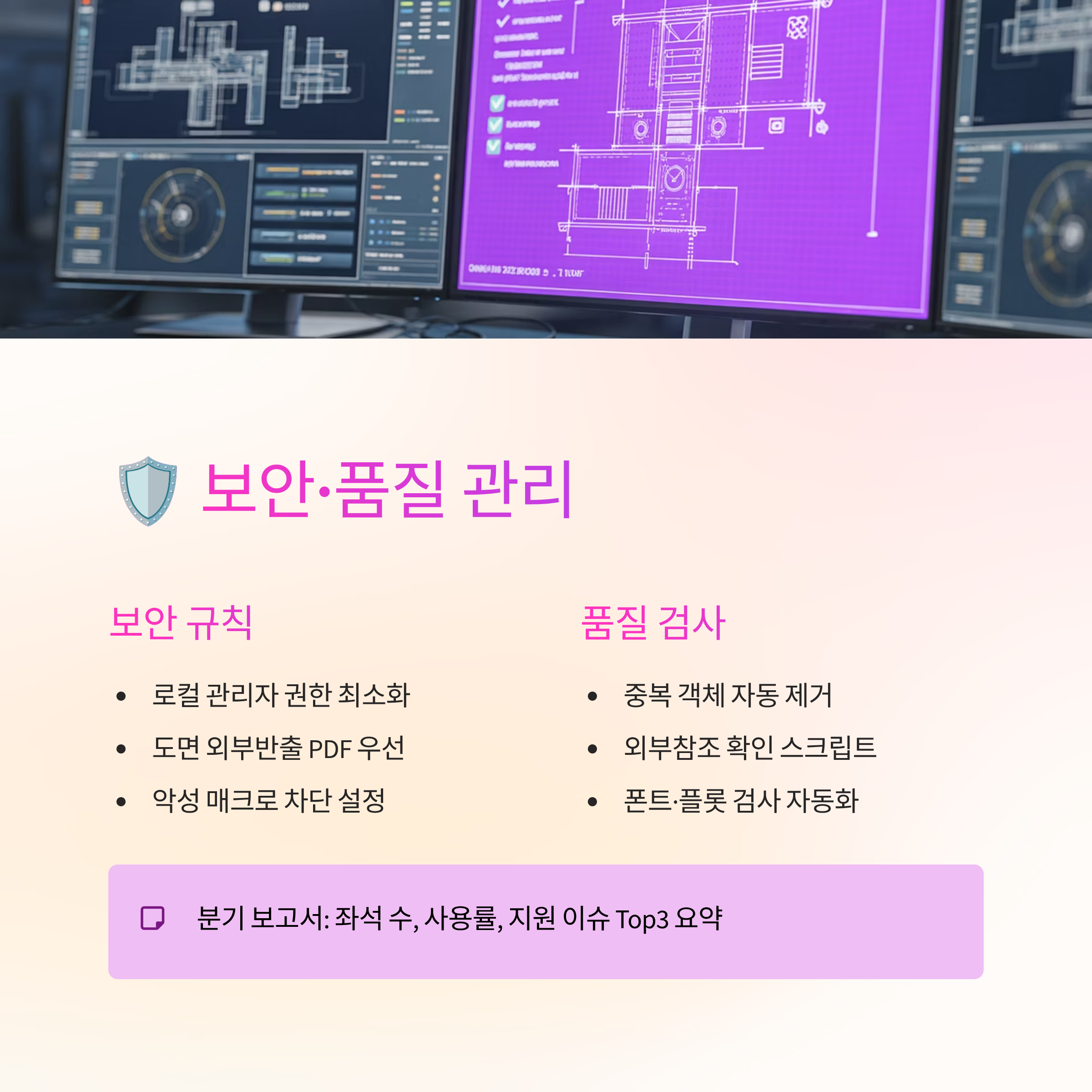
🛡 보안·품질, 사고를 줄이는 최소 규칙
로컬 관리자 권한을 줄이고, 공용 폰트 폴더에만 쓰기 권한을 주세요. 도면 외부반출은 PDF 우선, 원본은 승인 체계로만 열리게 하면 안전해요. 악성 매크로 차단과 서명된 플러그인 원칙도 미리 정해두면 좋아요.
품질 검사는 체크리스트로 자동화해요. 중복 객체 제거, 외부참조 확인, 폰트·플롯 검사를 스크립트로 돌리면 휴먼에러가 확 줄어요. 교육은 분기 1회, 신규 입사는 러닝팩으로 대체하면 부담이 덜해요. 유지 기준이 잡히면 오토캐드기업용 운영이 생각보다 깔끔하게 돌아가요.
마지막으로 분기 보고서에 좌석 수, 사용률, 지원 이슈 Top3만 요약해 경영진 공유까지 마무리하세요.
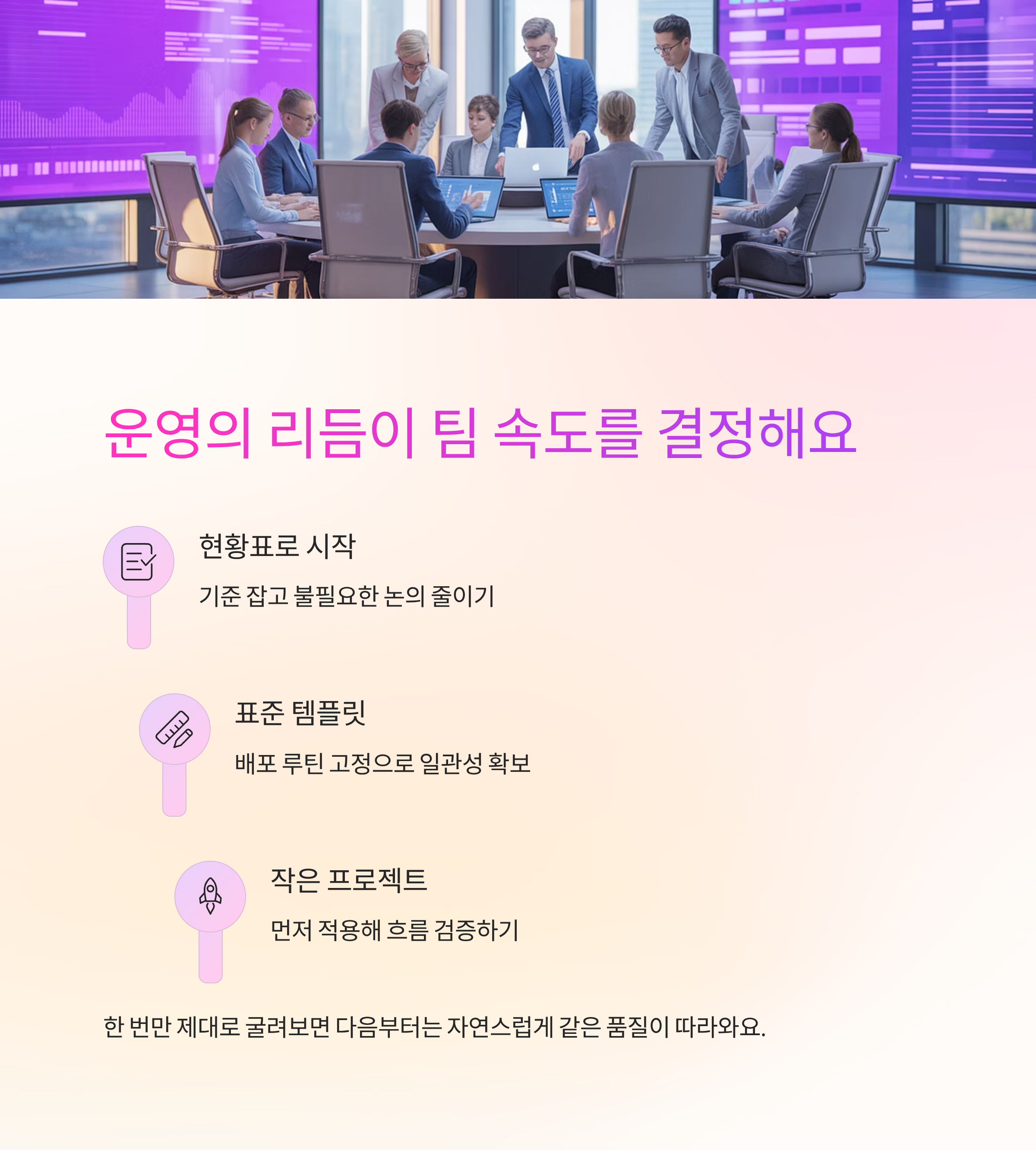
툴 자체보다 운영의 리듬이 팀 속도를 결정하더라고요. 현황표로 시작하고, 표준 템플릿과 배포 루틴을 고정하면 불필요한 논의를 많이 줄일 수 있어요. 오늘 정리한 기준을 작은 프로젝트에 먼저 얹어 보세요. 파일을 여는 순간부터 닫을 때까지 흐름이 한결 매끈해질 거예요. 한 번만 제대로 굴려보면 다음부터는 자연스럽게 같은 품질이 따라와요.

💬 자주 듣는 질문을 모아봤어요
Q. 좌석 수가 적은데 어떤 라이선스가 무난할까요?
A. 단순 운영이면 리테일이 편하고, 사용자 교체가 잦다면 구독형을 권해요.
Q. 협력사와 도면이 깨지지 않게 주고받으려면요?
A. eTransmit으로 패키지화하고 폰트·플롯 스타일을 함께 보내세요.
Q. 대형 도면이 느릴 때 바로 할 수 있는 건 뭘까요?
A. 외부참조 경량화, 이미지 해상도 낮추기, 하드웨어 가속 확인부터 보세요.
Q. 표준 템플릿은 몇 개가 적당할까요?
A. 축척 기준 2~3종이면 충분해요. 나머지는 뷰포트 스타일로 변형하세요.
Q. 신입 온보딩은 어떻게 시작하면 좋을까요?
A. 툴 프로필·템플릿·단축키 치트시트를 세트로 배포하면 금방 따라와요.

'윈도우이야기' 카테고리의 다른 글
| 포토샵다리늘리기, 왜곡 없이 자연스럽게 보정하는 핵심 루틴 (0) | 2025.12.17 |
|---|---|
| 유퀴즈엑셀, 함수 피벗 단축키 기준으로 속도와 품질 올리기 (0) | 2025.12.15 |
| 오디오편집프로그램, 기능·설정·작업속도까지 정리한 실전 팁과 체크리스트 (1) | 2025.12.13 |
| 엑셀셀개수세기, 공백·조건·중복·범위오류까지 깔끔 정리 (0) | 2025.12.12 |
| 엑셀드롭다운삭제, 유효성 규칙·목록 정리로 오류 줄이기 현업 실수 예방 팁 (1) | 2025.12.11 |


