
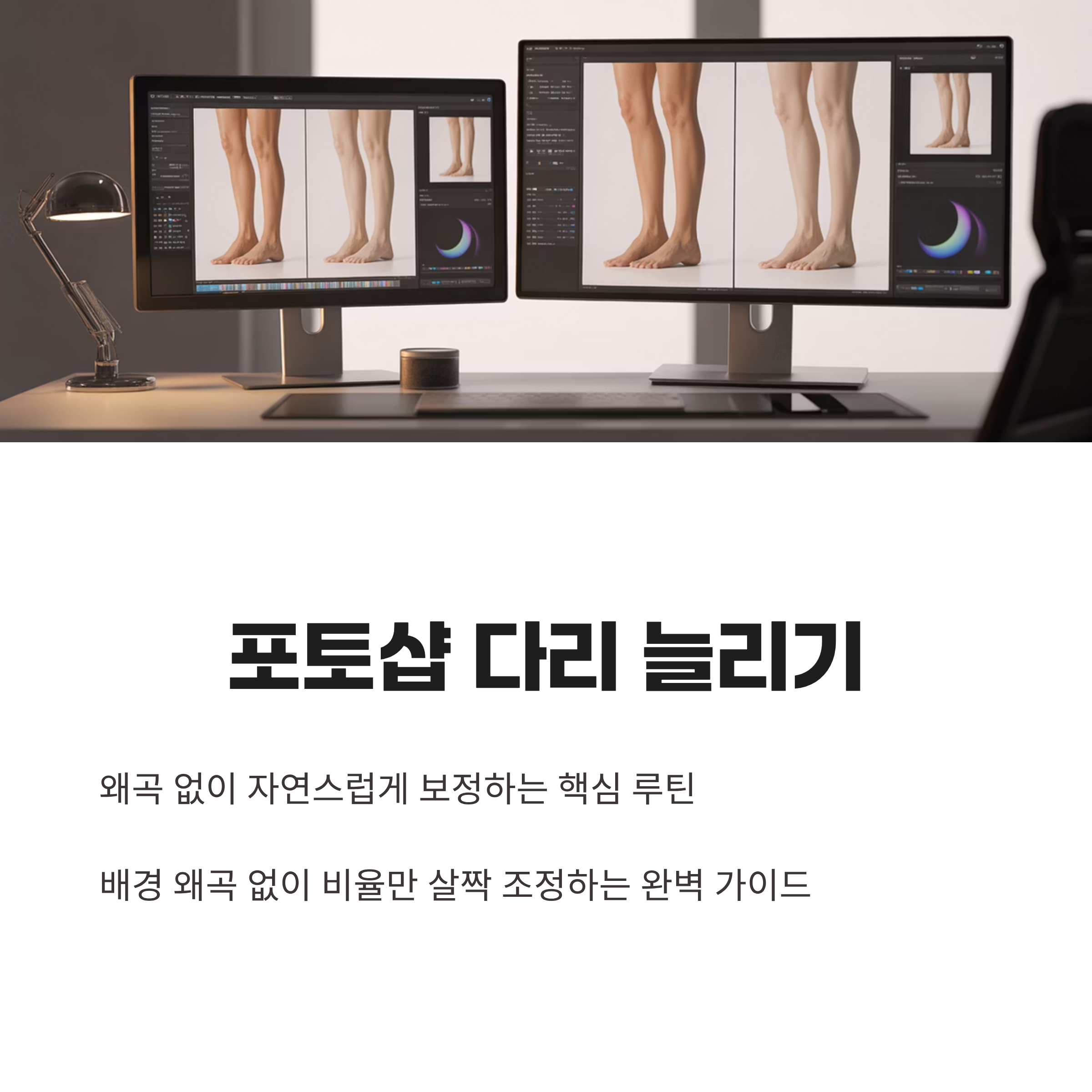
사진에서 다리 비율만 살짝 길어 보이게 만들고 싶은데, 막상 손대면 배경이 같이 늘어나서 티가 확 나곤 하죠. 툴을 아무거나 쓰면 경계가 일그러지고, 그림자나 바닥선이 끊겨 어색해 보여요. 알고 보면 선택 영역을 분리하고, 기준선을 먼저 세운 다음 비율을 아주 조금만 조정하면 생각보다 자연스럽게 끝나요. 오늘은 초보분도 그대로 따라 할 수 있도록 레이어 복제부터 왜곡 방지, 그림자 연장, 마무리 그레인까지 순서대로 정리해볼게요.
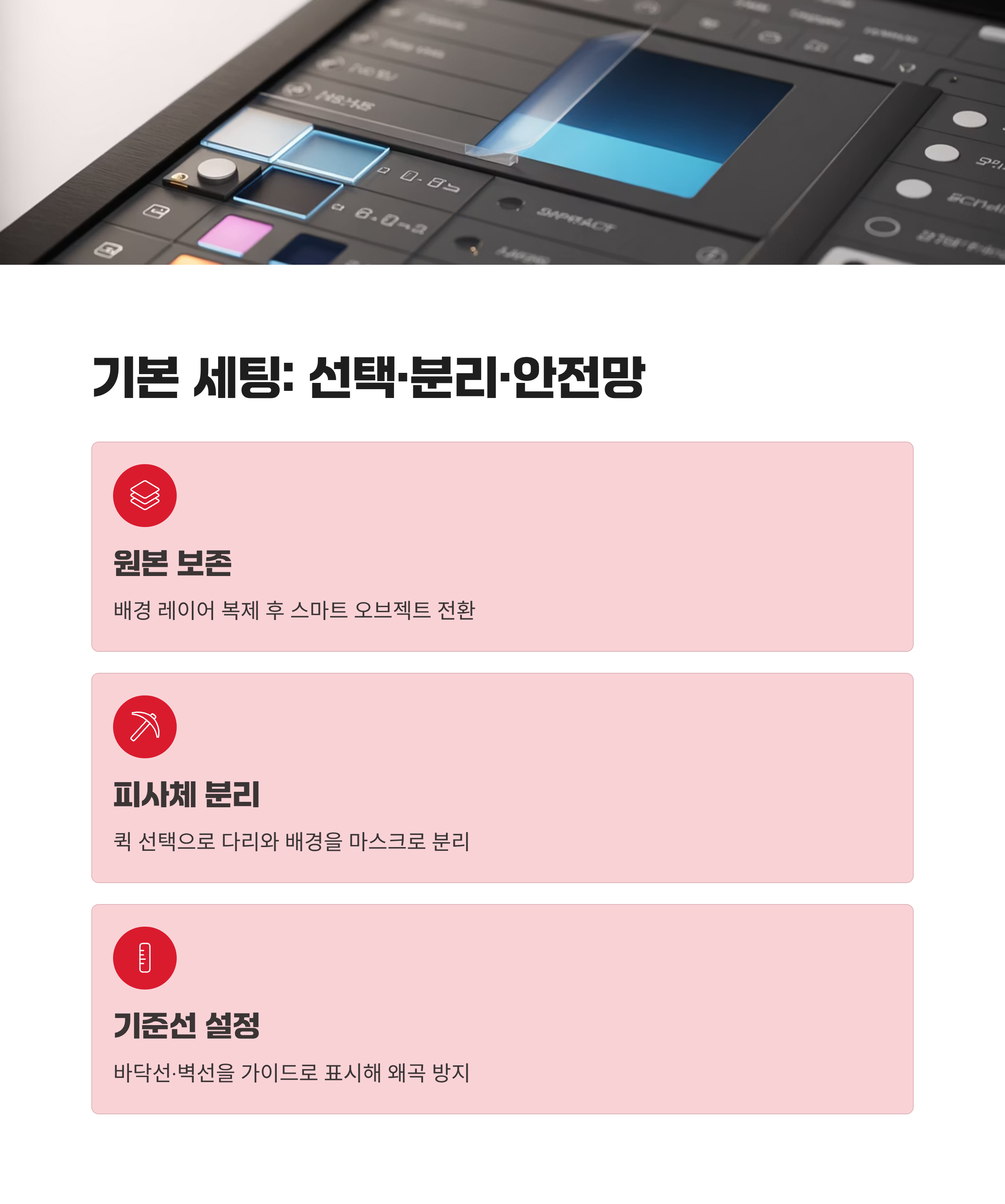
🧭 기본 세팅: 선택·분리·안전망부터
작업은 원본 보존이 1순위예요. 배경 레이어를 복제하고 스마트 오브젝트로 전환해 두면 언제든 되돌리기 쉬워요. 다음으로 피사체만 퀵 선택→개선 가장자리로 따낸 뒤 ‘가장자리 정제’로 머리카락·옷자락을 부드럽게 잡아요. 이 단계에서 포토샵다리늘리기가 자연스럽게 먹히려면, 다리와 배경을 마스크로 분리해 서로 영향을 주지 않게 나누는 게 핵심이에요.
바닥선·벽선 같은 기준선을 가이드로 표시해 두면 변형 중 왜곡을 눈으로 바로 잡을 수 있어요. 필요한 경우 임시 레이어에 얇은 직선을 그어 기준을 만들어 두면 좋아요. 확대/축소 단축키를 익혀 세밀하게 보면서 진행하면 실수가 줄어요.
변형 전에는 먼지 제거·톤 균일화 같은 기본 보정을 먼저 끝내요. 나중에 늘리면 결이 늘어져 보일 수 있어서, 피부 텍스처는 미세하게만 손대고 과한 스무딩은 피하세요.
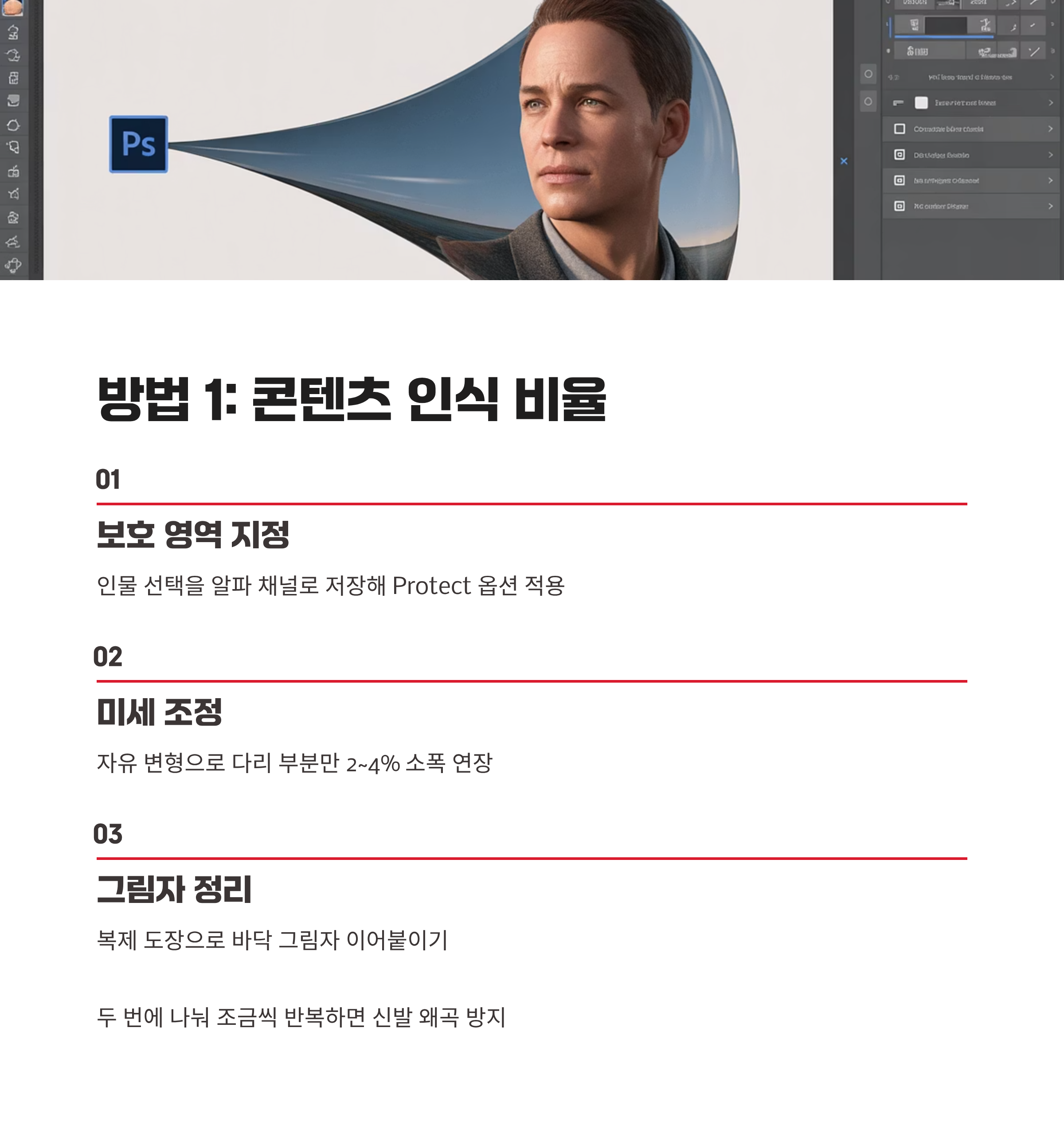
🪄 방법 1: 콘텐츠 인식 비율 + 트랜스폼
메뉴의 콘텐츠 인식 비율(Content-Aware Scale)은 보호 영역을 지정하면 배경만 늘리고 인물은 최대한 지켜줘요. 먼저 인물 선택을 ‘경로 저장’ 또는 ‘알파 채널’로 만들어 Protect 옵션에 지정하세요. 하단 여백을 살짝 늘려 원근을 정리하면 전체 균형이 좋아져요.
세밀 조정은 자유 변형(Free Transform)으로 다리 부분만 선택해 아래쪽 핸들을 2~4% 정도만 내려요. 수치를 욕심내면 신발이 납작해지니, 두 번에 나눠 아주 소폭씩 반복하는 편이 안전해요. 필요하면 왜곡(Warp) 그리드로 무릎부터 발목까지 곡선을 따라 미세하게 보정해요.
끝나고 나면 바닥 그림자와 접지 부분을 점검해요. 복제 도장/패치로 끊어진 결을 이어주고, 노이즈를 0.5~1.0 정도 더해 결질을 맞추면 합성이 티가 덜 나요. 이 과정을 통해 포토샵다리늘리기 후 경계 어색함이 크게 줄어들어요.
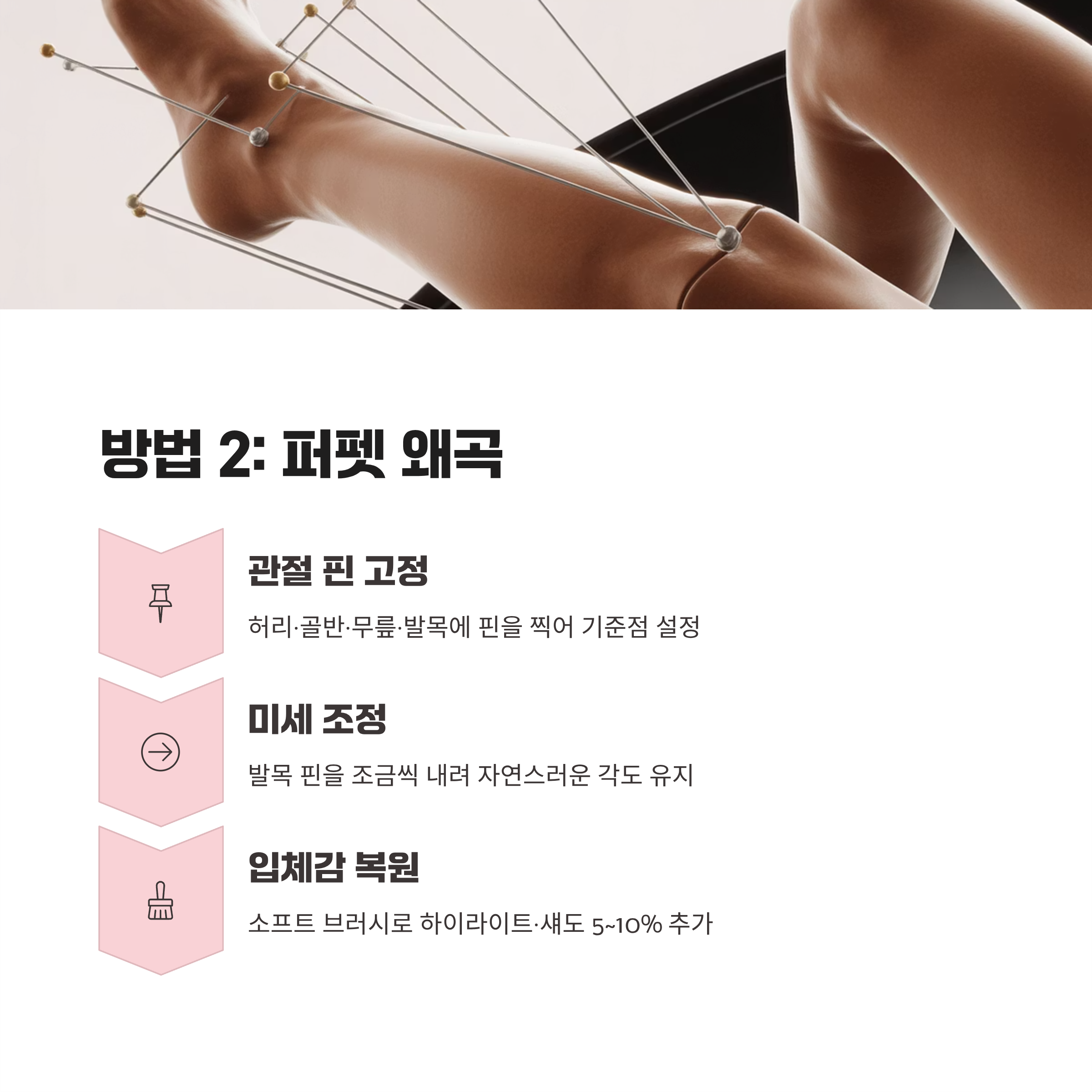
🧩 방법 2: 퍼펫 왜곡으로 관절 각도 살리기
퍼펫 왜곡(Puppet Warp)은 관절을 기준으로 자연스러운 연장이 가능해요. 허리·골반·무릎·발목에 핀을 찍고, 발목 쪽 핀을 조금씩 아래로 끌어 내려요. 동시에 무릎 핀을 아주 미세하게 조정해 각도를 유지하면 라인이 부드러워져요. 좌우 다리는 각각 따로 조정해 대칭을 무리하게 맞추지 않는 게 포인트예요.
늘린 뒤 경계가 늘어나 보이면, 같은 부위에 새 레이어를 만들고 소프트 브러시로 미세한 하이라이트/섀도를 추가해 입체감을 복원해요. 이때 과하면 어색하니 5~10% 불투명도로 여러 번 쓱쓱 쌓는 게 좋아요. 이렇게 하면 포토샵다리늘리기 특유의 ‘종이접은 느낌’이 훨씬 줄어들어요.
옷 주름은 도지/번툴 대신 커브스로 톤을 살짝만 조절해요. 색온도도 주변과 맞춰주면 합성이 훨씬 자연스럽게 붙어요.
📐 왜곡 방지: 배경선·그림자·원근 체크
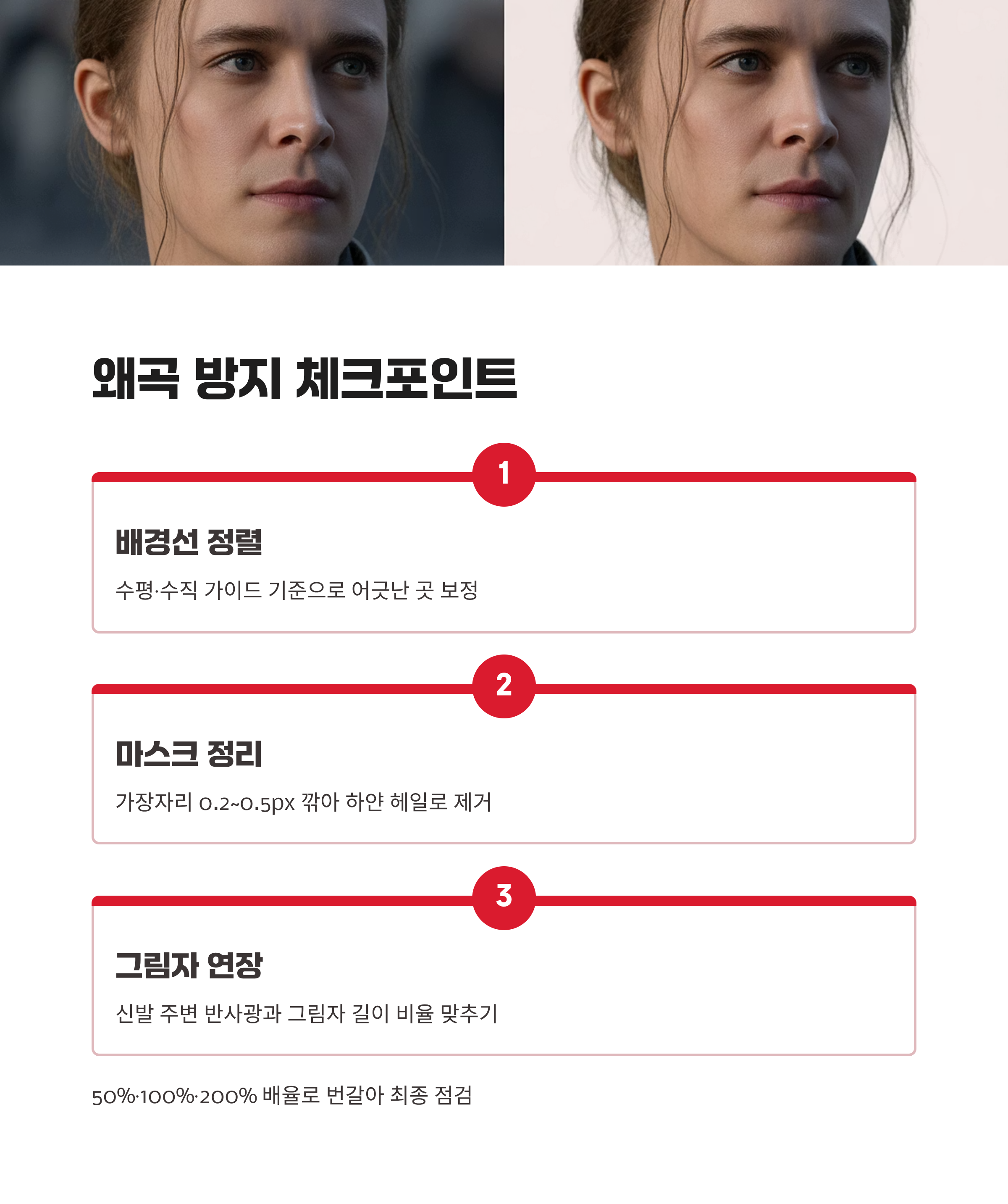
배경이랑 바닥선이 들쑥하면 바로 티가 나요. 가이드로 세워둔 수평/수직선을 기준으로 변형 후 어긋난 곳을 잘라내거나, 콘텐츠 인식 채우기로 메꿔요. 인물 마스크 가장자리는 0.2~0.5px만 깎아 하얀 헤일로를 제거하세요. 특히 포토샵다리늘리기에서 신발 주변 반사광과 그림자 길이를 원래 비율에 맞게 살짝 늘려줘야 자연스러워요.
패턴 배경(타일, 벽돌)은 패턴을 복제해 이어 붙이는 게 깔끔해요. 반복 무늬가 어긋나면 바로 들켜요. 필요하면 왜곡(퍼스펙티브 워프)으로 바닥 격자를 미세하게 보정해요.
최종 점검은 50%·100%·200% 배율에서 번갈아 봐요. 모바일 화면에서만 자연스러운 경우가 있으니, 큰 모니터와 폰 둘 다 확인하면 실수를 줄일 수 있어요.

🎚 마무리 톤: 피부 결·그레인·출력까지
스킨 톤은 채도보다 명도 균형이 중요해요. 선택 색상/컬러 밸런스로 붉은기만 살짝 누르고, HSL로 다리와 얼굴의 색 차이를 좁혀요. 과한 보정은 손쉽게 티가 나니 전·후를 자주 비교해 주세요.
질감을 맞추려면 상단에 그레인 레이어를 올려요. 1~2% 가우시안 노이즈를 ‘오버레이’로 두면 늘린 영역과 원본의 결이 자연스럽게 섞여요. 웹용은 2048px 긴 변, 인쇄는 300dpi로 내보내면 품질이 안정적이에요.
배포 전에는 메타데이터에서 위치 정보를 확인하고 필요 시 제거해요. 요청자의 동의와 용도 확인도 챙겨 주세요. 이 체크만 지켜도 포토샵다리늘리기 작업 후 공유 과정에서 생길 수 있는 불편을 줄일 수 있어요.

🧯 문제 해결: 늘어진 패턴·삐뚤어진 라인 복구
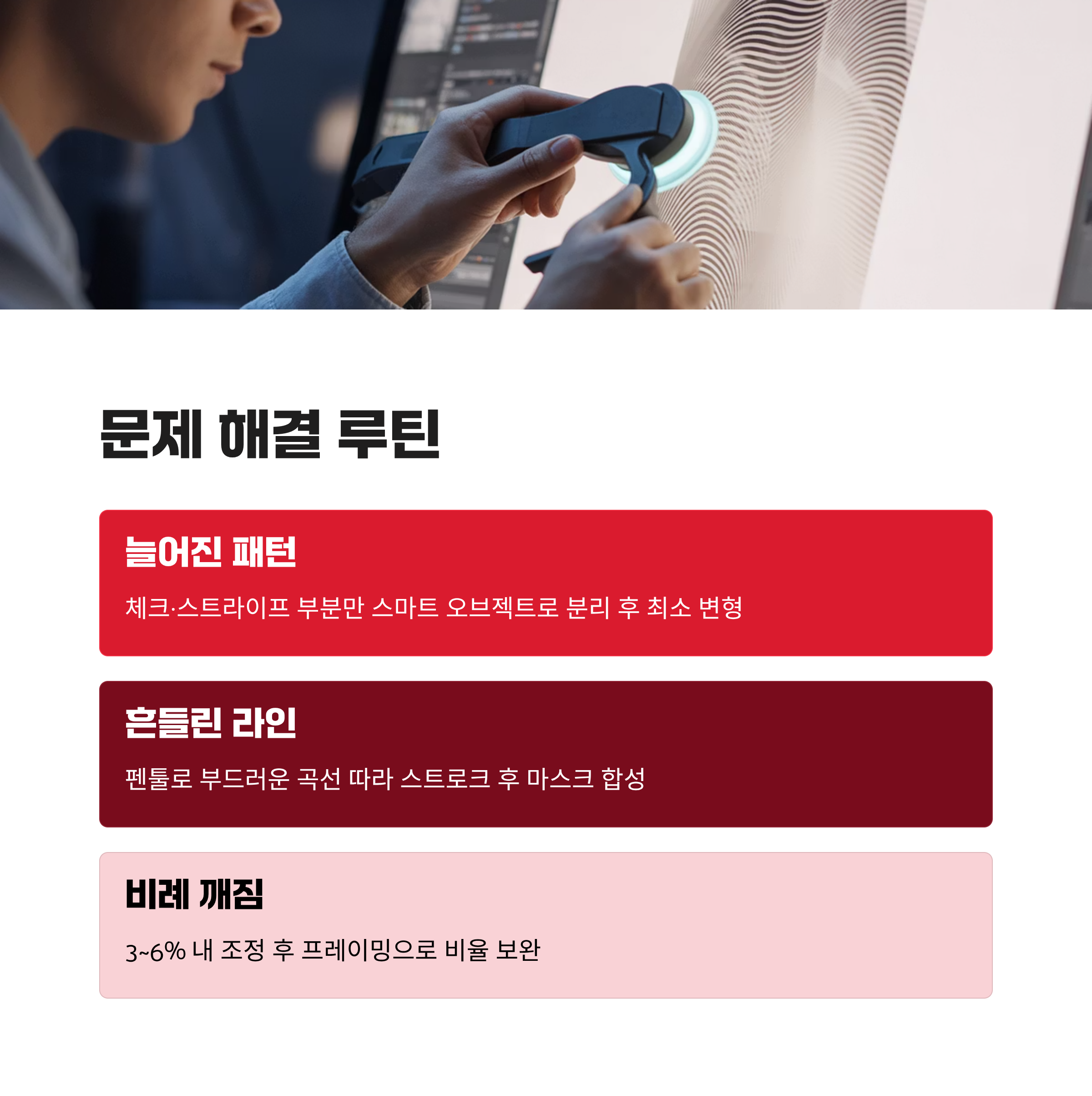
체크·스트라이프 옷감이 늘어져 보이면 변형 전 그 부분만 따로 스마트 오브젝트로 분리해요. 변형을 최소화하고, 필요하면 패턴을 새 레이어로 그려 정돈해요. 클론 스탬프는 가장자리를 ‘정렬 해제’로 두면 반복 흔적이 덜 남아요.
라인이 흔들리면 패스를 사용해 엣지를 다시 그립니다. 펜툴로 부드러운 곡선을 따라 스트로크한 뒤 마스크로 합쳐요. 마지막에 셀렉티브 샤픈으로 엣지만 살짝 올리면 인물과 배경이 깔끔하게 분리돼요. 이런 루틴을 익히면 포토샵다리늘리기 과정에서 생기는 대부분의 어색함을 빠르게 잡아낼 수 있어요.
무리한 길이 연장은 비례가 깨져 보이니, 3~6% 내에서 멈추고 전체 프레이밍을 조금 잘라 비율을 보완하는 편이 훨씬 자연스러워요.
보정의 핵심은 티가 안 나는 거잖아요. 과감한 한 번보다, 아주 작은 조정을 여러 번 나눠 하는 편이 훨씬 자연스럽게 나오더라고요. 기준선과 마스크, 미세한 톤 정리만 지켜도 결과가 깔끔해요. 오늘 루틴을 즐겨찾기에 붙여두고 다음 사진에서 그대로 따라 해보세요. 생각보다 금방 손이 익고, 원하는 느낌을 안정적으로 만들 수 있어요.

📌 이건 꼭 궁금하실 것 같아서요
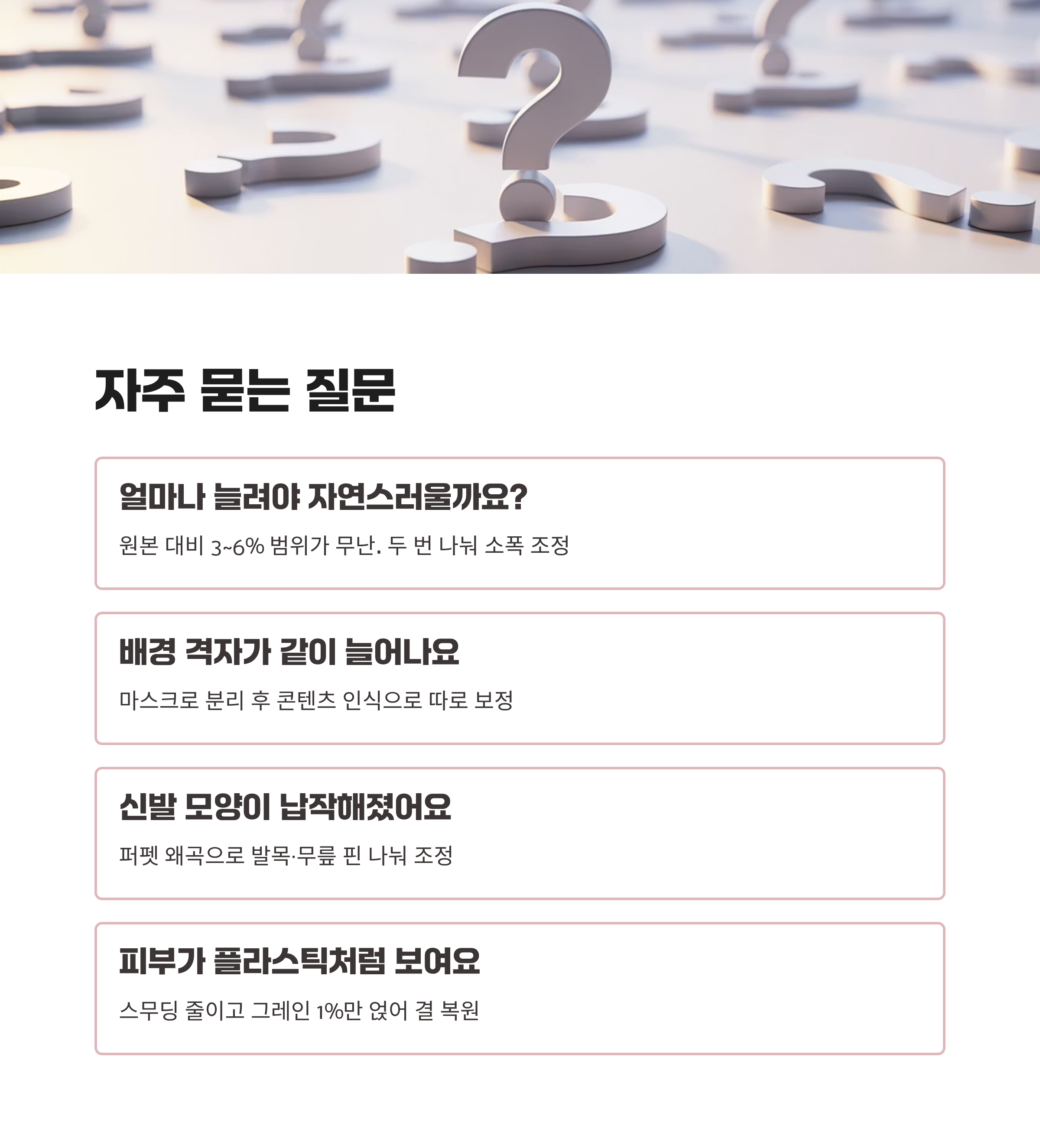
Q. 얼마나까지 늘리면 자연스러울까요?
A. 원본 대비 3~6% 범위가 무난해요. 두 번에 나눠 소폭씩 조정해 보세요.
Q. 배경 격자가 같이 늘어나서 티가 나요.
A. 인물/배경을 마스크로 분리한 뒤 배경은 콘텐츠 인식으로 따로 보정하세요.
Q. 신발 모양이 납작해졌어요.
A. 퍼펫 왜곡으로 발목·무릎 핀을 나눠 조정하면 형태가 살아나요.
Q. 피부가 플라스틱처럼 보여요.
A. 과한 스무딩을 줄이고 그레인을 1%만 얹어 결을 복원해요.
Q. 모바일에선 괜찮은데 모니터에선 어색해요.
A. 50/100/200% 배율로 번갈아 점검하고, 기준선을 다시 맞춰 보세요.
'윈도우이야기' 카테고리의 다른 글
| 하루일과표양식, 시간블록·우선순위·체크리스트·리뷰까지 실전 예시 (0) | 2025.12.19 |
|---|---|
| 폰트어썸 아이콘 불러오기와 성능·접근성 최적화 기준까지 정리 (1) | 2025.12.18 |
| 유퀴즈엑셀, 함수 피벗 단축키 기준으로 속도와 품질 올리기 (0) | 2025.12.15 |
| 오토캐드기업용, 라이선스·배포·표준 셋업으로 팀 속도 올리기 (0) | 2025.12.14 |
| 오디오편집프로그램, 기능·설정·작업속도까지 정리한 실전 팁과 체크리스트 (1) | 2025.12.13 |


