
표만 채우면 끝일 줄 알았는데, 막상 계산식을 엮다 보면 셀 참조가 꼬이고, 정렬이 어긋나고, 보고용 시트가 따로 생기면서 금세 복잡해지죠. 사실 흐름만 잡아두면 생각보다 간단하게 정리되더라고요. 기본 서식과 데이터 구조를 먼저 단단히 세우고, 자주 쓰는 함수와 단축키만 손에 붙여도 작업 시간이 확 줄어요. 오늘은 실무에서 자주 막히는 포인트를 중심으로, 필요한 것만 쏙쏙 집어 정리해볼게요. 읽고 나면 어떤 순서로 눌러야 할지 한결 선명해질 거예요.

📑 시작은 구조부터, 시트가 스스로 정리되게
데이터 시트와 보고 시트를 분리해두면 실수가 확 줄어요. 원본은 표 서식으로 묶고 열 머리는 명확한 한글/영문 키로 통일해요. 숫자는 천단위, 날짜는 표준 포맷으로 고정해 두면 정렬·필터가 안정적으로 먹어요. 이때 유퀴즈엑셀 작업 폴더 규칙을 ‘날짜_버전_설명’으로 맞춰두면 되돌리기가 훨씬 수월해요. 조건부 서식은 최소화하고, 중요한 값만 색으로 강조하면 시선이 맺혀요. 입력 검증으로 드롭다운을 걸어 오타를 줄이고, 이름 범위를 만들어 수식 참조를 읽기 쉽게 바꾸면 유지보수가 편해져요.
열/행 삽입이 잦다면 표(Table)로 전환해 자동 확장에 맡기세요. 새 열에도 수식이 자동으로 흐르고, 필터·슬라이서까지 한 번에 붙일 수 있어요. 시트 탭은 섹션별 색을 달리해 흐름을 드러내고, 숨김 대신 ‘보기 전용’ 복제본을 만들어 배포하면 안전해요.
마지막엔 인쇄 미리보기로 페이지 나눔을 한 번만 체크해요. 여백·머리글·반복 제목을 정리하면 보고서 품질이 한 단계 올라가요. 작은 세팅이 품질을 크게 바꿔요.
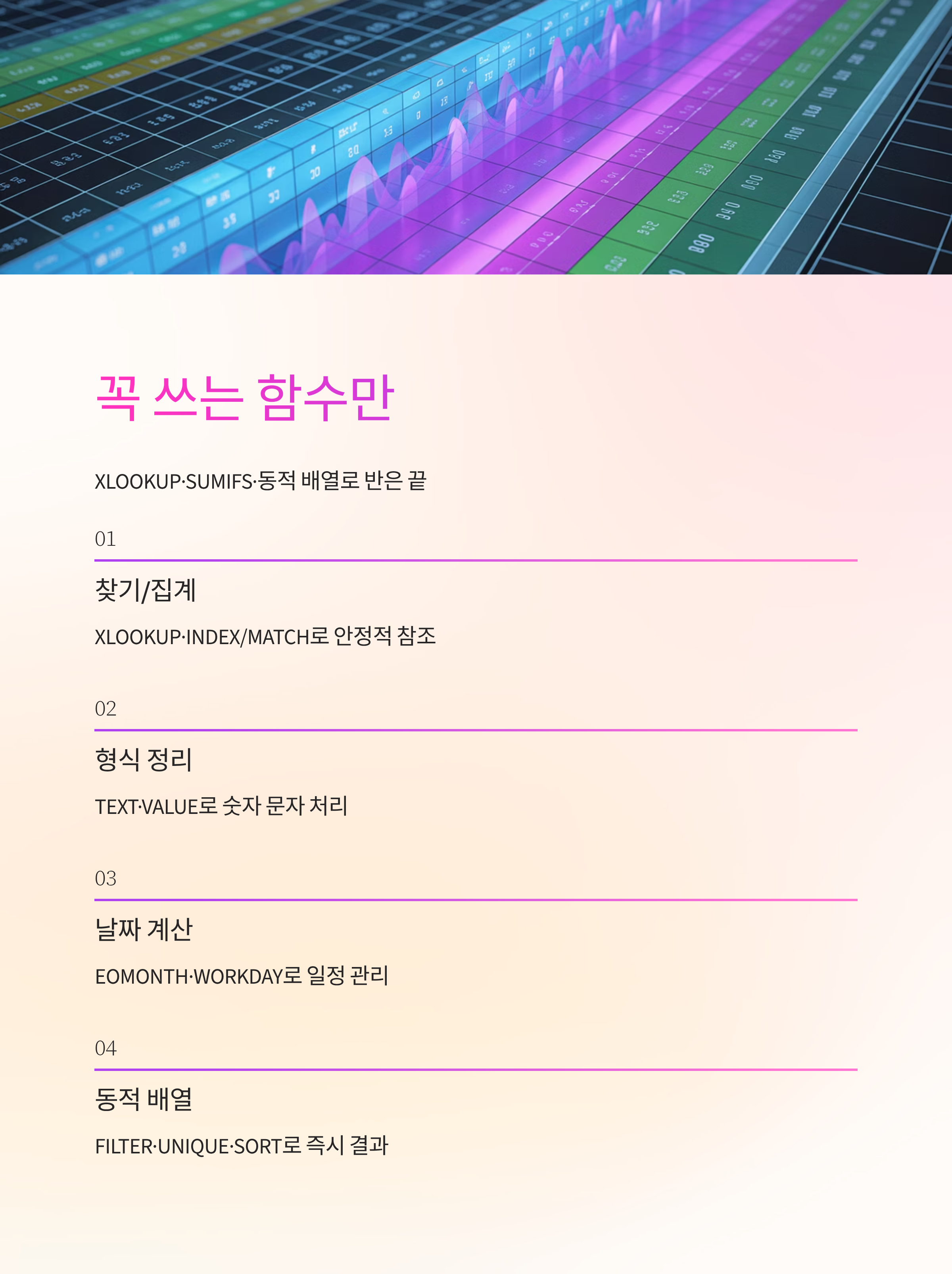
🧮 꼭 쓰는 함수만 뽑아도 반은 끝나요
찾기/집계는 XLOOKUP·INDEX/MATCH·SUMIFS 삼총사만 익혀도 웬만한 분석이 돌아가요. 기준열을 왼쪽에 둘 필요가 없고, 조건을 여러 개 겹쳐도 안정적이라 실무에서 든든해요. TEXT·VALUE로 형식을 정리하면 숫자처럼 보이는 문자도 깔끔하게 처리돼요. 날짜 계산은 EOMONTH와 WORKDAY로 월말·영업일을 잡아두면 일정표가 탄탄해져요.
반복 수식은 LET·LAMBDA로 이름을 붙여 재사용해요. 길어지는 수식을 한 줄짜리 함수로 감싸면 가독성이 확 좋아져요. 오류 처리는 IFERROR로 단정하게 가리고, 필요한 경우만 메시지를 남겨 추적성을 보장해요. 범위를 넓혀도 무거워지지 않게 동적 배열 함수(FILTER·UNIQUE·SORT)로 결과를 바로 뽑아보세요.
피벗은 원본을 표로 만들어 필드 명칭만 정리해도 절반은 성공이에요. 계산 필드는 지나치게 늘리지 말고, 핵심 지표 몇 가지만 카드처럼 뽑아 대시보드에 배치하면 전달력이 훅 올라가요. 여기까지 익히면 다른 도구로 옮겨도 유퀴즈엑셀에서 만든 로직을 거의 그대로 재현할 수 있어요.

📊 그래프는 단순하게, 메시지는 또렷하게
차트는 막대·선·파이 중 상황에 맞는 하나만 고르고, 색은 브랜드 메인+보조 2~3가지로 제한해요. 축 최소·최대와 간격을 수치로 고정하면 회의 때 흔들림이 줄어요. 데이터 레이블은 꼭 필요한 시리즈만 남기고, 나머지는 범례로 정리하면 화면이 가벼워져요. 추세선과 평균선은 과감히 한 줄만 추가해도 해석이 빨라져요.
보고서는 핵심 슬라이드와 숫자 원본을 분리해서 배포하는 편이 좋아요. 차트는 ‘값 연결 유지’로 붙여 전용 시트에서만 갱신하게 만들고, 주석은 도형 대신 데이터 레이블로 처리하면 정렬이 잘 유지돼요. 이 과정에서 유퀴즈엑셀 파일의 링크 경로만 상대경로로 맞춰두면 협업자가 위치를 바꿔도 잘 열려요.
대시보드는 눈이 쉬도록 여백을 충분히 쓰고, 필터 영역을 상단에 고정해 인터랙션 흐름을 예측 가능하게 만들어요. 이 작은 배려가 집중도를 크게 올려줘요.

⌨️ 속도를 올리는 단축키와 작업 루틴
손이 기억하는 몇 가지 키만 익혀도 체감이 커요. 자동 합계 Alt+=, 범위 선택 Ctrl+Shift+화살표, 현재 날짜 Ctrl+; 같이 자주 쓰는 조합은 손에 붙여두세요. 서식 복사는 Ctrl+1(서식 창)과 Alt,H,0/9(소수점 조절)만으로도 웬만한 정리가 돼요. 이때 유퀴즈엑셀 단축키 치트시트를 한 장 뽑아 모니터 옆에 붙여두면 금방 몸에 배어요. 반복 작업은 빠른 실행 도구모음에 아이콘을 올려 클릭 수를 줄이고, 자주 쓰는 매크로는 개인용 통합 문서에 저장해 어디서든 바로 불러와요.
시트 이동은 Ctrl+PageUp/Down, 셀 이동은 F5(이동)로 북마크하듯 써보세요. 입력 속도가 확 달라져요. 이름 정의와 구조화된 참조까지 익히면 긴 수식도 읽기 쉬워져요.
마지막엔 파일 크기를 가볍게 만드는 루틴을 돌려요. 불필요한 스타일·개체를 정리하고, 큰 그림은 링크 삽입으로 바꾸면 저장·공유가 한결 수월해져요.

🧰 오류를 줄이는 검증·보호·로그
입력 검증으로 허용 목록을 걸고, 범위를 테이블로 바꾸면 새 항목에도 규칙이 따라붙어요. 중요한 시트는 구조 보호로 행/열 삽입을 막고, 암호 대신 권장 루틴을 문서 첫 페이지에 적어두면 협업자가 편해요. 셀 주석으로 계산 근거를 남기면 인수인계가 훨씬 수월해져요.
변경 기록은 버전 규칙으로 관리해요. ‘YYYYMMDD_v1 설명’만 지켜도 되돌리기가 쉬워요. 필요하면 Power Query로 원본을 읽어와 변환 기록을 남겨두세요. 데이터 출처가 명확해지면 신뢰가 붙어요. 마지막 배포본은 PDF로 함께 저장해 보관하면 뷰어 차이를 덜 타요.
검토 단계에선 핵심 시나리오만 샘플 데이터를 넣어 스트레스 테스트를 해요. 경계값에서 수식이 틀어지는지 확인하면, 어떤 상황에서도 유퀴즈엑셀 파일이 든든하게 버텨줘요.
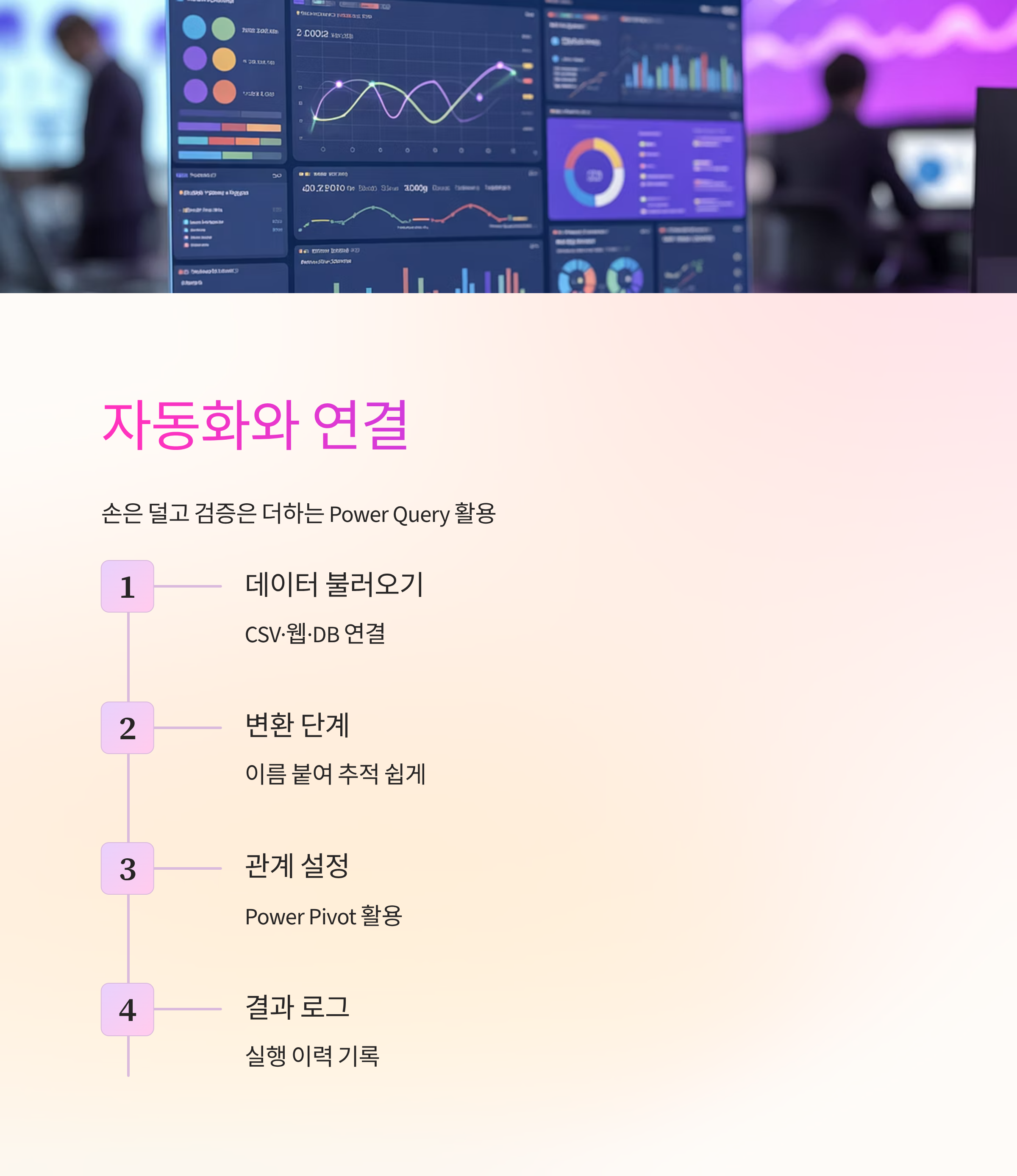
⚙️ 자동화와 연결, 손은 덜고 검증은 더하고
Power Query로 CSV·웹·DB를 불러와 정리까지 묶어두면 클릭 몇 번으로 최신화해요. 변환 단계마다 이름을 붙여두면 오류 추적이 쉬워요. Power Pivot/데이터 모델로 관계를 맺고, 피벗에서 바로 분석하면 시트 간 복붙이 크게 줄어요. 반복 보고는 ‘참조→계산→표시’의 레이어만 나눠도 유지보수가 편해져요.
RPA까지 갈 필요는 없어요. 매크로로 파일 열기→새 날짜 시트 생성→내보내기까지를 묶기만 해도 충분히 빨라져요. 이때 결과 로그를 시트 맨 앞에 적어두면 누가 언제 돌렸는지 한눈에 보여요. 덕분에 유퀴즈엑셀 기반 대시보드도 팀에서 안정적으로 굴릴 수 있어요.
완성된 템플릿은 공용 드라이브에 버전과 변경 이력을 함께 보관하고, 새 구성원 온보딩 시 치트시트와 함께 배포하면 바로 품질이 맞춰져요.

엑셀은 결국 정보를 또렷하게 보여주는 도구라서, 구조와 루틴만 잡히면 손이 먼저 움직이더라고요. 오늘 정리한 기준을 자신의 방식으로 살짝만 고쳐도 다음 보고서가 훨씬 단정해질 거예요. 숫자가 깔끔해지면 대화가 빨라지고, 팀의 하루가 가벼워져요. 작은 시트 하나가 흐름을 바꾸는 순간, 생각보다 자주 옵니다.
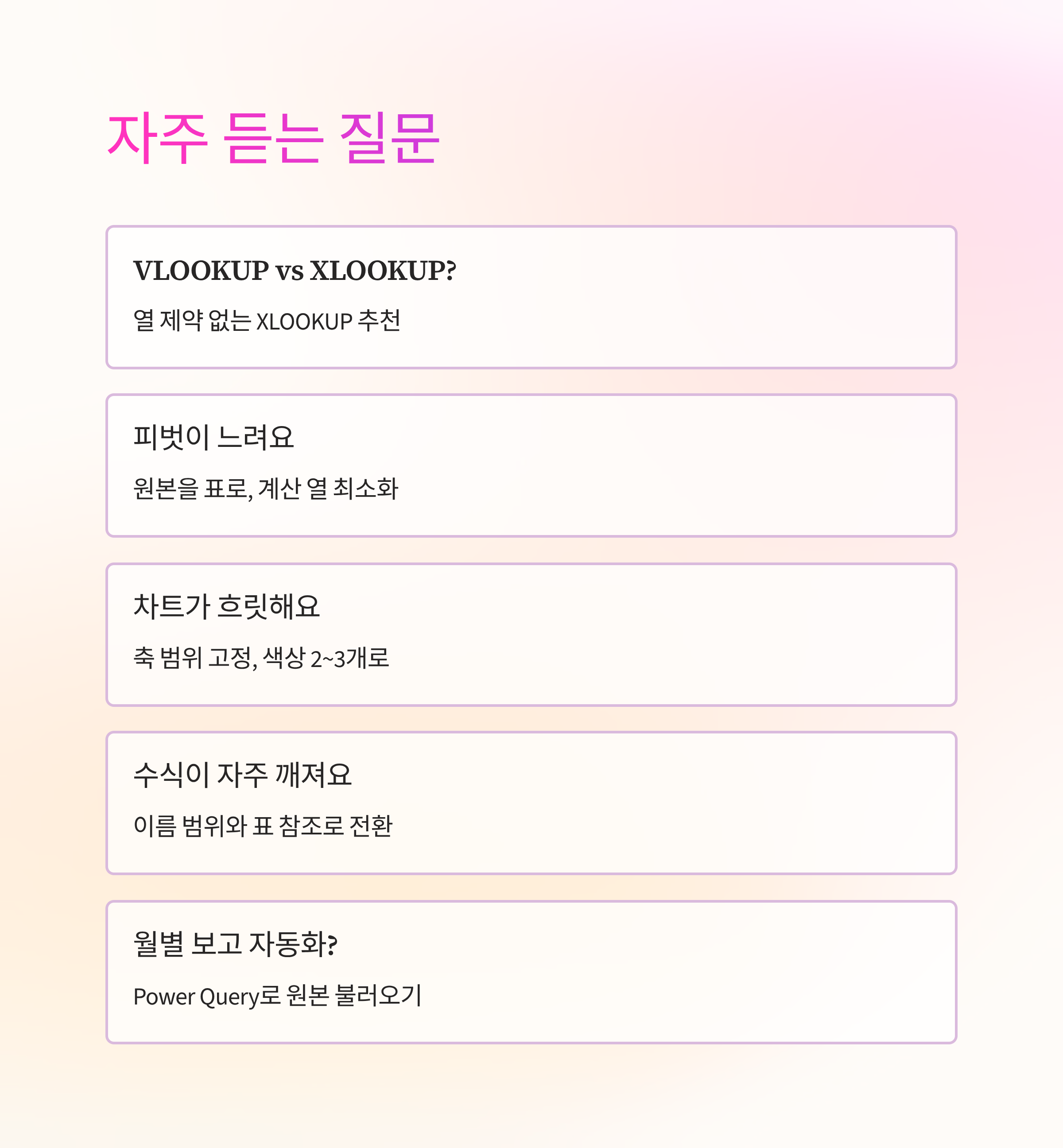
💬 자주 듣는 질문을 모아봤어요
Q. VLOOKUP과 XLOOKUP 중 무엇을 쓰면 좋을까요?
A. 열 방향 제약이 없고 오류 처리가 쉬운 XLOOKUP을 기본으로 추천해요.
Q. 피벗이 느려요. 가속할 방법이 있을까요?
A. 원본을 표로 만들고, 필요 컬럼만 남긴 뒤 계산 열을 최소화해 보세요.
Q. 보고용 차트가 자꾸 흐릿해져요.
A. 축 범위를 수치로 고정하고, 색상을 2~3개로 제한하면 선명도가 올라가요.
Q. 공용 파일에서 수식이 자주 깨져요.
A. 이름 범위와 표 구조 참조로 바꾸고, 입력 검증으로 허용 값을 제한해 보세요.
Q. 월별 보고를 자동화하고 싶어요.
A. Power Query로 원본을 불러오고, 날짜 파생 컬럼을 만들어 피벗으로 묶어보세요.

'윈도우이야기' 카테고리의 다른 글
| 폰트어썸 아이콘 불러오기와 성능·접근성 최적화 기준까지 정리 (1) | 2025.12.18 |
|---|---|
| 포토샵다리늘리기, 왜곡 없이 자연스럽게 보정하는 핵심 루틴 (0) | 2025.12.17 |
| 오토캐드기업용, 라이선스·배포·표준 셋업으로 팀 속도 올리기 (0) | 2025.12.14 |
| 오디오편집프로그램, 기능·설정·작업속도까지 정리한 실전 팁과 체크리스트 (1) | 2025.12.13 |
| 엑셀셀개수세기, 공백·조건·중복·범위오류까지 깔끔 정리 (0) | 2025.12.12 |


