

집에서 인터넷만 쓴다고 생각했는데 막상 영상 스트리밍이랑 게임, 재택근무까지 겹치면 무선이 갑자기 답답해질 때가 많아요. 특히 AC1300 같은 표기가 붙은 공유기를 볼 때, 체감 속도가 얼마나 나오는지 잘 감이 안 오기도 하고요. 제품 설명에는 숫자도 많고 용어도 어려워서 대충 보고 넘어가다 보면 정작 집 구조나 사용 패턴이랑은 안 맞는 선택을 하게 되더라고요. 오늘은 이런 무선 등급이 실제로 어느 정도 성능을 기대하면 좋은지, 집에서 쓰는 상황을 기준으로 하나씩 풀어볼게요. 내 환경에는 어느 급이 어울릴지 같이 정리해볼까요?

📶 속도 차이를 체감하는 기준부터 이해해봐요
무선 속도 이야기를 들으면 숫자가 너무 크게 느껴져서 현실감이 잘 안 올 수 있어요. 이론상 수백 메가, 기가 단위라고 해도 실제로는 집 구조나 단말기 성능에 따라 절반도 못 쓰는 경우가 많거든요. 그래서 스펙만 보는 것보다 내 사용 패턴에서 어느 정도면 충분한지를 먼저 잡아두는 게 훨씬 편해요.
예를 들어 동영상 스트리밍 정도만 한다면 안정적인 다운로드 대역폭이 중요하고, 온라인 게임을 자주 한다면 지연시간이 더 민감하게 느껴질 수 있어요. 또 가족 여러 명이 동시에 접속하는 집이라면 최대 속도보다 여러 기기를 나눠 쓸 때 어느 정도 여유가 있는지가 더 의미 있죠. 이렇게 기준을 나눠서 보면 같은 등급의 공유기라도 선택 포인트가 조금씩 달라져요.
아래에는 이 급 무선 공유기가 대략 어느 정도 스펙을 가진 제품인지 표로 정리해봤어요. 숫자를 정확히 외우기보다는, 어느 포지션에 있는 등급인지 감 잡는 용도로만 가볍게 봐주세요.
| 802.11ac 기반, 5GHz와 2.4GHz 듀얼 지원 |
| 약 1300Mbps급 조합 속도(실사용은 이보다 낮게 형성) |
| 외장 안테나 2~4개인 경우가 많고, 공간에 따라 수신률이 달라짐 |
| 기가비트 LAN 포트 3~4개, WAN 포트 1개 탑재인 경우가 많음 |
| 가정용, 소규모 원룸·투룸, 일반 아파트에서의 멀티미디어 사용에 적당한 급 |
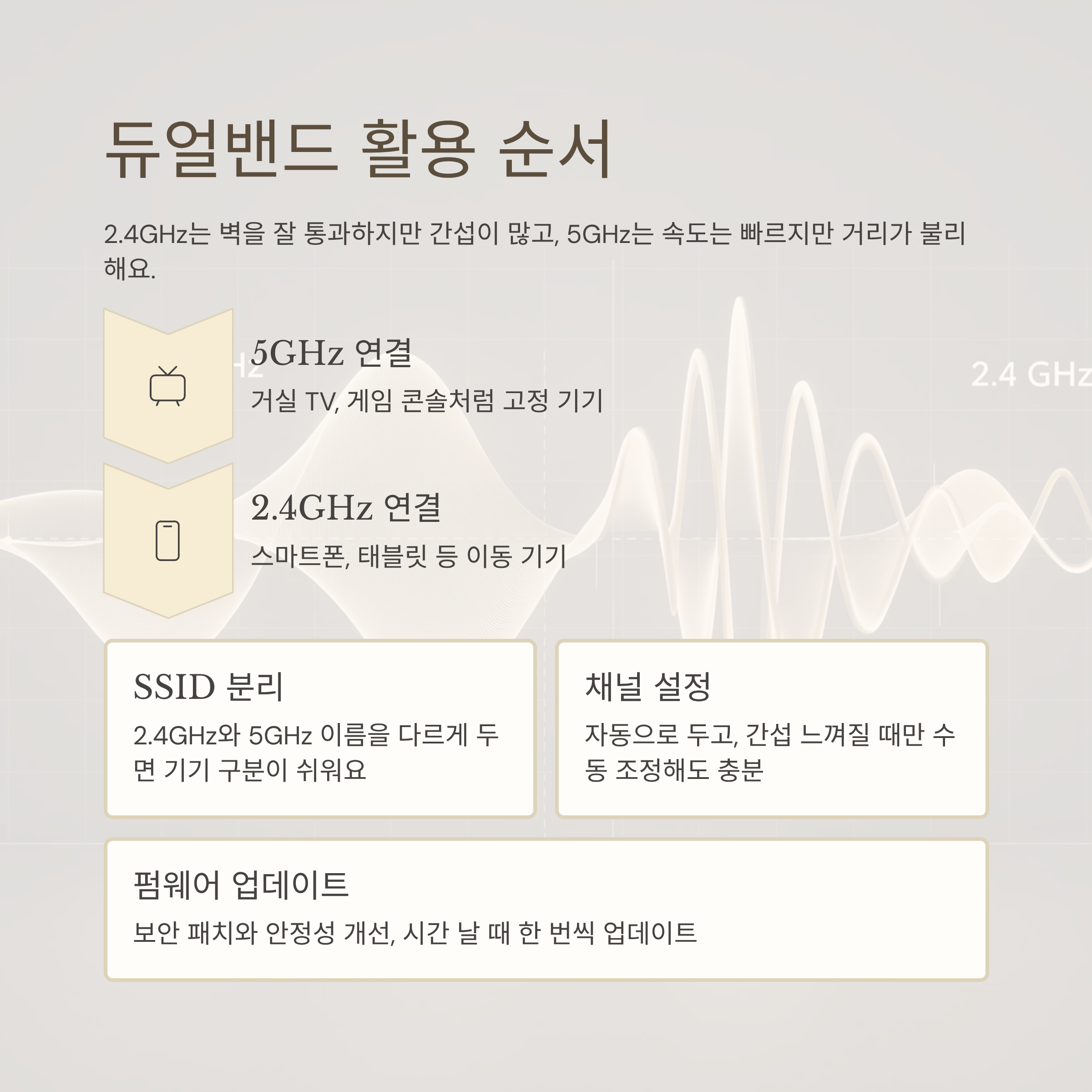
🛠 듀얼밴드 활용 순서를 간단히 정리해볼게요
이 급 공유기를 제대로 쓰려면 먼저 2.4GHz와 5GHz 대역을 어떻게 나눠 쓸지 정해두는 게 좋아요. 이름이 비슷해서 헷갈리지만, 2.4GHz는 벽을 잘 통과하는 대신 간섭이 많고, 5GHz는 속도는 빠른 대신 거리가 조금 불리한 편이에요. 그래서 한쪽만 무조건 쓰기보다는 기기별로 역할을 나눠주는 방식이 훨씬 안정적이에요.
예를 들어 거실 TV나 게임 콘솔처럼 자리를 거의 옮기지 않는 기기는 5GHz에 묶어두는 게 좋아요. 반대로 집 안을 여기저기 돌아다니는 스마트폰이나 태블릿은 2.4GHz에 연결해 두면 신호가 끊기는 상황을 줄일 수 있어요. 이름만 다르게 설정해 두면 어떤 기기가 어디에 붙어 있는지도 한눈에 확인할 수 있어서 관리가 훨씬 편해져요.
아래에는 자주 나오는 설정 관련 궁금증을 미니 Q&A 형식으로 정리해봤어요. 처음 설정하실 때 한 번만 천천히 읽어보셔도, 이후에는 크게 건드릴 일이 거의 없을 거예요.
| 2.4GHz와 5GHz 이름을 다르게 두면 기기를 구분해서 붙이기 쉬워서 관리에 도움이 돼요. |
| 처음에는 자동으로 두고, 간섭이 느껴질 때만 앱이나 설정 메뉴에서 주변 채널을 확인해 조정해도 충분해요. |
| 보안 패치와 안정성 개선이 들어가는 경우가 많아서, 시간이 날 때 한 번씩 업데이트해 두면 더 안심하고 쓸 수 있어요. |

📊 체크리스트 중심으로 사용할 상황을 정리해요
제품을 고를 때 가장 헷갈리는 부분이 실제로 내 집 구조에서 어느 정도 범위를 커버해 줄지 하는 부분이에요. 방이 여러 개인 아파트인지, 원룸인지, 혹은 메쉬 시스템을 추가로 쓸 계획이 있는지에 따라 같은 급 공유기도 만족도가 완전히 달라지거든요. 그래서 구매 전에 몇 가지 상황을 먼저 적어보는 습관을 들이면 선택이 훨씬 수월해져요.
먼저 집에서 가장 많이 데이터를 쓰는 위치를 떠올려보면 좋아요. 거실 TV, 작업용 PC, 게임 콘솔, 방 안 책상 등 주요 포인트를 정리한 다음, 공유기를 어디에 두면 전체를 가장 넓게 커버할지 상상해보는 거죠. 설치 위치만 잘 잡아도 같은 제품으로 체감 품질이 꽤 달라지는 경우가 많더라고요.
아래 요약 표는 이런 고민을 조금 더 쉽게 하기 위한 작은 가이드라인이에요. 어느 정도 규모의 집에서 어떤 용도로 쓰면 어울리는지, 기준점 정도만 참고해 보시면 선택할 때 도움이 될 거예요.
| 공유기 하나만으로도 대부분 공간을 커버하기 쉬운 편이에요. |
| 중앙에 설치하면 거실과 방 2~3개까지 무난하게 커버 가능한 경우가 많아요. |
| 범위가 넓을수록 무선 확장기나 메쉬 시스템을 함께 고려하는 편이 안정적이에요. |
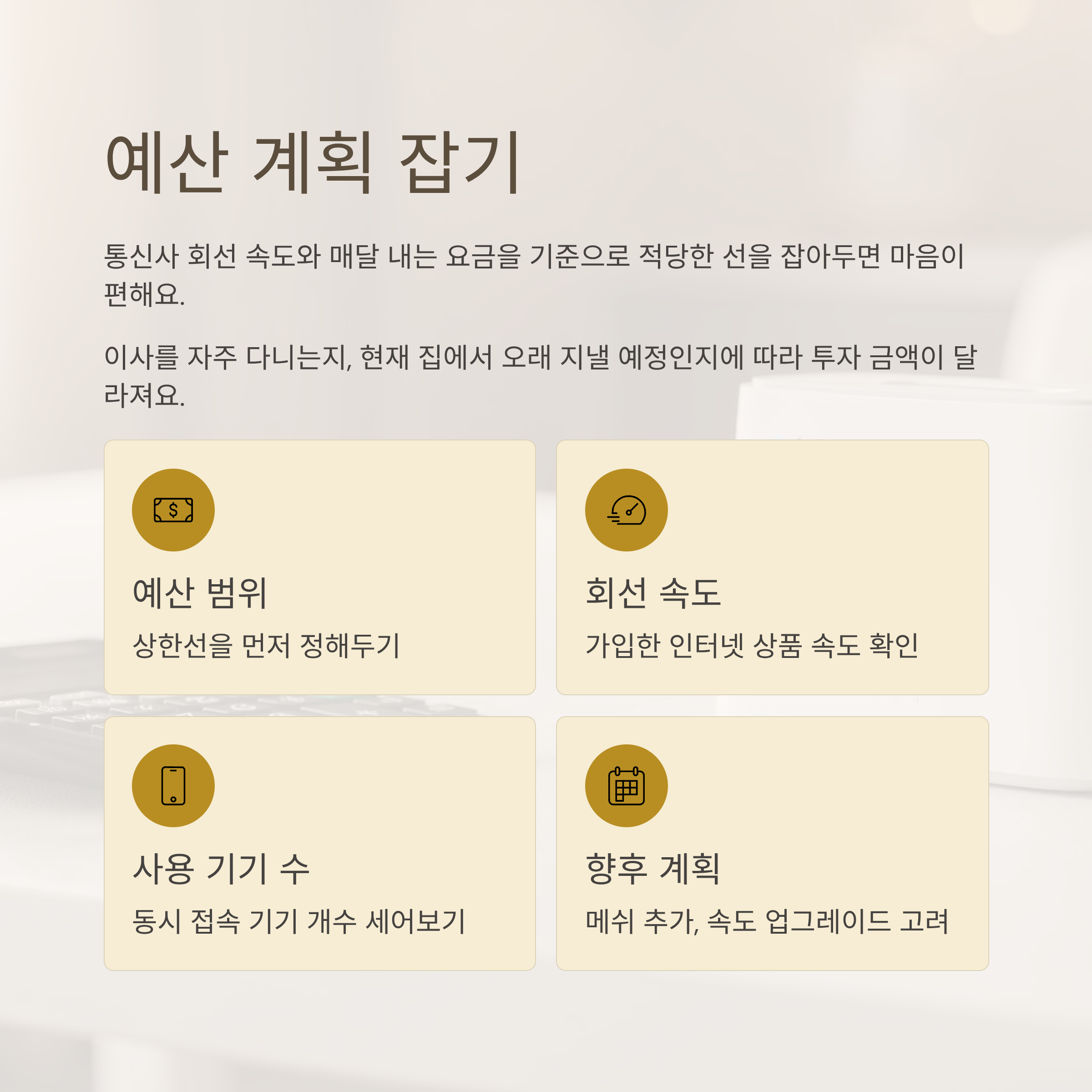
💡 예산계획 잡을 때 헷갈리는 부분을 줄여봐요
공유기를 고르다 보면 상위 등급 제품도 얼마 차이 안 나 보여서, 자꾸 한 단계씩 올라가게 되는 경우가 많아요. 그런데 실제로 집 인터넷 속도나 사용 패턴을 따져보면 굳이 최고급 라인까지 갈 필요가 없을 때도 많거든요. 그래서 먼저 통신사에서 제공하는 회선 속도와 매달 내는 요금을 기준으로 적당한 선을 잡아두면 마음이 조금 더 편해져요.
추가로 생각해 볼 부분은 앞으로 몇 년 정도 쓸 계획인지에요. 이사를 자주 다니는 편인지, 현재 집에서 꽤 오래 지낼 예정인지에 따라 투자할 금액이 달라질 수밖에 없거든요. 너무 저렴한 제품을 샀다가 금방 다시 바꾸게 되면 오히려 더 비싸게 느껴질 때가 있어요.
아래 저장용 카드는 나중에 쇼핑몰을 보다가 마음에 드는 제품이 보였을 때, 바로 체크해 볼 수 있는 기준이에요. 이런 항목들을 한 번 정리해 두고 저장해두면, 비슷한 제품을 계속 비교할 때 생각 정리가 훨씬 수월해질 거예요.
| 얼마까지 써도 괜찮은지 상한선을 먼저 정해두기 |
| 현재 가입한 인터넷 상품 속도와 등급이 어느 정도인지 확인하기 |
| 동시에 접속하는 스마트폰, PC, TV, 콘솔 개수 세어보기 |
| 메쉬 추가, 인터넷 속도 업그레이드 계획까지 같이 생각해 보기 |

무선 공유기 선택은 숫자와 용어가 많아서 어렵게 느껴지지만, 알고 보면 내 생활 패턴과 집 구조를 정리하는 작업에 더 가까운 것 같아요. 어떤 방에서 가장 자주 인터넷을 쓰는지, 누구와 얼마나 나눠 쓰는지부터 떠올려 보면 선택지가 자연스럽게 좁혀지거든요. 거기에 회선 속도와 예산, 앞으로 몇 년 정도 쓸 계획인지 정도만 추가해 주면 굳이 과한 스펙에 돈을 쓰지 않아도 충분히 만족스러운 구성이 나오더라고요. 오늘 정리한 기준들이 인터넷 속도 때문에 스트레스 받는 시간을 조금이라도 줄여주고, 집에서 더 편하게 온라인 생활을 즐길 수 있는 데 도움이 됐으면 좋겠어요.
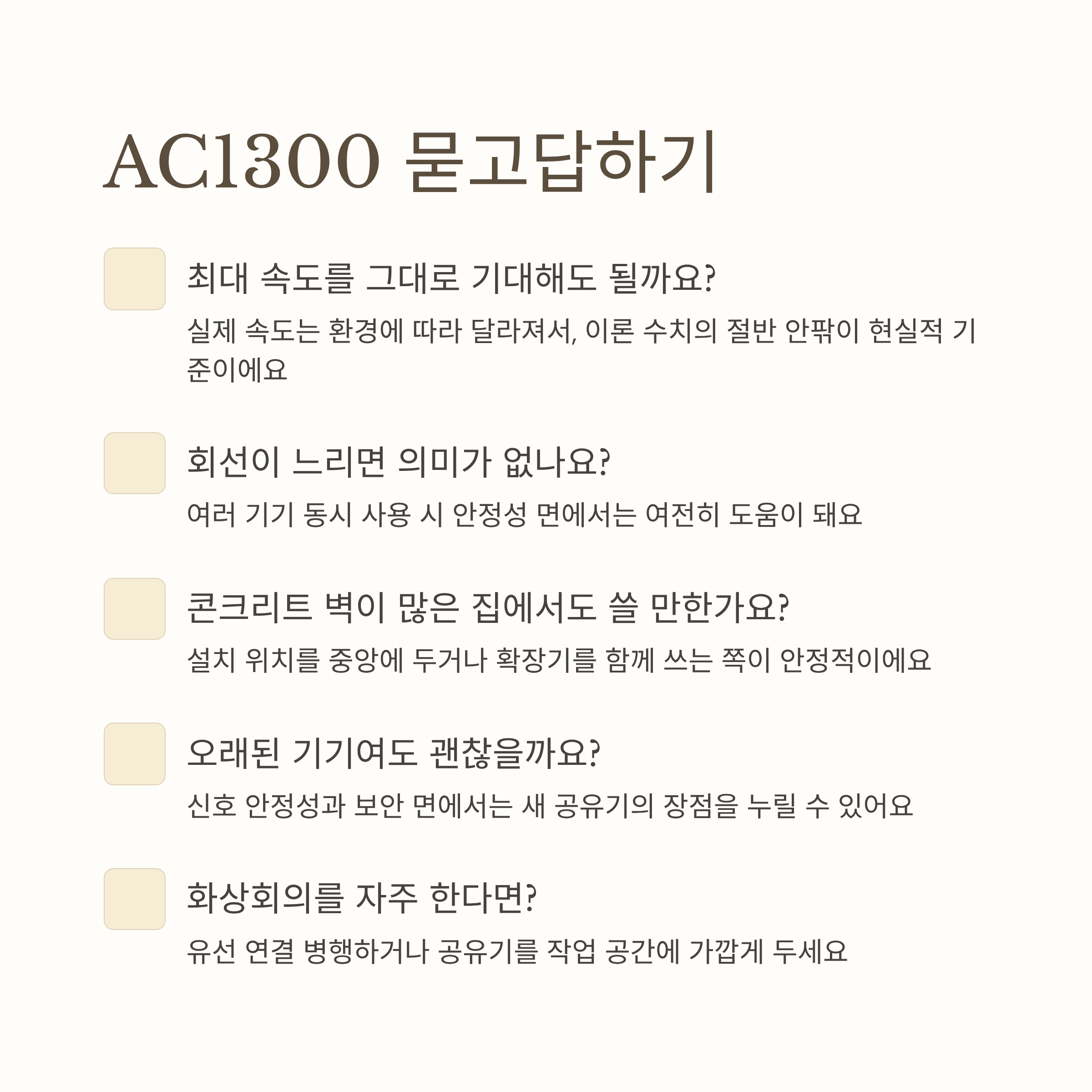
❓ AC1300 묻고답하기 Q&A
Q1. 숫자에 적힌 최대 속도를 그대로 기대해도 될까요?
A1. 실제 속도는 환경에 따라 달라져서, 보통 이론 수치의 절반 안팎 정도를 현실적인 기준으로 보시면 편해요.
Q2. 인터넷 회선이 너무 느리면 의미가 없나요?
A2. 회선 속도가 낮다면 체감 차이가 줄어들 수 있지만, 여러 기기가 동시에 사용할 때 안정성 면에서는 여전히 도움이 돼요.
Q3. 콘크리트 벽이 많은 집에서도 쓸 만한가요?
A3. 벽이 많으면 어느 등급이든 신호가 약해지기 쉬워서, 설치 위치를 중앙에 두거나 확장기를 함께 쓰는 쪽이 더 안정적이에요.
Q4. 노트북이나 휴대폰이 오래된 기기여도 괜찮을까요?
A4. 단말기가 지원하는 무선 규격에 따라 최대 속도가 달라지지만, 신호 안정성과 보안 면에서는 새로운 공유기의 장점을 그래도 누릴 수 있어요.
Q5. 집에서 간단한 방송이나 화상회의를 자주 한다면 어떤 점을 봐야 할까요?
A5. 업로드 속도와 지연시간이 특히 중요해서, 유선 연결을 병행하거나 공유기를 작업 공간에 최대한 가깝게 두는 편이 좋아요.

'윈도우이야기' 카테고리의 다른 글
| DS920+, 가족 사진 백업과 홈서버로 아직도 괜찮을까 사용후기 (0) | 2026.02.15 |
|---|---|
| I54460, 사무용과 게임용 기준으로 성능 차이 정리해봤어요 (0) | 2026.02.14 |
| 4750G, 내장그래픽 성능으로 아직 쓸만한지 현실 후기 (0) | 2026.02.12 |
| NT550P7C 노트북, 업그레이드 기준으로 깔끔히 정리했어요 (0) | 2026.02.11 |
| 아루바AP, 사무실 무선랜 품질이 달라지는 핵심 기준 정리 한 번에 (0) | 2026.02.10 |


