
중고로 컴퓨터 맞추려다 보면 모델 이름이 전부 비슷하게 느껴질 때가 많아요. 특히 I54460 같이 예전 모델을 알아보실 때는 성능이 어느 정도인지, 지금 써도 되는지 감이 잘 안 오더라고요. 막상 찾아보면 말이 다 다르고, 광고성 글도 섞여 있어서 더 헷갈리죠. 오늘은 이런 데스크톱 CPU를 예로 삼아서, 사무용과 가벼운 게임용으로 어느 선까지 생각하면 좋을지 편하게 풀어볼게요. 같이 보시면서 내 사용 패턴에 맞는 선택선이 어디쯤인지 정리해볼까요?

🔍 모델명 차이가 왜 중요한지 헷갈리기 쉬워요
CPU 이름을 보면 숫자만 잔뜩 붙어 있어서 그냥 비슷해 보이지만, 세대가 한 번씩 바뀔 때마다 체감 성능이 꽤 달라져요. 특히 사무용이나 인터넷 위주로 쓰시는 분들은 “아무거나 중간 정도면 되겠지” 하고 넘기는 경우가 은근히 많더라고요. 그런데 같은 가격대라도 세대나 코어 수에 따라 사용감이 확 달라져서, 간단한 문서 작업만 해도 버벅임 차이가 느껴지곤 해요.
그래서 먼저 해야 할 일은 이 제품이 어느 세대에 속하고, 어느 급의 라인인지부터 확인하는 거예요. 코어 수, 기본 클럭, 지원 소켓 정도만 체크해도 감이 확 잡히거든요. 이렇게 기본적인 위치만 파악해 두면, 다른 CPU와 비교할 때도 “이건 한 세대 위” 같은 식으로 쉽게 기준을 세울 수 있어요.
| 데스크톱용 4코어 메인스트림 라인업 |
| 하스웰 계열(구형이지만 사무용에서 여전히 사용) |
| 4코어 / 4스레드 구성 |
| 기본 3.2GHz, 최대 3.4GHz 수준 |
| LGA1150 메인보드 전용 |
| 약 84W로 적당한 수준, 순정 쿨러로도 사용 가능 |
🧩 호환성 확인 순서만 알아도 선택이 편해져요
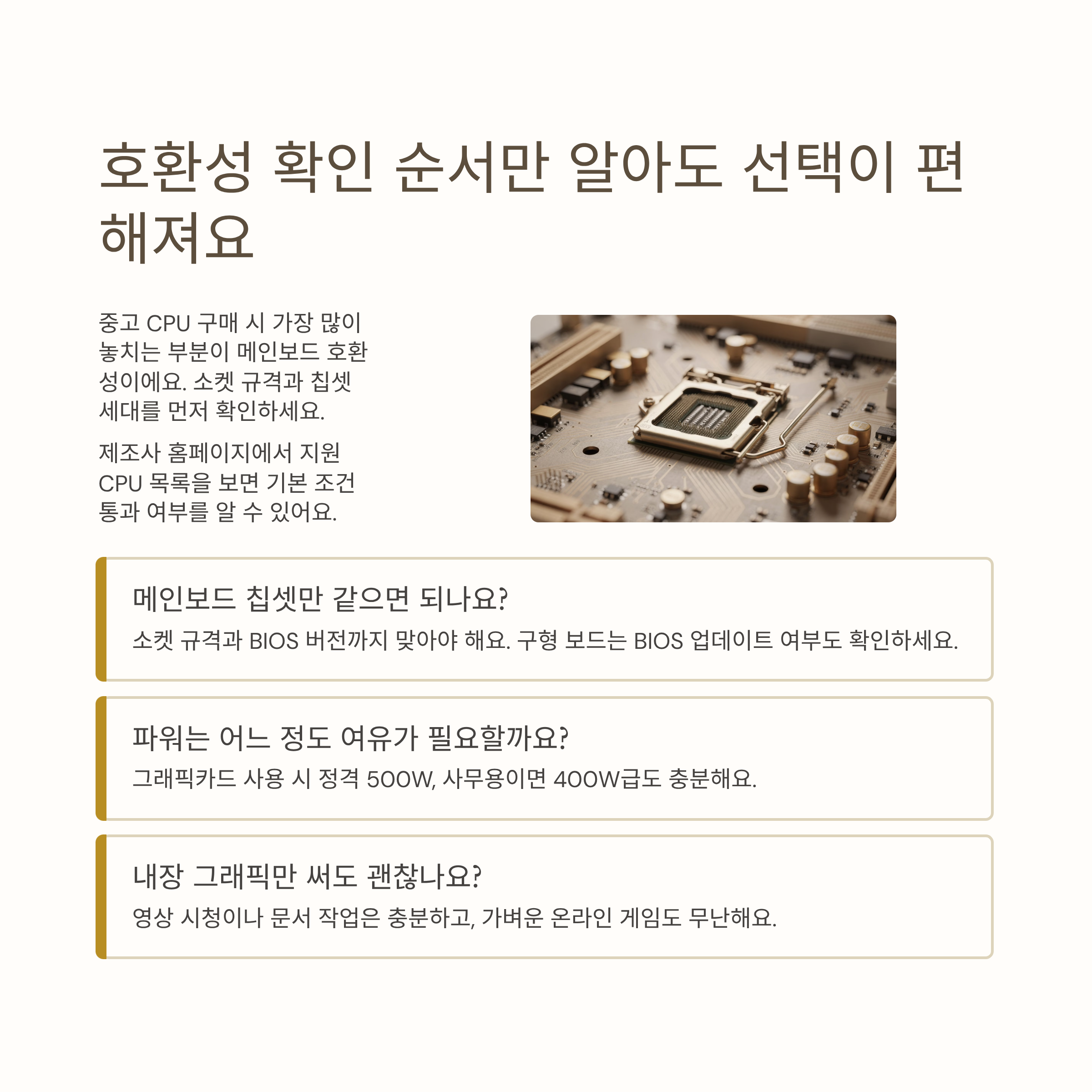
중고 CPU를 볼 때 가장 많이 놓치는 부분이 메인보드 호환성이에요. CPU만 싸다고 덜컥 샀다가, 집에 와서 장착이 안 되는 경우가 생각보다 많더라고요. 소켓 규격과 칩셋 세대가 맞아야 하는데, 표기 방식이 낯설어서 대충 보고 넘어가는 경우가 많죠.
가장 간단한 방법은 먼저 내가 가진 메인보드 모델명을 확인한 다음, 제조사 홈페이지에서 지원 CPU 목록을 보는 거예요. 거기에 이름이 정확히 있으면 일단 기본 조건은 통과라고 보셔도 괜찮아요. 전원부가 너무 약한 보급형 보드만 아니라면, 기본 설정으로 쓰는 데 큰 문제는 잘 없어요.
추가로 파워 용량, 케이스 내부 공간, 쿨러 장착 방식 정도만 같이 체크해두면 좋고요. 이 세 가지만 먼저 확인해도 나중에 예상치 못한 추가 비용이 나갈 일을 꽤 줄일 수 있어요. 아래 미니 Q&A로 자주 나오는 호환 관련 궁금증도 같이 정리해볼게요.
| 소켓 규격과 BIOS 버전까지 맞아야 해요. 구형 보드는 BIOS 업데이트 여부도 꼭 확인해보세요. |
| 그래픽카드까지 같이 쓴다면 정격 500W 정도를 기준으로 보고, 사무용이면 400W급도 충분한 편이에요. |
| 영상 시청이나 문서 작업 위주라면 내장 그래픽으로도 충분한 경우가 많고, 가벼운 온라인 게임 정도까지는 무난하게 돌아가요. |

⚡ 성능체크 포인트만 모아서 정리해봤어요
실제로 어느 정도 체감 성능이 나오는지 궁금할 때는 벤치마크 수치보다 사용 패턴을 먼저 떠올리는 게 훨씬 도움이 돼요. 예를 들어 인터넷 창 여러 개 열고 영상 틀어놓은 채로 문서 작업까지 같이 하는 정도라면, 4코어 CPU도 아직 활용도가 꽤 높아요. 대신 최신 3D 게임을 FHD로 돌리고 싶다면, 그래픽카드와 함께 고려해야 해서 얘기가 좀 달라지죠.
체크할 포인트는 크게 세 가지예요. 부팅 속도, 브라우저 탭 여러 개 열었을 때 버벅임, 그리고 게임에서의 최소 프레임이에요. 이 세 가지만 봐도 내 사용 환경에서 답답함이 어느 정도일지 대략 느낌이 오거든요. SSD와 메모리 용량을 넉넉하게 맞춰 주면, 같은 CPU라도 훨씬 쾌적하게 쓸 수 있다는 점도 같이 기억해두면 좋아요.
아래에는 이런 기준을 한 번에 보실 수 있게 요약해봤어요. 사용 용도별로 어느 선까지 기대하면 좋을지 감 잡는 용도로 참고해보세요. 사람마다 체감 기준이 조금씩 다르다는 점도 같이 염두에 두시면 더 편하게 선택할 수 있어요.
| 웹 서핑, 영상 시청, 오피스 작업까지 무난하게 사용 가능 |
| 온라인 게임, 캐주얼 게임은 그래픽카드만 받쳐주면 충분한 편 |
| 영상 편집, 3D 작업처럼 코어를 많이 쓰는 작업에는 다소 아쉬운 성능 |

🧾 구매전략 기준을 미리 정해두면 좋아요
구형 CPU를 중고로 살 때는 무조건 싸게만 사는 것보다, 예산과 업그레이드 계획을 같이 생각해두는 게 훨씬 이득이에요. 현재 쓰는 컴퓨터를 1~2년만 더 버티게 만들 건지, 아니면 아예 새 시스템으로 넘어가기 전에 잠깐 쓰는 임시용인지에 따라 기준이 완전히 달라지거든요. 기간을 먼저 정해두면 어느 정도 비용을 쓰는 게 합리적인지도 자연스럽게 보이기 시작해요.
또 하나 중요한 건 그래픽카드와의 균형이에요. CPU는 구형인데 그래픽카드만 최신으로 바꾸면, 정작 프레임이 생각만큼 안 나오는 병목이 생길 수 있거든요. 반대로 사무용이라면 내장 그래픽으로 버티고, 나중에 한 번에 시스템을 갈아타는 편이 비용 면에서 훨씬 효율적일 때도 많아요.
아래 저장용 카드는 나중에 중고 사이트를 둘러볼 때 바로 체크리스트처럼 쓰셔도 좋아요. 한 번 정리해두고 저장해두면, 비슷한 제품을 볼 때마다 다시 고민할 포인트를 줄여줘서 꽤 편하게 비교할 수 있을 거예요.
| CPU + 메인보드 + 메모리까지 최대 얼마까지 쓸지 먼저 정하기 |
| 얼마나 더 사용할지 기간을 정하고 그에 맞는 투자 수준 맞추기 |
| 메인보드 소켓, BIOS, 파워 용량, 케이스 공간 빠짐없이 확인 |
| 나중에 플랫폼을 갈아탈 때 중고 매각까지 염두에 두고 선택 |

구형 CPU를 고를 때는 정보가 너무 많아서 오히려 더 복잡하게 느껴지지만, 막상 기준을 몇 가지만 잡아두면 생각보다 간단하게 정리가 되더라고요. 내 컴퓨터로 어떤 일을 얼마나 자주 하는지, 그리고 이 시스템을 앞으로 얼마나 더 쓸지를 먼저 떠올려보면 선택지가 자연스럽게 줄어들어요. 거기에 메인보드와 파워 호환성, 예산 범위만 더해주면 과한 지출 없이도 꽤 알뜰한 구성이 나오니까요. 오늘 정리한 내용이 중고 부품을 보실 때 기준점이 돼서, 필요 이상으로 고민하는 시간은 조금 줄이고 실제로 만족스럽게 쓰는 시간은 더 늘어나면 좋겠어요.

❓ I54460 묻고답하기 Q&A
Q1. 사무용으로만 쓴다면 어느 정도까지 무난한가요?
A1. 인터넷, 영상 시청, 문서 작업까지는 메모리만 넉넉하면 크게 답답하지 않게 쓸 수 있어요.
Q2. 최신 게임도 어느 정도는 즐길 수 있을까요?
A2. 옵션을 낮추고 FHD 기준으로 맞추면 온라인 게임이나 저사양 게임 위주로는 즐길 만한 편이에요.
Q3. 온도나 발열은 많이 신경 써야 하나요?
A3. 기본 쿨러만으로도 일반 사용에는 크게 무리 없지만, 먼지 청소와 써멀 재도포 정도는 해두면 훨씬 안정적이에요.
Q4. 중고로 살 때 꼭 확인해야 할 부분이 있을까요?
A4. 동작 테스트 영상이나 스크린샷이 있는지, 핀 휘어짐이 없는지 정도는 꼭 확인하시는 게 좋아요.
Q5. 나중에 업그레이드를 생각하고 있다면 어떻게 하는 게 좋을까요?
A5. 당장 큰 비용을 쓰기 어렵다면 기존 플랫폼을 최대한 활용하고, 추후 예산이 모이면 최신 플랫폼으로 한 번에 넘어가는 계획을 잡아두는 편이 편해요.
'윈도우이야기' 카테고리의 다른 글
| RTX3070TI중고 구매전 체크포인트와 실사용 성능 체감 정리까지 (0) | 2026.02.16 |
|---|---|
| DS920+, 가족 사진 백업과 홈서버로 아직도 괜찮을까 사용후기 (0) | 2026.02.15 |
| AC1300, 가정용 와이파이 속도와 성능 기준으로 자세히 비교해봤다 (0) | 2026.02.13 |
| 4750G, 내장그래픽 성능으로 아직 쓸만한지 현실 후기 (0) | 2026.02.12 |
| NT550P7C 노트북, 업그레이드 기준으로 깔끔히 정리했어요 (0) | 2026.02.11 |


