

집에서 사진이랑 영상이 점점 쌓이다 보면 외장하드도 모자라고, 누가 어느 폴더에 뭘 넣었는지 헷갈릴 때가 많아요. 그러다 검색하다 보면 DS920+ 같은 나스 제품이 눈에 들어오고, 이걸로 가족 사진이랑 영화까지 한 번에 정리해볼까 고민이 시작되죠. 막상 들이기 전에 소음이나 속도, 전기요금 같은 걱정 때문에 망설이게 되는데요. 실제로 써보는 입장에서 어떤 느낌인지, 선택 전에 체크하면 좋은 포인트를 하나씩 정리해볼게요.
💾 나스입문 할 때 먼저 확인할 점들
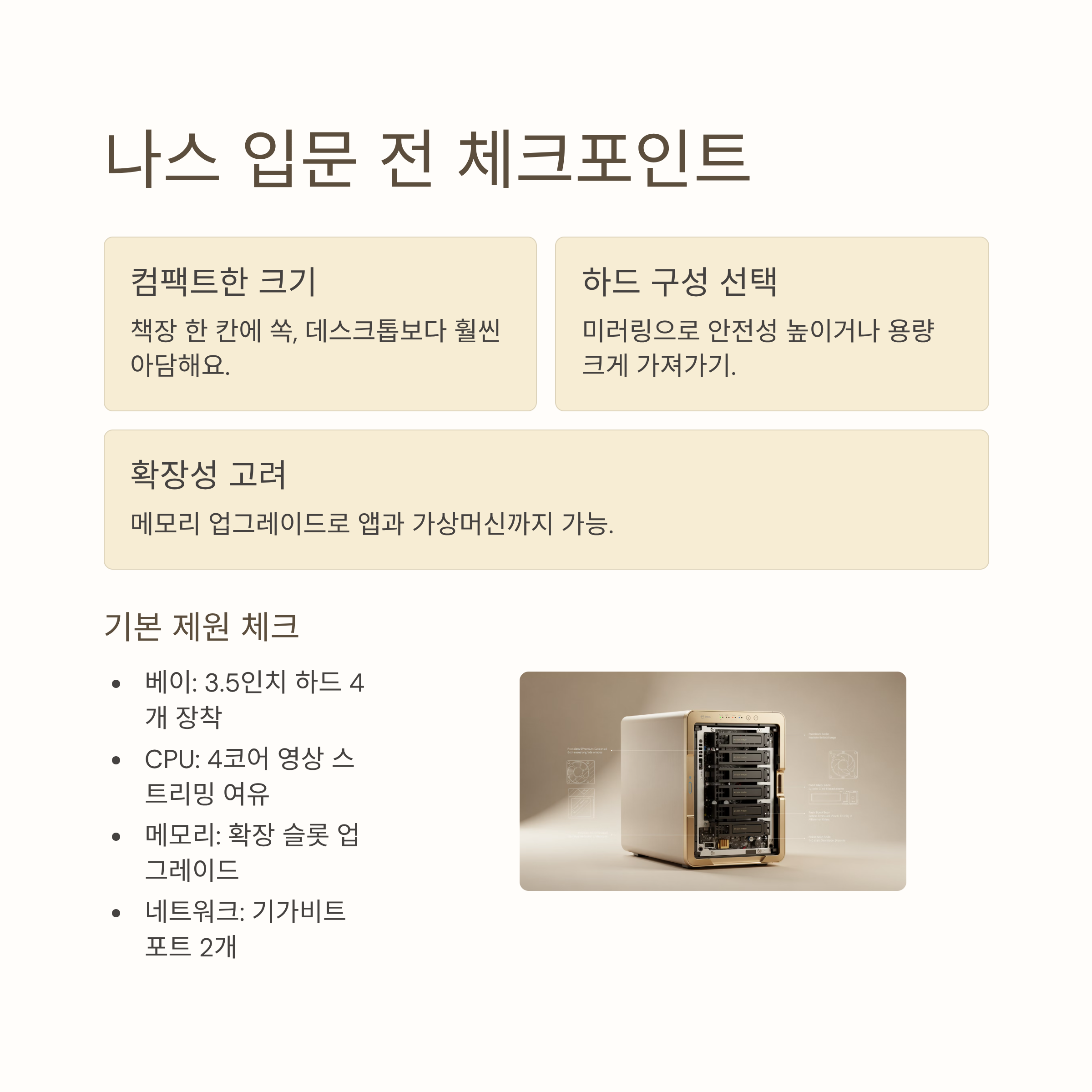
처음 네트워크 저장장치를 들이면 제일 먼저 느끼는 게 “생각보다 작네?” 하는 본체 크기예요. 데스크톱에 비하면 훨씬 아담해서 책장 한 칸이나 모니터 옆 공간에 쏙 들어가거든요. 대신 안에 들어가는 하드는 최소 두 개 이상 쓰는 경우가 많아서, 실제 저장공간과 예산을 같이 계산해봐야 헷갈리지 않아요.
하드 구성은 보통 미러링으로 안전성을 높이거나, 용량을 크게 가져가는 쪽으로 나뉘어요. 사진 백업이 목적이라면 한쪽 하드가 고장 나도 버티는 구성이 마음이 편하고, 미디어 서버처럼 영화 파일이 많다면 넉넉한 용량에 더 욕심이 나요. 어떤 쪽이든 처음에 구조를 잘 잡아두면 나중에 폴더를 옮길 때 고생을 덜 하게 되더라고요.
또 한 가지는 메모리와 확장성 부분이에요. 기본 메모리만으로도 충분한 경우가 많지만, 추후에 여러 앱을 돌리거나 가상 머신까지 욕심이 생길 수 있거든요. 아래 표를 보면서 본인이 어느 정도 수준까지 노릴 건지 대략 감만 잡아보시면 좋아요.
| 베이 수 | 3.5인치 하드 4개까지 장착 가능 |
| CPU | 4코어 기반으로 영상 스트리밍과 백업에 여유 있는 수준 |
| 메모리 | 기본 용량에서 확장 슬롯으로 추가 업그레이드 가능 |
| 네트워크 포트 | 기가비트 포트 2개로 링크 집계 구성 지원 |

📁 백업습관에 따라 달라지는 활용 범위
이런 장비를 들이는 가장 큰 이유는 결국 사진이랑 문서를 한 군데에 모으고 싶어서예요. 스마트폰이 여러 대다 보니 가족별로 사진이 제각각 쌓이고, 어느 날 한 번에 정리하려고 보면 감당이 안 되거든요. 그래서 자동 업로드를 켜두고 나면, 알아서 올려주니까 그때부터 마음이 엄청 편해져요.
업로드 방법도 여러 가지라서 자기 스타일대로 편하게 고르면 돼요. 전용 앱으로 와이파이 연결 시 자동으로 올리게 할 수도 있고, PC 폴더랑 동기화해서 작업 파일까지 같이 관리하는 식으로 맞출 수도 있어요. 집 밖에서도 인터넷만 되면 접속할 수 있어서, 작업 파일을 들고 다닐 일이 줄어든다는 점도 꽤 매력적이에요.
여기에 영화나 드라마 파일까지 올려두고 미디어 서버로 쓰는 분들도 많아요. TV나 태블릿에서 바로 접속해서 볼 수 있으니까 스트리밍 서비스랑 또 다른 재미가 있거든요. 아래 미니 Q&A를 보시면 본인 생활 패턴에 맞게 어떤 식으로 쓰면 좋을지 감이 좀 더 잡히실 거예요.
| Q. 가족 사진만 백업해도 의미가 있나요? | 휴대폰 분실이나 고장 대비용으로는 이 정도만 해도 체감 효율이 커요. |
| Q. 작업용 파일도 같이 올려도 될까요? | 동기화 폴더만 잘 나눠두면 사진, 자료를 함께 관리해도 크게 문제 없어요. |
| Q. 외부 접속은 어렵지 않나요? | 처음에만 안내대로 설정해두면 이후에는 앱에서 바로 접속해 쓰는 정도라 크게 어렵지 않아요. |

🔊 소음전력 밸런스에서 느껴지는 체감
집에 새로운 기기를 들일 때 은근히 신경 쓰이는 게 팬 소리랑 전기요금이에요. 항상 켜두는 장비라 밤에 조용한 시간에는 팬 돌아가는 소리가 더 크게 느껴지거든요. 그래서 거실에 둘지, 작은 방 한쪽에 둘지 배치도 꽤 중요한 고민 포인트가 돼요.
실제 사용해보면 하드 개수와 모델, 설치 위치에 따라 체감이 꽤 달라요. 5400RPM 저소음 하드를 쓰고, 진동이 적은 곳에 올려두면 일상 생활에서는 거의 존재감이 없을 때도 많아요. 반대로 고용량 하드를 가득 채우고 여름철에 온도가 올라가면 팬 속도가 올라가면서 소리가 조금씩 들리기 시작해요.
전력은 대략 저전력 PC 하나 정도라는 느낌이라, 항상 켜두더라도 부담이 크게 느껴지지는 않는 편이에요. 다만 토렌트나 여러 앱을 동시에 돌리면 사용량이 늘어날 수 있으니, 자신이 어떤 서비스까지 돌릴 건지 미리 정해두는 게 좋아요. 아래 요약 표를 보시면 소음과 전력을 어느 정도 선에서 타협하면 좋을지 한눈에 정리돼 있어요.
| 항목 | 체감 포인트 |
| 아이들 상태 | 하드 절전 기능을 켜두면 소음과 전력이 모두 줄어들어요. |
| 백업 중 | 동시 작업이 많을수록 하드 액세스 소리가 자주 들릴 수 있어요. |
| 24시간 운용 | 저전력 PC 한 대 수준으로, 집 전체 전기요금에서 차지하는 비중은 크지 않은 편이에요. |
💸 중고구매 전 체크하면 좋은 기준
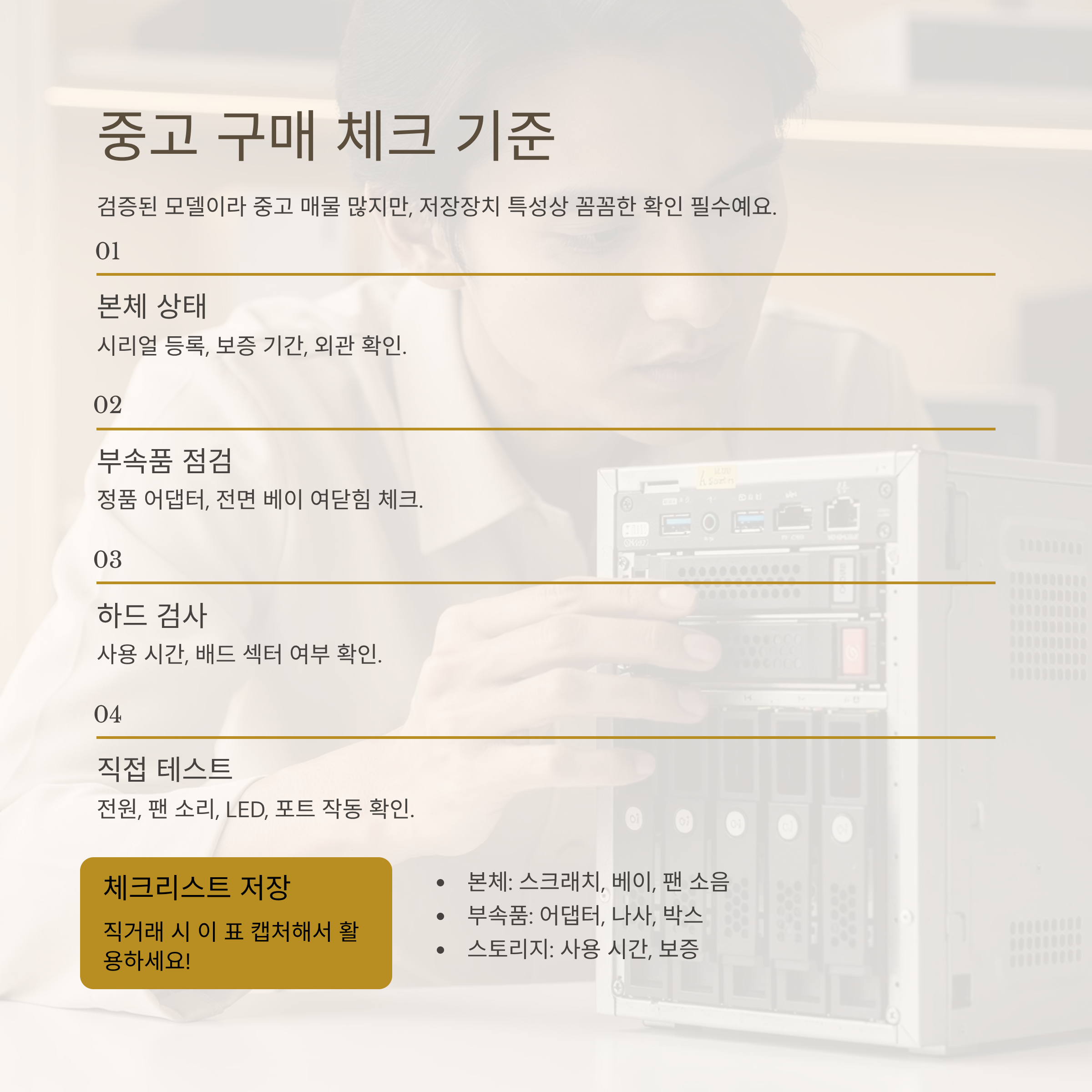
이제는 새 제품보다 중고로 알아보는 분들도 많이 보여요. 이미 몇 년은 검증된 모델이라 중고 매물이 꾸준히 나오거든요. 다만 저장장치 특성상 아무 생각 없이 저렴한 것만 보고 고르면, 나중에 하드 상태 때문에 또 돈이 드는 경우가 있어요.
본체만 파는 매물이라면 시리얼 등록 여부와 보증 기간, 외관 상태 정도를 먼저 봐요. 어댑터가 정품인지, 전면 베이가 부드럽게 열리는지도 생각보다 중요하더라고요. 하드까지 같이 파는 구성이라면 사용 시간과 배드 섹터 검사 여부를 꼭 확인하는 편이 좋아요.
가능하면 직접 전원을 넣어보고 팬 소리와 LED 상태를 눈으로 체크하는 게 가장 안전해요. 네트워크 포트가 모두 정상인지, USB 포트 인식도 간단히 확인해두면 나중에 스트레스를 줄일 수 있고요. 아래 저장용 카드를 캡처해서 들고 다니면, 직거래할 때 눈으로 보면서 하나씩 체크하기 좋아요.
| 항목 | 확인 내용 |
| 본체 상태 | 스크래치, 전면 베이 여닫힘, 팬 소음 확인 |
| 부속품 | 정품 어댑터, 나사 및 트레이, 포장 박스 유무 |
| 스토리지 | 하드 사용 시간, 배드 섹터 검사 여부, 보증 기간 |
이 표만 캡처해서 저장해두면, 나중에 중고 매물 볼 때 하나씩 비교하기가 훨씬 편할 거예요.
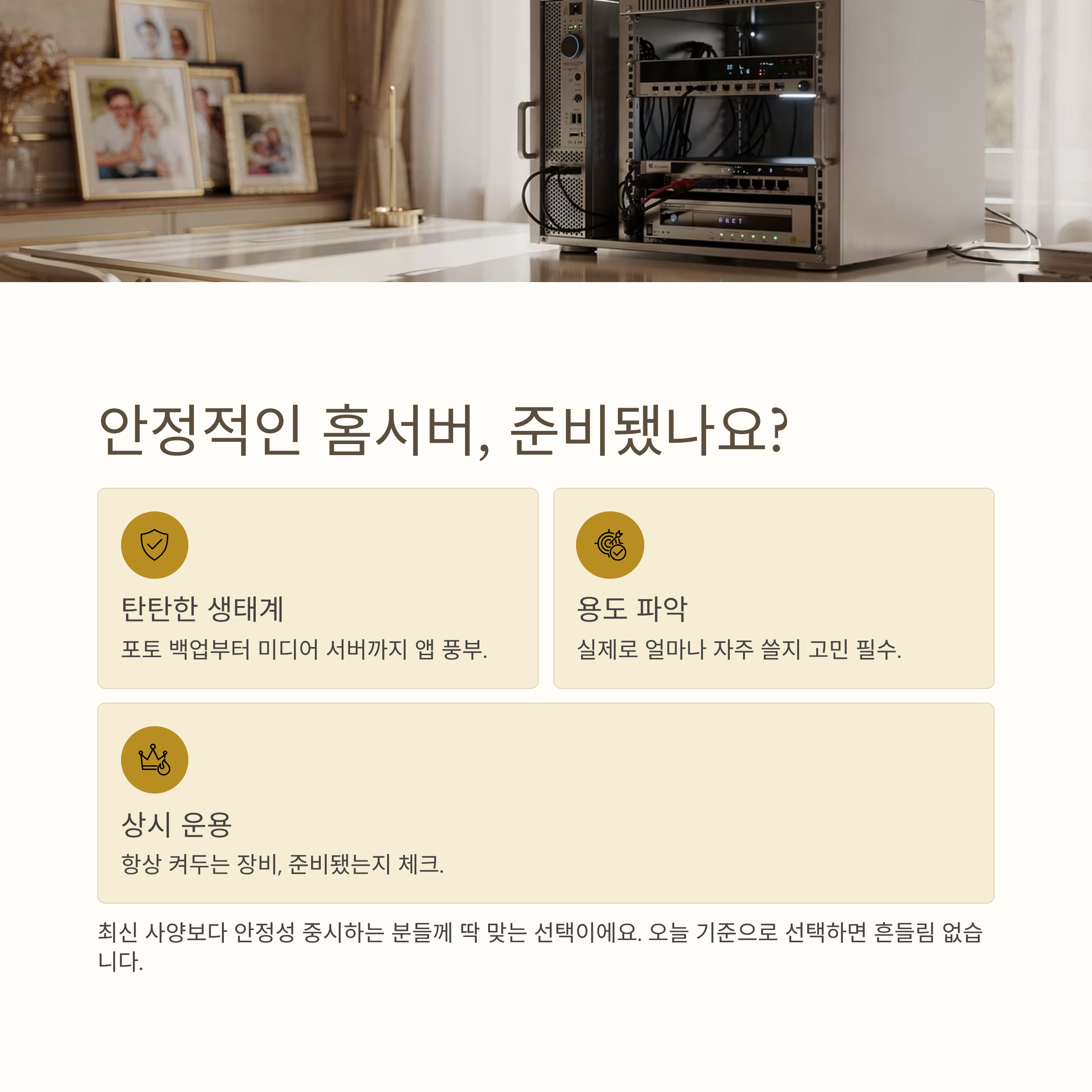
전체적으로 보면 이 제품은 최신 사양에 목숨 걸지 않고, 안정적인 파일 저장소와 홈서버를 만들고 싶은 분들에게 잘 맞는 쪽에 가까워요. 이미 나와 있는 앱 생태계도 탄탄해서, 포토 백업부터 미디어 서버까지 필요한 기능들을 하나씩 켜보는 재미가 있거든요. 결국 중요한 건 집에서 실제로 어떤 용도로 얼마나 자주 쓸지, 그리고 항상 켜두는 장비를 들일 준비가 됐는지 이 두 가지예요. 오늘 이야기한 기준만 머릿속에 정리해두면, 새 제품이든 중고든 선택할 때 훨씬 덜 흔들리실 거예요.
❓ DS920+ 묻고답하기 Q&A
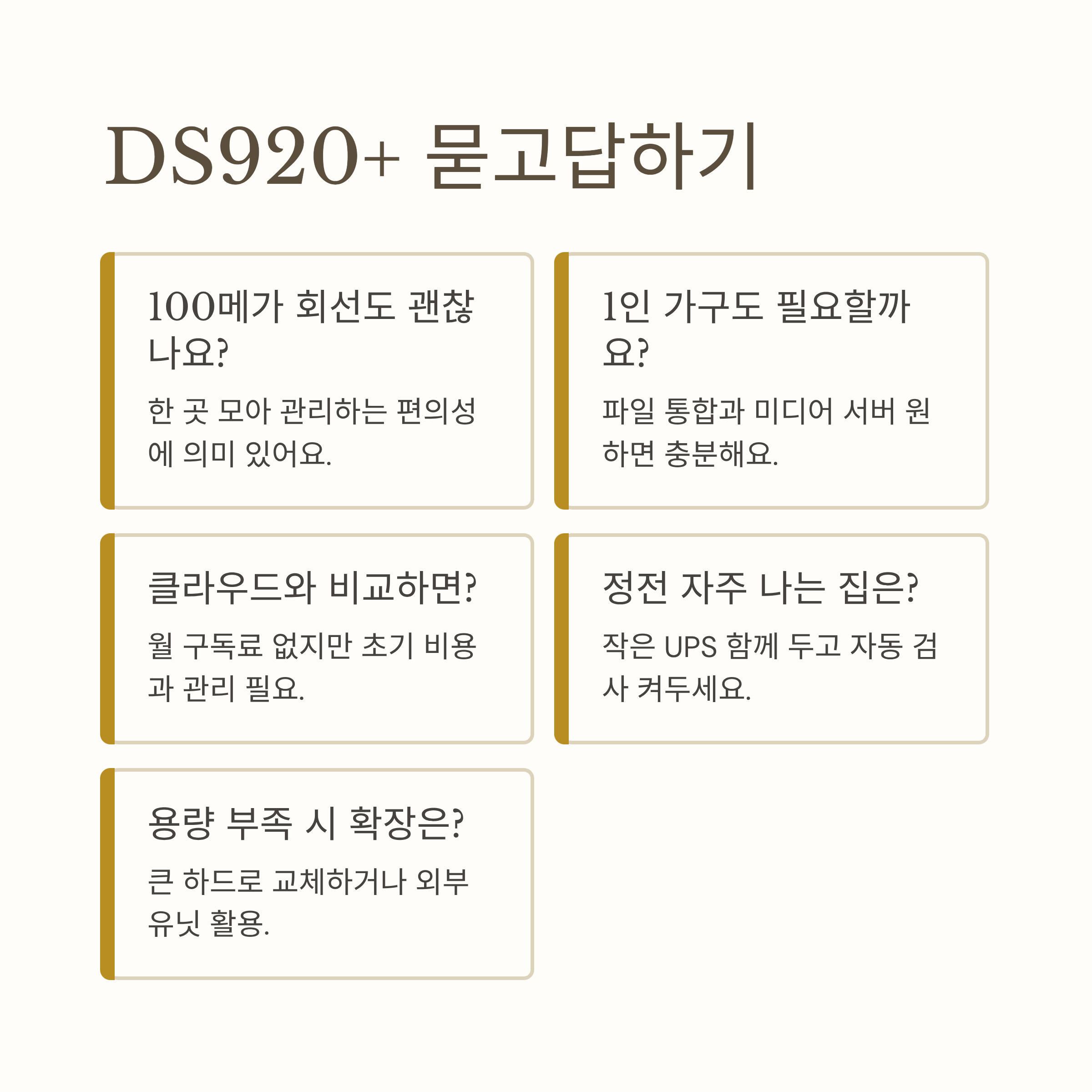
Q1. 집 인터넷이 100메가 회선인데도 체감 차이가 있을까요?
A1. 같은 회선이라도 여러 기기 대신 한 곳에 모아서 저장한다는 점에서 관리가 훨씬 편해지는 쪽에 의미가 있어요.
Q2. 혼자 사는 환경에서도 이런 나스가 필요할까요?
A2. 사진, 작업 파일을 한꺼번에 모으고 싶거나 미디어 서버를 꾸미고 싶다면 1인 가구에서도 충분히 쓸 만해요.
Q3. 클라우드 서비스랑 비교하면 어떤 장단점이 있을까요?
A3. 월 구독료가 없고 용량을 마음대로 쓸 수 있는 대신, 초기 비용과 설치·관리 부담이 조금 더 있다는 점을 생각하셔야 해요.
Q4. 정전이 자주 나는 집인데 사용해도 괜찮을까요?
A4. 빈도가 잦다면 작은 UPS를 함께 두는 게 안전하고, 복구 옵션과 자동 검사 기능을 꼭 켜두는 게 좋아요.
Q5. 나중에 용량이 부족해지면 어떻게 확장해야 할까요?
A5. 처음부터 큰 용량 하드를 적게 넣고 점점 교체해 나가는 방식이나, 외부 확장 유닛을 활용하는 방법 중에서 예산에 맞게 고르시면 돼요.

'윈도우이야기' 카테고리의 다른 글
| ST8000DM004, 8TB 하드 선택 기준으로 자세히 비교해봤다 (0) | 2026.02.17 |
|---|---|
| RTX3070TI중고 구매전 체크포인트와 실사용 성능 체감 정리까지 (0) | 2026.02.16 |
| I54460, 사무용과 게임용 기준으로 성능 차이 정리해봤어요 (0) | 2026.02.14 |
| AC1300, 가정용 와이파이 속도와 성능 기준으로 자세히 비교해봤다 (0) | 2026.02.13 |
| 4750G, 내장그래픽 성능으로 아직 쓸만한지 현실 후기 (0) | 2026.02.12 |


